-
微云Weiyunv5.2.0 文件同步备份
- 大小:165.1M
- 时间:2026-08-26 21:48
- 语言:简体中文
- 系统:Windows 7/8/10/11
 下载
下载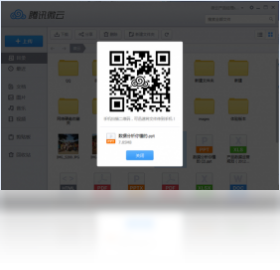
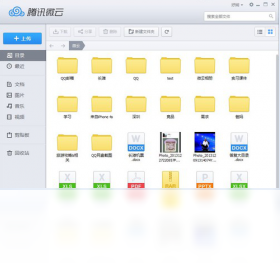
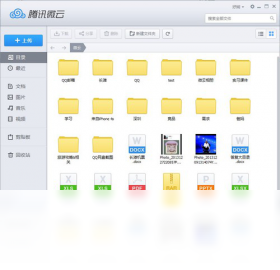
微云 Windows版是腾讯官方推出的一款跨平台文件云端存储与同步工具,依托QQ与微信庞大的生态体系,为用户提供安全、高效、便捷的云端文件管理服务。该版本针对PC端进行了深度优化,支持大文件极速上传、多设备无缝同步、相册智能备份等核心功能,并整合了在线预览、文件分享、协作编辑等实用特性,旨在满足个人及团队用户对数据存储、备份与流转的全场景需求。微云 Windows版采用银行级加密传输技术,确保用户数据隐私安全,同时提供灵活的存储空间方案,让文件管理更加轻松自如。无论是工作文档、学习资料还是生活照片,微云都能成为您可靠的云端数字保险箱。

微云 Windows版内置强大的文件同步引擎,可实时监控指定文件夹的变动,并自动将新增或修改的文件上传至云端。支持同步指定子文件夹,灵活控制同步范围,节省本地空间。同时,多设备间保持数据一致,您在办公室电脑上保存的文档,回家打开笔记本即可看到最新版本,真正实现无缝衔接的办公体验。

针对超大文件(如高清视频、设计原稿等),微云 Windows版采用分块上传与多线程加速技术,大幅提升传输效率。支持断点续传,网络不稳定时无需重新开始。同时,非会员也可享受最高10MB/s的上传速度,配合腾讯云加速节点,确保大文件也能在短时间内完成上传,告别等待焦虑。
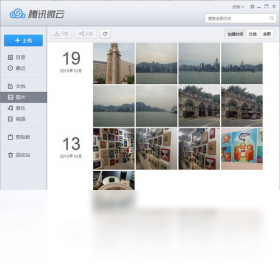
微云 Windows版提供PC端相册备份功能,可自动识别电脑中的图片文件,并按日期、地点等维度智能分类。您可以选择将整个图片库或指定文件夹备份至云端,释放本地磁盘空间。备份过程在后台静默运行,不影响正常工作,同时支持增量备份,仅上传新增部分,节省流量与时间。
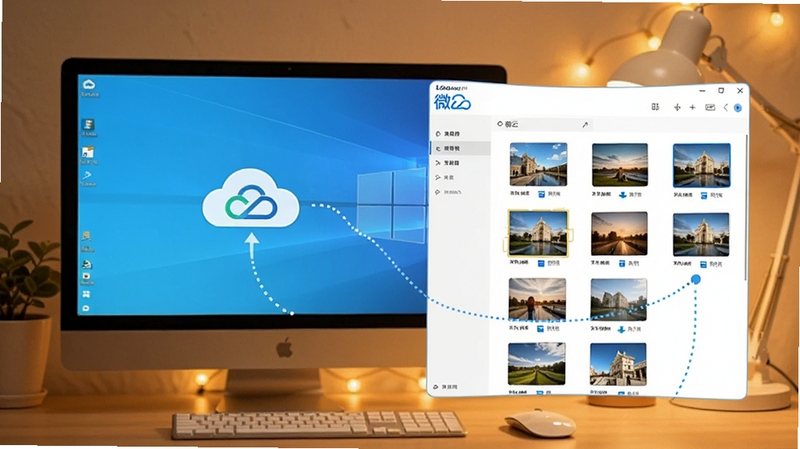
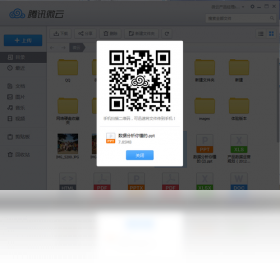
无需下载文件,微云 Windows版内置轻量级预览器,支持DOC、PDF、PPT、Excel等常用格式的快速预览,方便您快速查看文件内容。同时,文件分享功能支持生成私密链接与二维码,并可设置提取码与有效期,保障分享安全。对于团队协作场景,微云还支持多人同时编辑一份文档,实时同步修改记录,提升协作效率。
微云 Windows版自动保存文件的历史版本,最多可回溯最近30天的修改记录。当您误操作或需要恢复旧版本时,只需右键文件选择“版本历史”,即可一键还原。此功能在文档协同场景中尤为实用,可有效避免因多人编辑导致的内容冲突或丢失问题。

| 软件名称 | 功能优势 | 评分 |
|---|---|---|
| 腾讯微云 | 与QQ/微信深度整合 | ★★★★★ |
| 百度网盘 | 超大存储空间 | ★★★★☆ |
| 阿里云盘 | 不限速下载体验 | ★★★★☆ |
| OneDrive | 微软系办公集成佳 | ★★★★☆ |
| 谷歌云端硬盘 | 跨平台协作优秀 | ★★★★☆ |
| 天翼云盘 | 电信用户高速传输 | ★★★☆☆ |
| 搜狗云盘 | 与搜狗输入法联动 | ★★★☆☆ |
| 火狐云盘 | 浏览器集成方便 | ★★★☆☆ |
在日常使用中,微云 Windows版有许多容易被忽略但非常实用的功能。例如,您可以通过“文件收集”功能,向他人发起文件收集请求,对方无需安装微云也能通过链接上传文件,非常适合团队收集资料。此外,微云支持“离线下载”,您可以将磁力链接或HTTP链接提交给微云服务器,由服务器代为下载文件并存入您的云空间,下载速度优于本地。对于经常处理图片的用户,微云内置的图片编辑工具支持裁剪、旋转、添加文字等基础操作,无需额外安装软件。最后,微云的“文件保险箱”功能支持对敏感文件进行二次加密,即使云端数据泄露,也能保障核心隐私安全。
微云 Windows版 新用户注册即送10GB永久免费空间,但若您需要存储大量文件,可以通过以下方式免费扩容:1. 参与微云官方不定期举办的“空间赠送”活动,如登录签到、完成指定任务等;2. 使用QQ会员或超级会员,可享受额外空间权益;3. 邀请好友注册微云,每成功邀请一位,双方均可获得空间奖励;4. 关注微云官方公众号与微博,第一时间获取限时扩容福利。请注意,免费扩容获得的临时空间通常有有效期,请在有效期内合理安排文件存储,或及时清理无用文件。
微云 Windows版 采用腾讯云加密存储技术,数据传输全程使用SSL加密,防止中途被窃取。同时,微云获得国家信息安全等级保护三级认证,符合最高安全标准。为保障个人隐私,建议您开启“登录保护”(即登录时需短信验证),并定期修改QQ/微信密码。对于重要文件,可手动设置“私密空间”,该空间内文件不会出现在普通列表中,需独立密码才能访问。微云还提供“文件粉碎”功能,彻底删除的文件无法通过任何手段恢复,防止数据泄露。只要您合理设置隐私选项,微云的安全性足以满足日常使用需求。
查看全文






叮咚买菜appv13.9.2 2026手机版 生鲜电商 买菜必备
生活 / 114.0M
淘宝闪购下载安装2026最新版v12.8.68 2026手机版
生活 / 78.4M
手机百度精简极速版app最新版v7.17.0.10 2026手机版
工具 / 22.0M
得物app免费下载安卓手机版v5.99.1 2026手机版
购物 / 123.3M
多彩宝v9.0.7 2026手机版
生活 / 137.0M
云上贵州多彩宝数字黔老app下载官方手机端v9.0.7 2026手机版
生活 / 137.0M
叮咚买菜app官方版下载安装v13.9.2 2026手机版
购物 / 131.0M
百度极速版app下载2026最新版v7.17.0.10 2026手机版
资讯 / 72.6M
Oopz语音app免费下载手机版社交软件v1.1.9 2026手机版
社交 / 205.0M
拓词背单词全功能解锁版v15.72 2026安卓版
教育 / 320.9M