
-
微信v4.1.13.7 官方最新版
- 大小:241.2M
- 时间:2026-08-28 07:07
- 语言:中文
- 系统:Windows 7/8/10/11
 下载
下载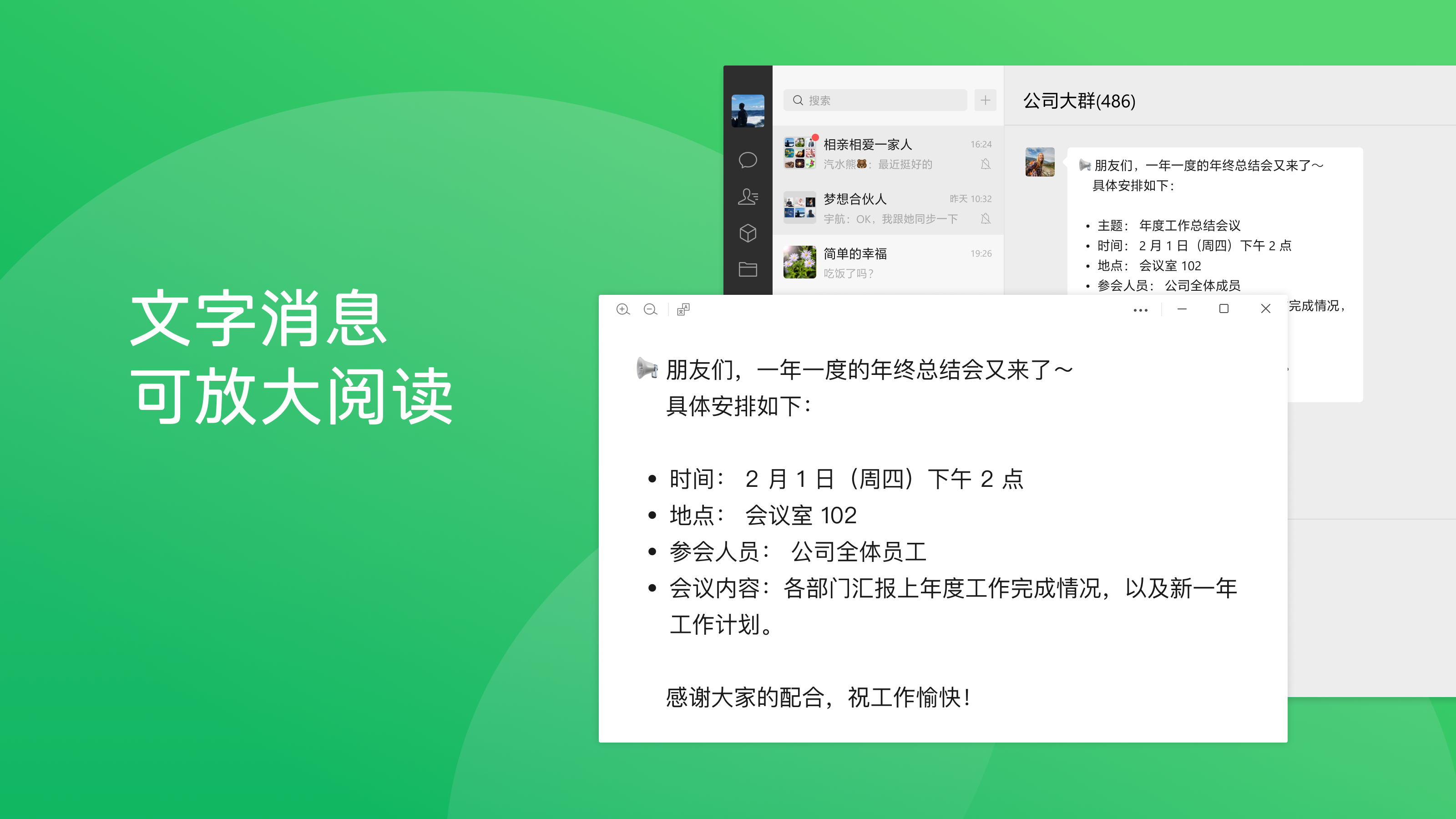


微信作为腾讯公司旗下一款国民级社交应用,早已超越了单纯的即时通讯工具范畴,成为集社交、支付、生活服务、办公协作于一体的综合性数字生活平台。它以稳定流畅的语音视频通话、简洁直观的界面设计以及安全可靠的信息传输为核心,连接了超过十亿用户的日常沟通与商业往来。无论是个人联络、家庭群组还是企业协同,微信都提供了高效便捷的解决方案,其生态体系之完善,使其成为智能手机和电脑端不可或缺的核心应用。本文将为您详细介绍微信电脑版的各项功能、下载安装步骤及实用技巧,助您轻松上手。

微信电脑版与手机端保持实时同步,您在电脑上接收和发送的消息、图片、文件均与手机无缝衔接。新版进一步优化了同步速度与稳定性,即便手机不在身边,也能通过电脑端完整处理所有对话,并支持在电脑上独立查看聊天记录中的图片与视频,办公效率显著提升。

内置的聊天文件管理器支持按类型(文档、图片、压缩包)快速筛选,且新版增强了与腾讯文档、企业微信的联动能力。无论是接收大型项目文件还是团队协作编辑,都能在电脑端获得媲美专业办公软件的流畅体验,且文件传输经过加密处理,保障企业数据安全。
电脑版微信支持最高 9 人同时开启摄像头的高清视频会议,并提供了屏幕共享与演示白板功能。在远程办公场景下,用户可一键发起会议,邀请群成员加入,并支持在共享屏幕上进行实时标注,极大地提升了线上沟通的直观性与协作效率,画质与音质在弱网环境下亦有出色优化。

新版强化了账号保护机制,新增了登录设备管理详单与敏感操作二次验证。同时,针对电脑端容易忽视的隐私泄露风险,提供了聊天记录备份与迁移的加密通道,并支持开启独立消息通知音效,确保用户在公共场合下也能保护对话隐私。
微信不仅仅是一个聊天工具,其“发现”页内的“小程序”生态承载了无数轻量级应用,涵盖出行、购物、政务办理等方方面面。用户无需下载额外应用,即可通过小程序完成生活缴费、医院挂号等操作,极大便利了日常生活。同时,微信支付的安全性由多重风控体系保障,建议用户在电脑端登录时,务必开启“声音锁”或“指纹确认”等二次验证功能,确保资金与信息安全。
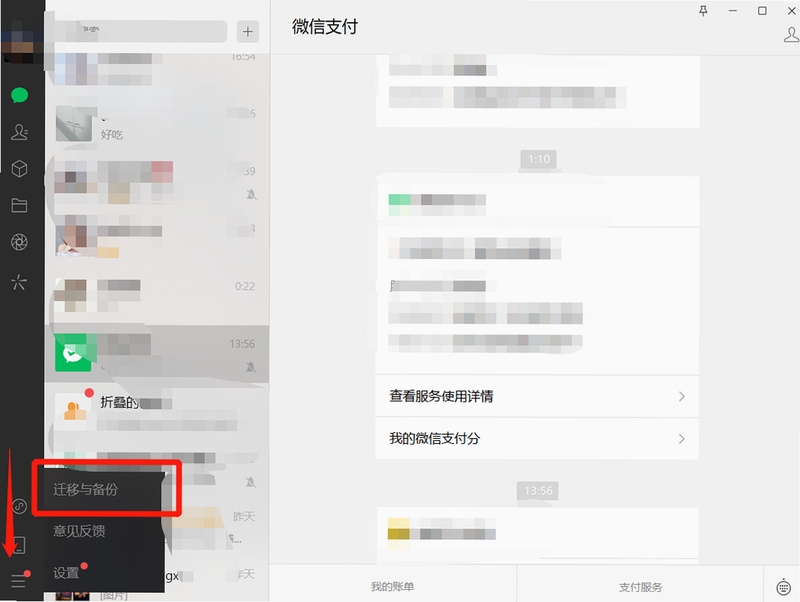
当您更换电脑时,可通过以下路径迁移聊天记录:在旧电脑上登录微信,点击左下角“更多-备份与恢复-迁移-迁移到电脑”,按提示生成迁移二维码;随后在新电脑上登录同一账号,选择“备份与恢复-恢复-从电脑迁移”,扫描旧电脑上的二维码即可开始传输。此过程需保持两台电脑在同一局域网内,且期间请勿关闭微信或断开网络。若记录较多,传输时间可能较长,请耐心等待。
频繁掉线通常由网络不稳定或账号在别处登录导致。首先,请检查路由器是否需要重启,并尝试切换有线网络连接以获取更稳定的信号。其次,在手机端微信中进入“设置-账号与安全-登录设备管理”,查看是否有陌生设备登录,及时移除可疑设备。若掉线提示为“当前网络环境异常”,请关闭电脑防火墙或安全软件后重试,或将微信加入防火墙白名单。
很多用户希望拥有独特的微信头像。您可以使用“微信”内置的“拍摄”功能直接拍摄,也可以从相册选取。若想制作更具设计感的头像,可借助“美图秀秀”或“醒图”等第三方图片编辑软件,添加文字、贴纸或滤镜。此外,微信官方会不定期推出“状态”背景装扮,您可以在“我-状态”中选择动态背景或自定义图片,让您的个人主页更具个性。
本说明适用于v8.0.50官方最新版。安装时请从官网或应用商店下载,勿信第三方渠道,避免捆绑插件。首次登录需手机验证,建议开启双重保护。使用中注意:朋友圈照片慎发原图(含位置信息),群聊@功能长按头像即可触发;转账后若未实时到账,请检查是否开启“延迟到账”功能。常见问题:若收不到消息推送,请检查系统通知权限及后台省电策略(安卓需允许自启动);语音通话卡顿可尝试关闭“使用移动网络改善通话质量”。技巧:聊天记录迁移用“电脑端备份+手机恢复”最稳妥;内存不足时,在“设置-存储空间”中清理缓存,但切勿删除“重要聊天记录”文件夹。最后,警惕任何“辅助验证”“解封”链接,官方不会索要密码和验证码。
查看全文






 Windows 11
铸源优品版本大全
铸源优品
bud

SAKURA SchoolSimulator(虫虫助手下载樱花校园模拟器2020新年版带农场)v4.2.0安卓版
模拟经营 / 24.0M
热剧猫X官方下载app2025最新版v1.3.0最新安卓版
影音 / 50.0M
客服快手v{package_version_name} 客服沟通工具
效率办公 / 2.8M
逆水寒手游国际服客户端v3.2.21366905官方版
角色扮演 / 1.80G
小北学生app最新版下载v6.0.0安卓版
教育 / 60.2M
Fake Location任我行app免root权限破解版v1.3.10
工具 / 9.8M
交叉赛车(car crasher)安卓版v1.1最新版
赛车竞速 / 31.1M
烽火剧场app下载2025最新版v1.0.4安卓版
影音 / 44.2M
酷阅读v{package_version_name} 全能小说阅读器
社交娱乐 / 3.3M
葫芦侠3楼2026安卓免费版v4.4.0.6安卓版
工具 / 32.4M













 手机qqv8.5.0官方正式版9.3.60 2026安卓版
 抖音极速版免费下载2026最新版40.4.0_2026官
 QQ音乐电脑版下载官方最新版v22.22免费加时
 免费下载2026最新版手机QQ浏览器v20.6.0.00
 微信v4.1.13.7 官方最新版
 微信 WeChat8.0.77 2026最新版微信下载
 抖音 Douyinv103.0.0 2026短视频
 快手极速版下载安装2026最新版v14.5.20.115
 飞书电脑版免费下载正版办公软件高效协作v7
 飞书会议室 Feishu Meetingv7.26.2026 高效
 钉钉电脑版阿里企业办公软件免费下载v8.3.1
 飞书电脑版下载官方版v7.67.9支持多端实时同
 郑政钉郑州政务钉钉app下载官方版v2.10.1官
 腾讯会议app下载安装2026年官方免费版3.45.
 钉钉v7.6.15 企业办公通讯平台
 腾讯WorkBuddy电脑端AI智能体助手v3.2.1 20
 Discord官方下载安卓最新版v343.12官方安卓
 Telegram X官方下载最新版本v0.28.3.1785安
 WorkBuddy电脑版免费下载v5.3.8腾讯AI办公软