
-
Desk Drivev1.0 桌面虚拟光驱工具
- 大小:688KB
- 时间:2026-08-28 07:54
- 语言:简体中文
- 系统:Windows 10/11
 下载
下载
Desk Drive 是一款专为Windows平台打造的桌面虚拟光驱与磁盘镜像管理工具,凭借其轻量、高效、易用的特点,深受广大电脑用户与办公人群的喜爱。它能够帮助您轻松挂载ISO、IMG、VHD等多种格式的镜像文件,无需物理光驱即可快速访问光盘内容,极大提升了文件读取与软件安装的效率。无论是日常办公、学习资料查阅,还是系统安装与维护,Desk Drive 都能提供稳定可靠的虚拟光驱服务,让您的数字生活更加便捷。
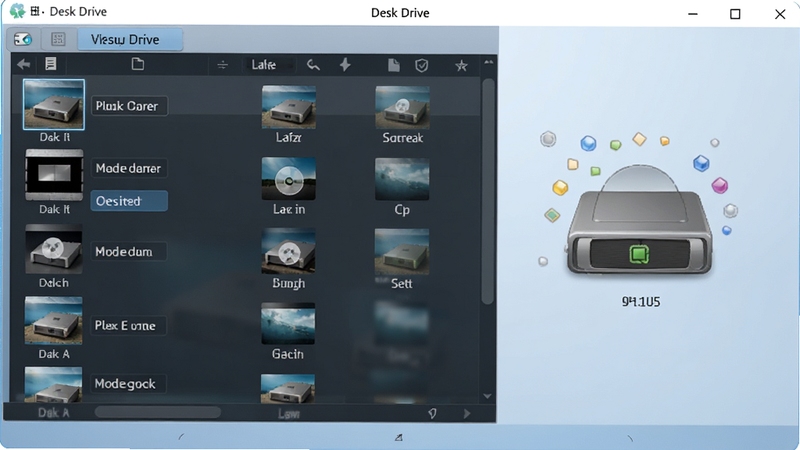
Desk Drive 支持包括 ISO、BIN、CUE、NRG、MDS/MDF、IMG、VHD 等在内的主流光盘与磁盘镜像格式。无论是软件安装盘、系统恢复盘还是游戏光盘镜像,均可一键挂载至虚拟光驱,无需解压即可直接读取内容,省时又省力。其底层驱动经过深度优化,挂载速度快、稳定性高,有效避免因镜像文件损坏或格式不兼容导致的读取失败问题。
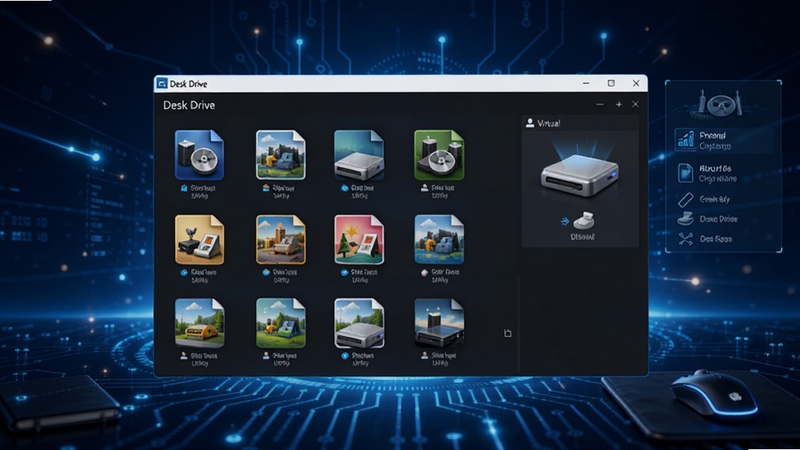
当您不再需要访问镜像文件时,只需点击托盘图标或右键菜单中的“卸载”按钮,即可快速弹出虚拟光驱,释放系统资源。Desk Drive 支持批量卸载功能,可一次性移除所有已挂载的镜像,极大简化了操作流程。同时,软件在卸载镜像时不会残留任何临时文件,确保系统盘空间整洁,长期使用也不会产生冗余垃圾。
Desk Drive 在后台运行时内存占用通常不超过5MB,CPU占用率几乎为零,即使同时挂载多个镜像文件,也不会对系统性能造成明显影响。它完美适配 Windows 10/11 等主流操作系统,无论是老旧电脑还是最新硬件配置,都能流畅运行。对于追求极致性能的用户而言,这款工具无疑是最佳选择,让您专注于工作与娱乐,无需担心后台资源消耗。
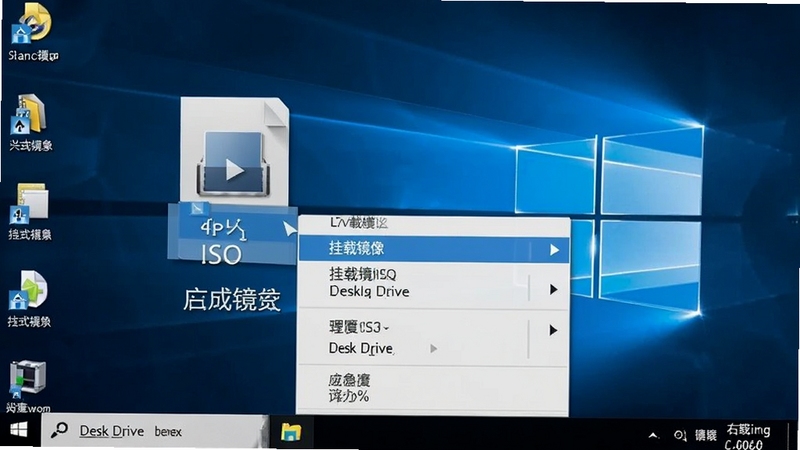
安装 Desk Drive 后,系统右键菜单会自动集成“挂载镜像”与“卸载镜像”选项。您只需在镜像文件上点击右键,即可快速完成挂载操作,无需先打开软件主界面。这一设计极大地提升了操作效率,尤其适合需要频繁切换镜像文件的用户。同时,您也可以在软件设置中自定义右键菜单的显示项,按需开启或关闭,灵活度极高。
Desk Drive 是一款完全免费的绿色软件,无任何捆绑安装、弹窗广告或隐私追踪行为。软件经过360安全中心、腾讯电脑管家等主流安全软件严格检测,确保无病毒、无木马,您可以放心下载使用。其数字签名证书由正规机构颁发,版本更新及时,长期维护,为用户提供持久的安全保障。
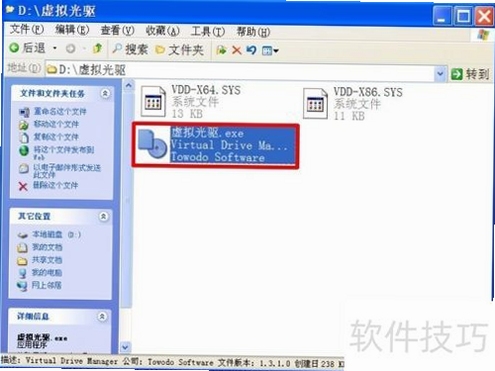
在日常使用电脑的过程中,很多用户会遇到“光盘映像文件”的概念,比如从网上下载的Windows系统镜像(ISO文件)、大型游戏镜像(GOD格式)等。这些文件本质上是一张虚拟光盘的完整拷贝,需要借助虚拟光驱工具才能打开。Desk Drive 正是为此而生,它无需刻录光盘或解压文件,直接挂载即可访问内容,不仅节省了硬盘空间,还大幅提升了文件读取速度。对于经常安装系统、测试软件或玩游戏的朋友来说,掌握虚拟光驱的使用方法是必备技能。
另外,关于虚拟光驱的盘符管理,Windows系统默认最多支持26个盘符,而Desk Drive 支持最多同时挂载24个虚拟光驱(从D到Z),足以满足绝大多数用户需求。如果您需要挂载更多镜像,可以尝试使用其他工具或合并镜像文件。同时,建议定期整理镜像文件,将常用的镜像统一存放在一个文件夹中,便于管理,也能减少挂载时误操作的风险。
Desk Drive 安全吗?
Desk Drive 是一款经过严格安全检测的绿色软件,无病毒、无木马、无广告,官方版本均通过数字签名认证,可放心使用。下载时请务必认准官方网站或腾讯软件中心等正规渠道,避免下载到被篡改的版本。安装后建议使用杀毒软件扫描一次,双重保障。
Desk Drive 怎么用?
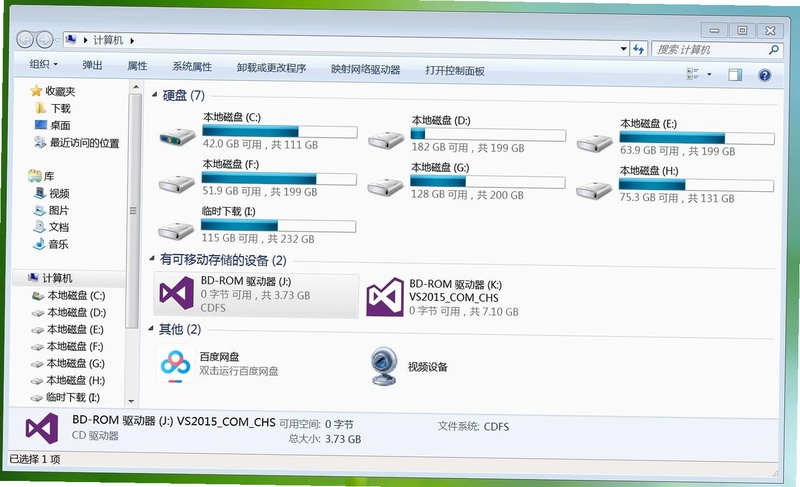
使用非常简单:下载并安装软件后,双击桌面快捷方式启动;然后在主界面点击“挂载”按钮,选择您的镜像文件,软件会自动分配一个盘符,打开“此电脑”即可看到虚拟光驱,双击即可访问内容。卸载时在托盘图标上右键选择“卸载全部”即可。
查看全文






 Windows 10
2022Manor Cafe庄园咖啡厅破解版无限星星最新版本1.249.17 2026安卓无限星星破解版
模拟经营 / 272.0M
摩斯电码翻译器下载手机版安装v1.1安卓汉化版
工具 / 144KB
暖暖部落恋爱交友软件免费下载官方正版v1.2.200安卓版
生活 / 382.7M
漫飞阅读app官方下载2025最新免费版v6.7.0最新免费版
阅读 / 7.8M
AI换脸师app下载最新版v3.0.5安卓版
工具 / 67.7M
乐乐捕鱼下载最新版本2026v6.1安卓版
益智休闲 / 144.4M
悟空智能机器人app官方下载安装v0.1.29安卓版
工具 / 76.3M
FlowIn ai创作软件下载官方正版v1.2.9安卓版
工具 / 80.6M
kbh games游戏官方下载2025免费版v1.0安卓免费版
工具 / 1.1M
悦读免费小说app最新版下载v1.0.0安卓版
阅读 / 4.8M










