
-
OptimumJPEGJPEG图片优化工具v1.0.0 图片批量压缩
- 大小:544KB
- 时间:2026-09-16 10:44
- 语言:简体中文
- 系统:Windows
 下载
下载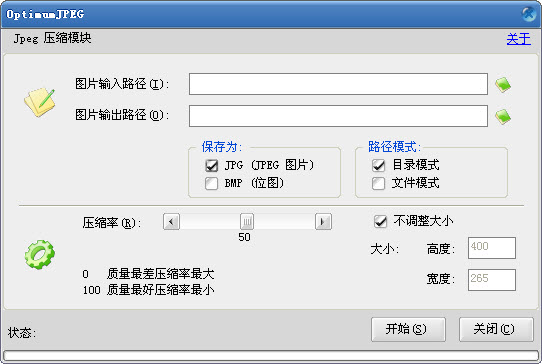
OptimumJPEG 是一款专注于 JPEG 图片无损与有损压缩优化的实用工具,旨在帮助用户在不明显损失画质的前提下大幅减小图片体积。无论是网页设计师、摄影爱好者还是普通办公用户,都能通过它快速处理大量图片,节省存储空间并提升网页加载速度。该软件操作界面简洁直观,支持批量处理,兼容多种 Windows 操作系统,是日常图片管理与优化的得力助手。
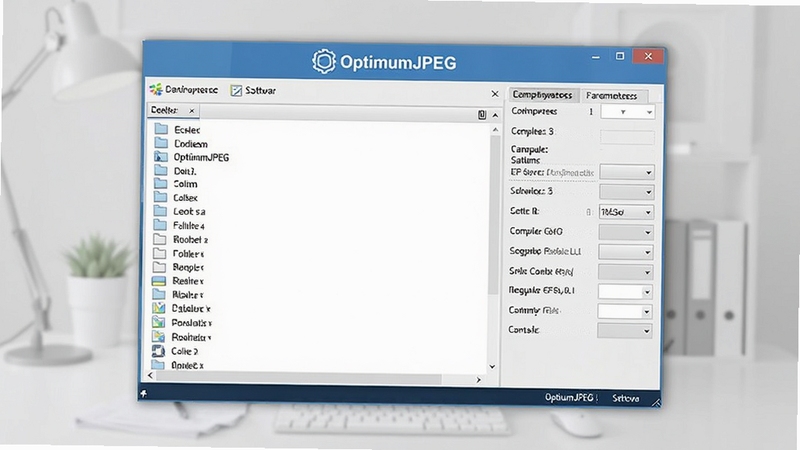
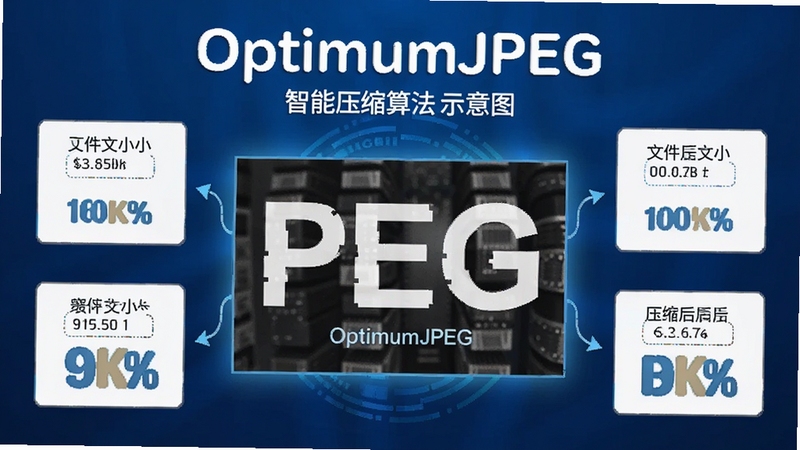
OptimumJPEG 采用先进的压缩引擎,能够根据图片内容自动调整压缩参数,在保证视觉质量的同时将文件体积降至最低。用户可自定义压缩率,满足不同场景下的需求。
支持同时导入数百张图片进行批量压缩,大幅提升工作效率。用户可以拖拽文件夹或直接添加多个文件,软件会自动队列处理并输出到指定目录。
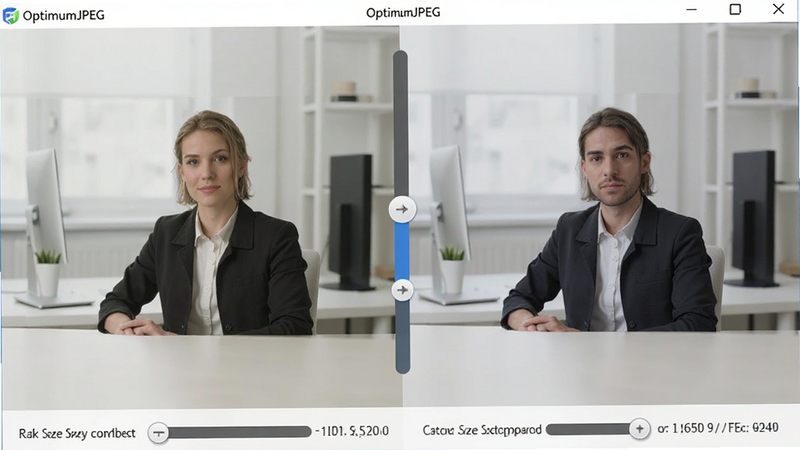
内置预览功能,用户可在压缩前后实时查看图片质量变化,通过滑块对比原图与压缩效果,确保输出结果符合预期。
除了标准的 JPEG 格式外,还兼容 PNG、BMP 等常见图片格式的导入与转换,输出统一为优化后的 JPEG 文件,方便用户统一管理。
软件体积小巧,安装包仅数 MB,运行时占用系统资源极低,不会影响其他程序的正常使用,适合配置较低的电脑。
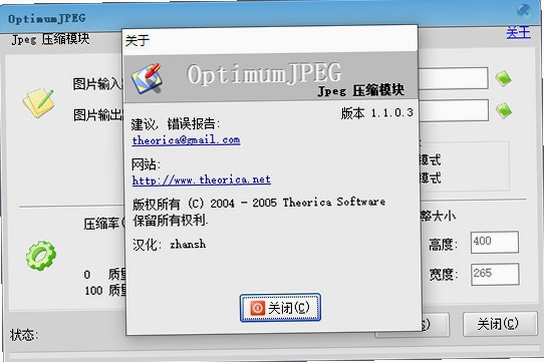
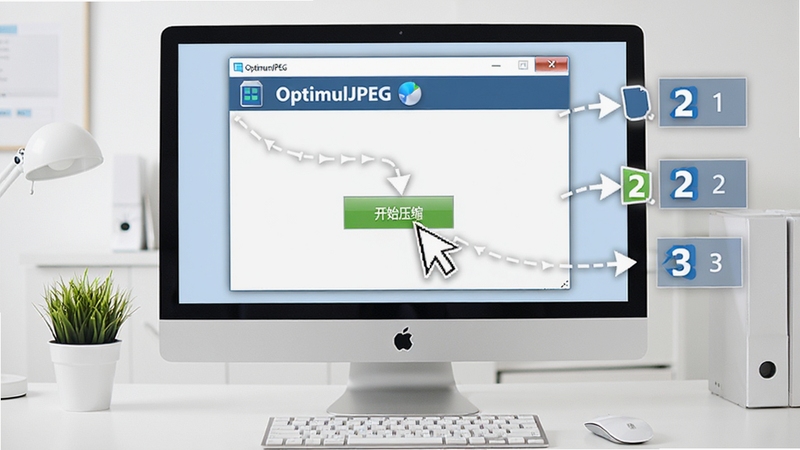
对于初次使用 OptimumJPEG 的用户,建议先了解以下操作要点与常见问题处理方式。
电脑端安装时,请从正规渠道获取安装包,避免捆绑恶意软件。安装过程中务必取消勾选“附加推广软件”选项,防止不必要的程序侵入系统。
移动端用户请注意,该软件目前主要面向 Windows 平台,安卓与 iOS 用户可寻找类似功能的替代应用。
若软件启动时提示缺少 .NET Framework 或 VC++ 运行库,请前往微软官方下载安装对应组件,或在本站搜索“运行库合集”进行安装。
建议将软件安装在非系统盘(如 D 盘),以避免系统盘空间不足导致运行缓慢。
首次运行时,请右键以管理员身份启动,确保软件有权限读写目标文件夹。
若遇到闪退或卡顿,可尝试关闭其他占用内存较大的程序,或更新显卡驱动。
处理大量图片时,建议分批次进行,避免一次性加载过多文件导致内存溢出。
输出目录不要设置为系统盘根目录,以免权限不足导致写入失败。
严禁将软件用于处理版权受保护且未获授权的图片,以免引发法律纠纷。
如需卸载,请使用控制面板中的卸载程序,不要直接删除安装目录,防止注册表残留。
| 软件名称 | 功能优势 | 评分 |
|---|---|---|
| 格式工厂 | 全能格式转换与压缩 | ★★★★★ |
| JPEGmini | 专业JPEG压缩画质好 | ★★★★☆ |
| 批量图片压缩 | 轻量快捷支持拖拽 | ★★★★☆ |
| 美图大师 | 图片美化与压缩一体 | ★★★★☆ |
| Caesium | 开源免费压缩效率高 | ★★★★★ |
许多用户关心 OptimumJPEG 的实际压缩效果。从测试来看,对于普通照片,在质量设置为 80% 时,文件体积通常能减少 40% 至 60%,而肉眼几乎看不出画质差异。对于包含大量细节的图片,适当降低质量参数仍能保持较好的观感。建议用户根据用途选择压缩级别:网页展示可选择较高压缩率,打印输出则保留更多细节。
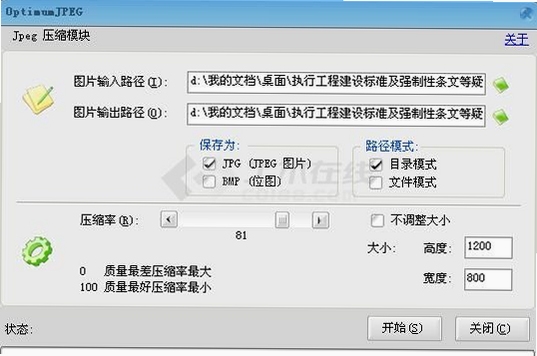
在 OptimumJPEG 中,用户可调整质量、色度子采样、渐进式编码等参数。对于社交媒体分享,推荐质量 75-85,启用渐进式;对于存档用途,建议质量 90 以上,关闭过度压缩。初次使用可先处理少量图片预览效果,确认满意后再批量操作。
OptimumJPEG 提供免费版本供个人用户使用,具备基本的压缩与批量处理功能。对于高级需求,可能存在付费版本提供更多参数选项。具体授权信息请参考软件内说明或官方页面。
从官方渠道下载的 OptimumJPEG 安装包不包含恶意代码,软件运行过程中不会上传用户图片或隐私数据。建议用户始终从正规下载站获取,避免使用来源不明的破解版。
主要支持 JPEG 格式的输入与输出,同时可导入 PNG、BMP、TIFF 等格式并转换为 JPEG。对于需要保持透明通道的 PNG 图片,转换后透明区域会变为白色背景,请留意。
查看全文






2022Manor Cafe庄园咖啡厅破解版无限星星最新版本1.249.17 2026安卓无限星星破解版
模拟经营 / 272.0M
yeetalk外国交友软件下载安卓2026最新版v2.56.1 2026最新安卓外国交友软件
社交 / 154.8M
Apache HTTP Serverv2.4.62 稳定版
开发应用 / 8.6M
symusic搜云音乐免费版听歌软件下载2025最新版v2.87安卓版
影音 / 4.6M
OptimumJPEGJPEG图片优化工具v1.0.0 图片批量压缩
多媒体 / 544KB
聚应用4.0版本最新下载官方安卓版v4.0免登录
工具 / 25.0M
aibot工具箱官方下载安装最新版v1.1.2安卓版
工具 / 46.3M
布谷鸟配音app官方版下载v1.11.1.1安卓版
工具 / 57.2M
lichess中文版下载2022最新版v7.13.1 2026官方中文版
益智休闲 / 9.8M
西瓜云游戏app免费版下载v1.8.5游戏资源大全
工具 / 68.6M










