
-
OutlookStatViewOutlook邮件分析工具v2.21 邮件统计分析
- 大小:89KB
- 时间:2026-09-16 10:43
- 语言:简体中文
- 系统:Windows
 下载
下载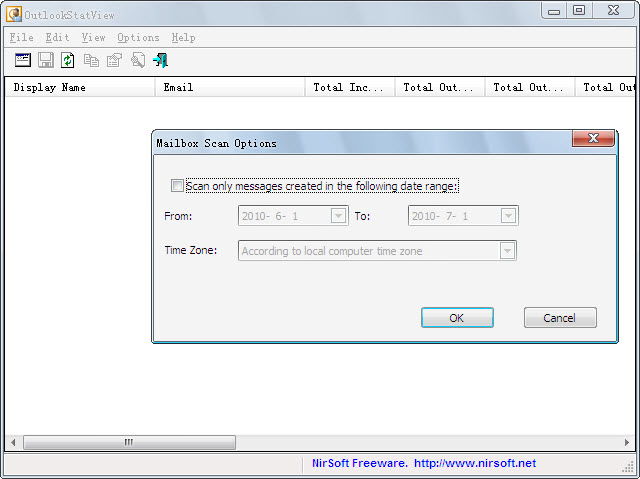
OutlookStatView 是一款专门针对微软 Outlook 邮箱数据设计的统计分析工具,它能够帮助用户从繁杂的邮件往来中快速提取有价值的规律与信息。无论你是需要梳理项目沟通记录,还是想了解团队内部的邮件交互频率,这款工具都能通过直观的图表和列表形式呈现结果。它适用于 Windows 操作系统,安装包体积小巧,运行时不依赖 Outlook 常驻后台,即可对本地存储的 PST 数据文件进行扫描与解析。对于经常处理大量邮件的办公人群来说,OutlookStatView 提供了一个轻量且高效的数据洞察入口,让你对自己的邮箱使用习惯了如指掌。
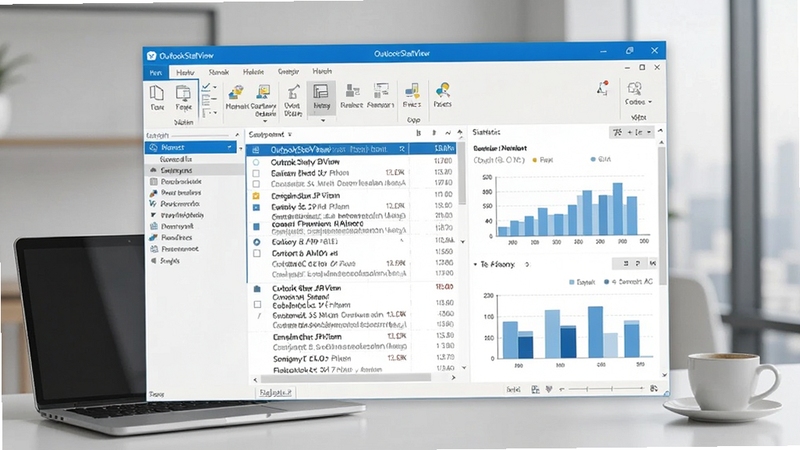
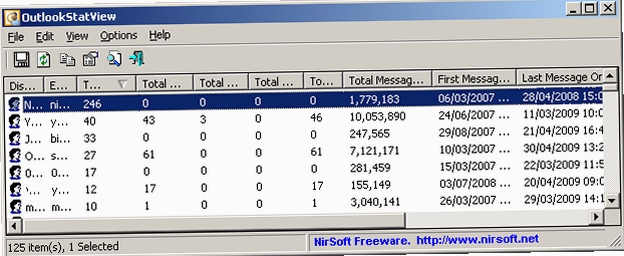
该功能可以按照发件人、收件人、时间段等维度,统计出邮件交互的密集程度。用户能够快速识别出与自己沟通最频繁的联系人,或者发现某个项目周期内邮件量的异常波动,为工作复盘提供数据支撑。
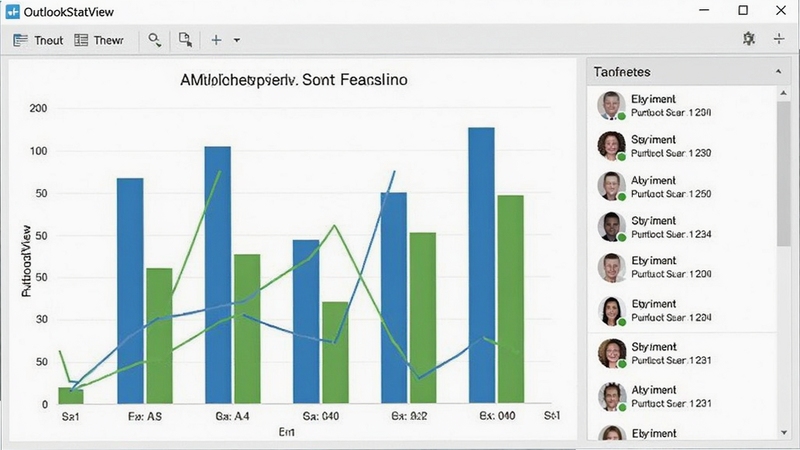
软件能够扫描指定 PST 文件或邮箱账户,计算出各个文件夹的邮件数量与占用空间大小。通过排序功能,你可以轻松找出占用空间最大的邮件或附件,从而有针对性地进行清理和归档,释放宝贵的磁盘空间。
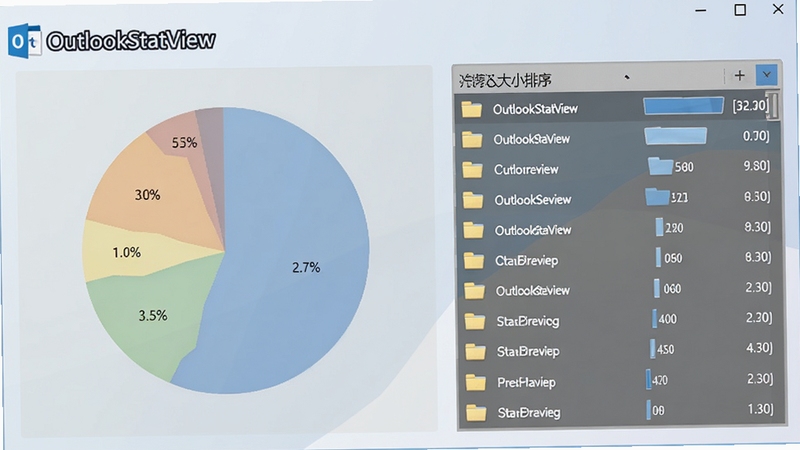
根据邮件发送与接收的时间戳,OutlookStatView 可以生成联系人活跃度排行榜。你可以看到哪些联系人在近期互动最为频繁,哪些联系人已经很久没有邮件往来,这对于维护人脉关系和跟进客户线索非常有帮助。
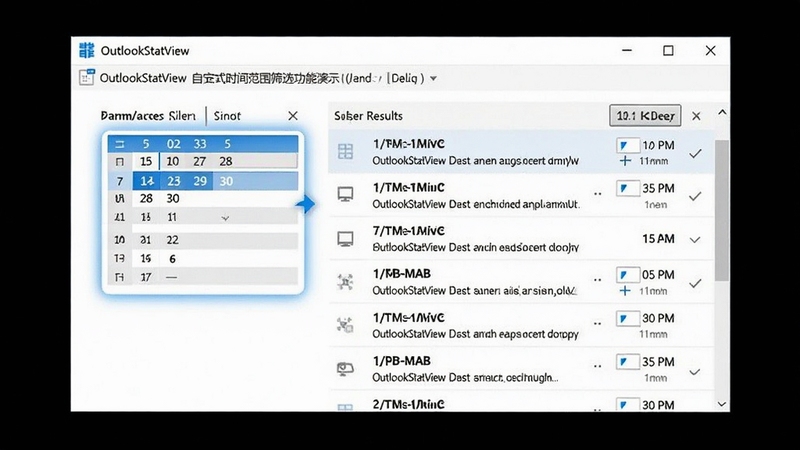
用户可以根据实际需要,设定一个特定的起止日期,让软件只统计该时间段内的邮件数据。这一功能在撰写季度总结、年度汇报或者分析特定营销活动效果时尤为实用,避免了全量数据带来的干扰。
| 软件名称 | 功能优势 | 评分 |
|---|---|---|
| MailStore | 专业邮件归档与检索工具 | ★★★★★ |
| Mailbird | 多账户 unified 收件箱管理 | ★★★★☆ |
| Thunderbird | 开源免费邮件客户端 | ★★★★☆ |
| Email Analyzer | 邮件头分析与溯源工具 | ★★★☆☆ |
| Outlook Tools | Outlook 增强插件合集 | ★★★★☆ |
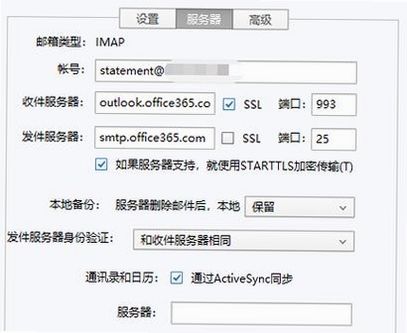
OutlookStatView 主要针对本地存储的 PST 文件进行读取和分析。如果你的 Outlook 配置为 Exchange 模式,邮件通常缓存在本地 OST 文件中,软件同样可以识别并加载 OST 文件进行统计。不过需要注意的是,分析结果反映的是本地缓存的数据,可能与服务器端存在细微的同步延迟。若需要分析在线存档邮件,建议先将存档导出为 PST 格式再导入软件。
软件内置了导出功能,支持将分析结果保存为 CSV、TXT 或 HTML 格式。点击菜单栏的“文件”选项,选择“导出”,然后根据提示选择需要导出的数据列和保存路径即可。导出的 CSV 文件可以直接用 Excel 打开进行二次加工,HTML 格式则适合直接嵌入报告或分享给同事查看。
该软件为本地离线运行工具,所有邮件数据分析过程均在你的电脑上完成,不会将任何数据上传至网络服务器。软件本身不包含广告插件或恶意代码,从正规下载站获取安装包后,可以放心使用。建议在下载后使用杀毒软件进行一次扫描,确保文件未被第三方篡改。
查看全文






 Windows 10
2022Manor Cafe庄园咖啡厅破解版无限星星最新版本1.249.17 2026安卓无限星星破解版
模拟经营 / 272.0M
yeetalk外国交友软件下载安卓2026最新版v2.56.1 2026最新安卓外国交友软件
社交 / 154.8M
心相依聊天交友约会软件下载官方2026最新版v3.8.0安卓最新版
社交 / 111.2M
雷客点歌台tv版下载安装2025最新版vPad-4.2.19-release安卓版
影音 / 111.8M
AI口播app官方版下载最新版v1.0.2安卓版
工具 / 63.6M
涂鸦跳跃2Doodle Jump 2手机版v1.4.10 2026官方中文版
益智休闲 / 48.7M
PassworGv{package_version_name} 密码管理工具
系统工具 / 2.9M
西瓜云游app免费版下载2026最新版v1.8.5安卓版
工具 / 68.6M
Apache HTTP Serverv2.4.62 稳定版
开发应用 / 8.6M
symusic搜云音乐免费版听歌软件下载2025最新版v2.87安卓版
影音 / 4.6M










