
-
7-Zipv24.09 高压缩率文件解压
- 大小:1.3M
- 时间:2026-08-27 02:20
- 语言:多国语言
- 系统:Windows
 下载
下载
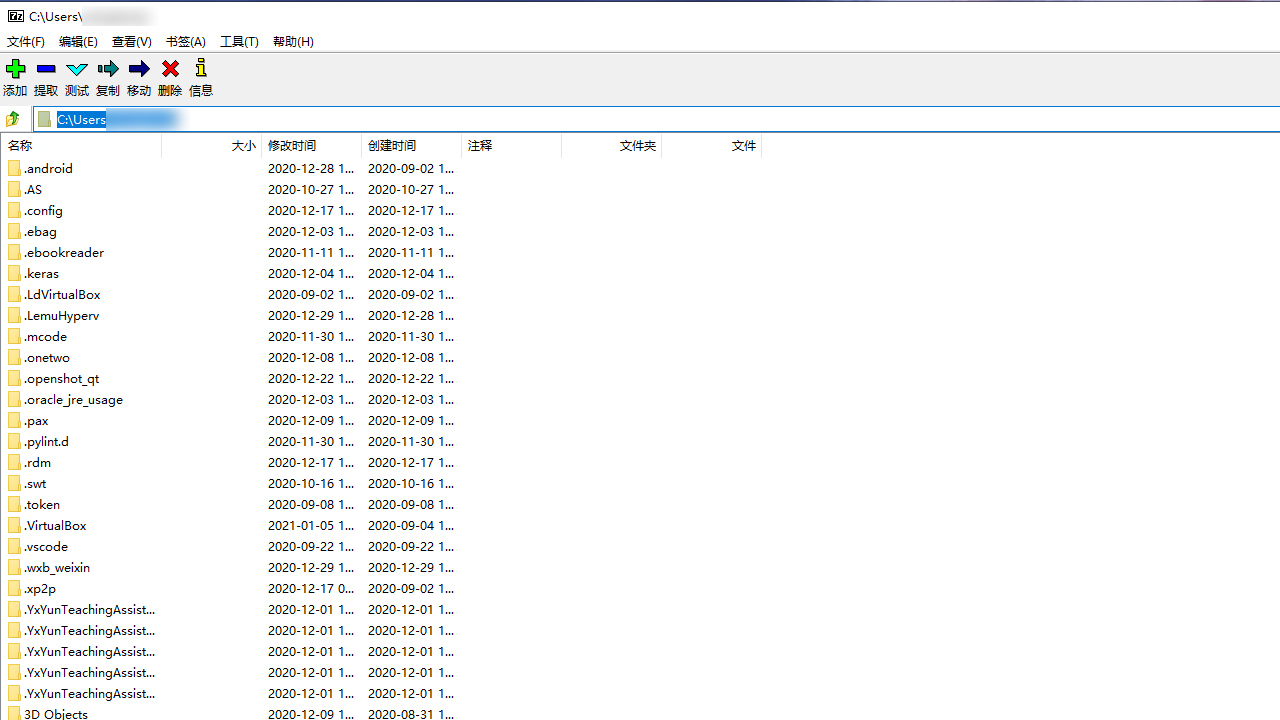
7-Zip是一款开源免费的文件压缩与解压缩工具,凭借极高的压缩比和对多种格式的广泛支持,成为全球亿万用户信赖的经典软件。它以其独特的7z格式为核心,同时完美兼容ZIP、RAR、TAR等主流压缩包,无论是日常办公还是技术开发,都能提供高效、稳定、安全的数据归档体验。7-Zip界面简洁、操作直观,且完全无广告、无捆绑,是追求纯净与性能用户的理想选择。
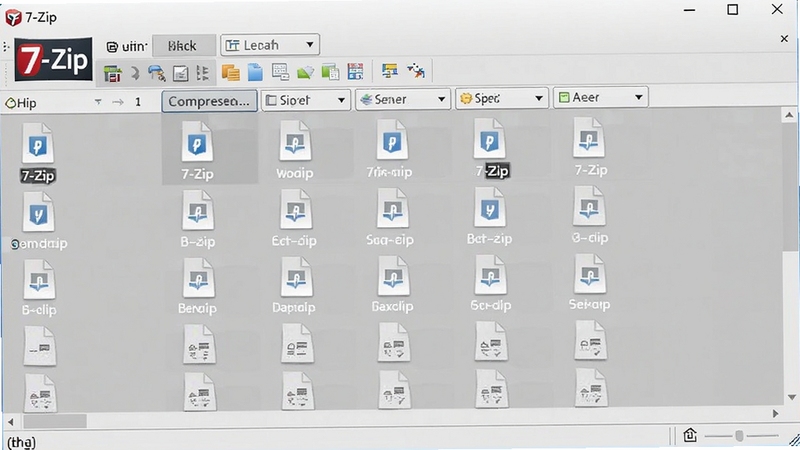
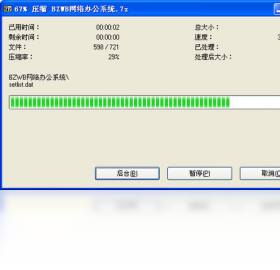
7-Zip默认使用自有的7z格式,在相同数据下,其压缩率通常比ZIP格式高出30%至70%。这得益于其先进的LZMA与LZMA2算法,能够显著减小文件体积,节省存储空间与传输带宽,尤其适合处理大型文档、数据库备份及高清图片素材。
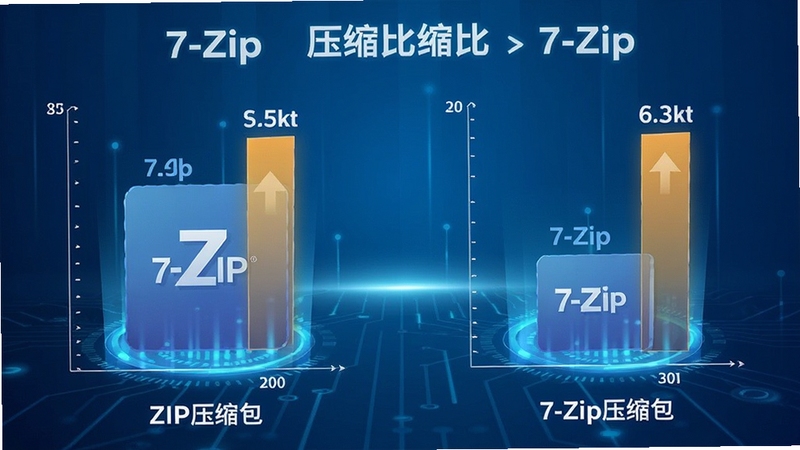
除核心的7z格式外,7-Zip还支持解压ZIP、RAR、TAR、GZIP、BZIP2、XZ、ISO等超过30种常见压缩格式,同时也能创建ZIP、TAR等格式的压缩包。这种广泛的兼容性,让用户无需再安装多款软件,即可轻松应对各类来源的压缩文件。
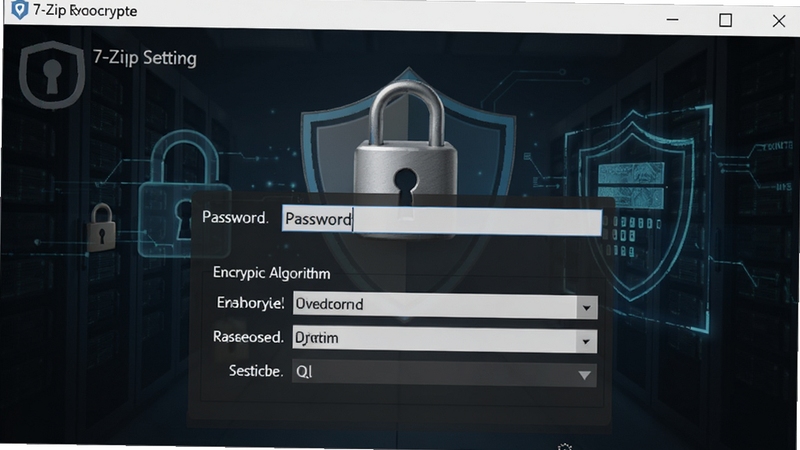
7-Zip支持AES-256位加密算法,可为压缩包设置高强度密码,保护敏感数据安全。同时,其加密过程对压缩率影响极小,兼顾安全与效率。在企业办公或个人信息保护场景下,这一功能尤为实用。
软件安装包小巧,运行时内存占用低,即使在老旧电脑上也能流畅运行。7-Zip还提供便携版,无需安装即可直接运行,方便用户存放在U盘或移动硬盘中,随时随地进行文件解压操作。
| 软件名称 | 核心优势 | 评分 |
|---|---|---|
| WinRAR | 老牌经典,RAR格式首选 | ★★★★★ |
| Bandizip | 极速解压,支持预览 | ★★★★☆ |
| 360压缩 | 国产免费,界面简洁 | ★★★★☆ |
| 快压 | 支持多种格式,轻量 | ★★★★ |
| 2345好压 | 功能丰富,界面友好 | ★★★★ |
许多用户常在7-Zip与WinRAR之间犹豫。两者均为顶级压缩工具,但7-Zip完全免费且开源,压缩率更高;而WinRAR在RAR格式的创建与修复方面具有专属优势。若追求极致压缩比与零成本,优先选择7-Zip;若经常接收RAR格式文件且需要修复功能,可搭配使用WinRAR。日常使用中,推荐安装7-Zip作为主力解压工具,足以覆盖绝大多数场景。
7-Zip作为开源软件,其源代码公开透明,经全球安全专家长期审查,无后门或恶意行为。官方版本无广告、无捆绑,安装时可取消勾选所有附加项。只要从官方域名下载,即可放心使用。相比某些免费软件,7-Zip在隐私保护方面更具优势,是注重安全的用户的放心之选。
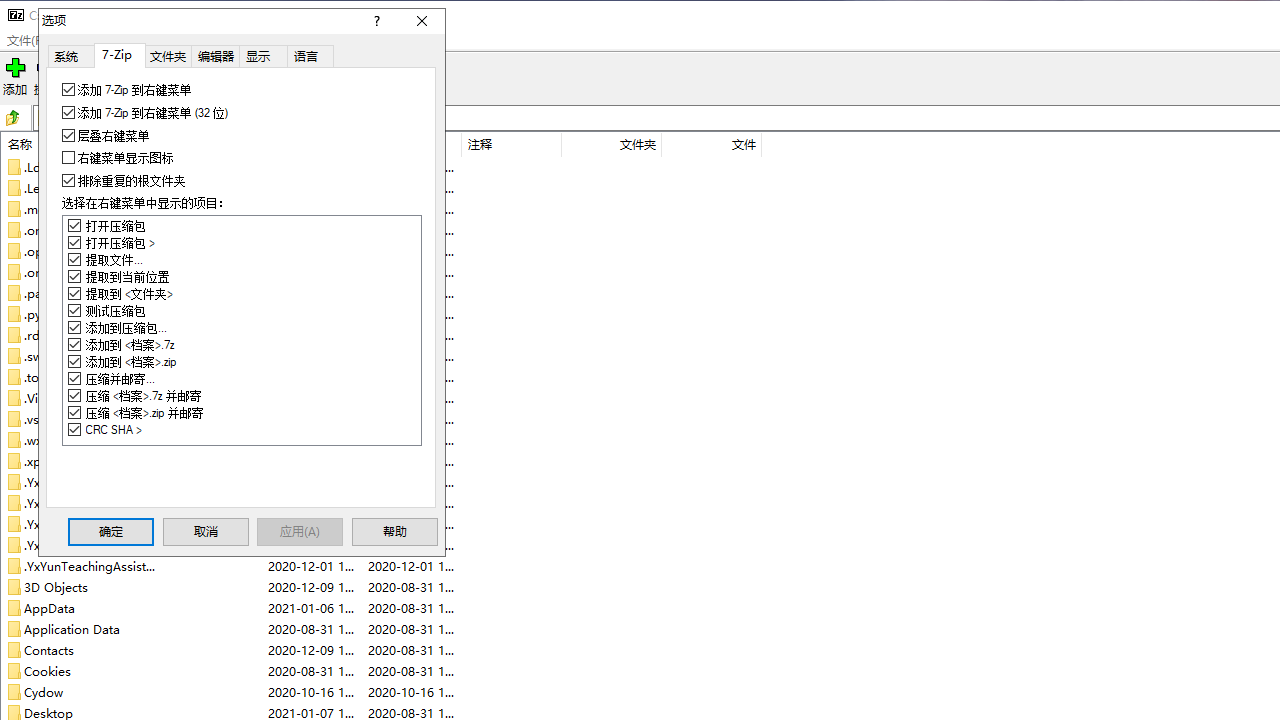
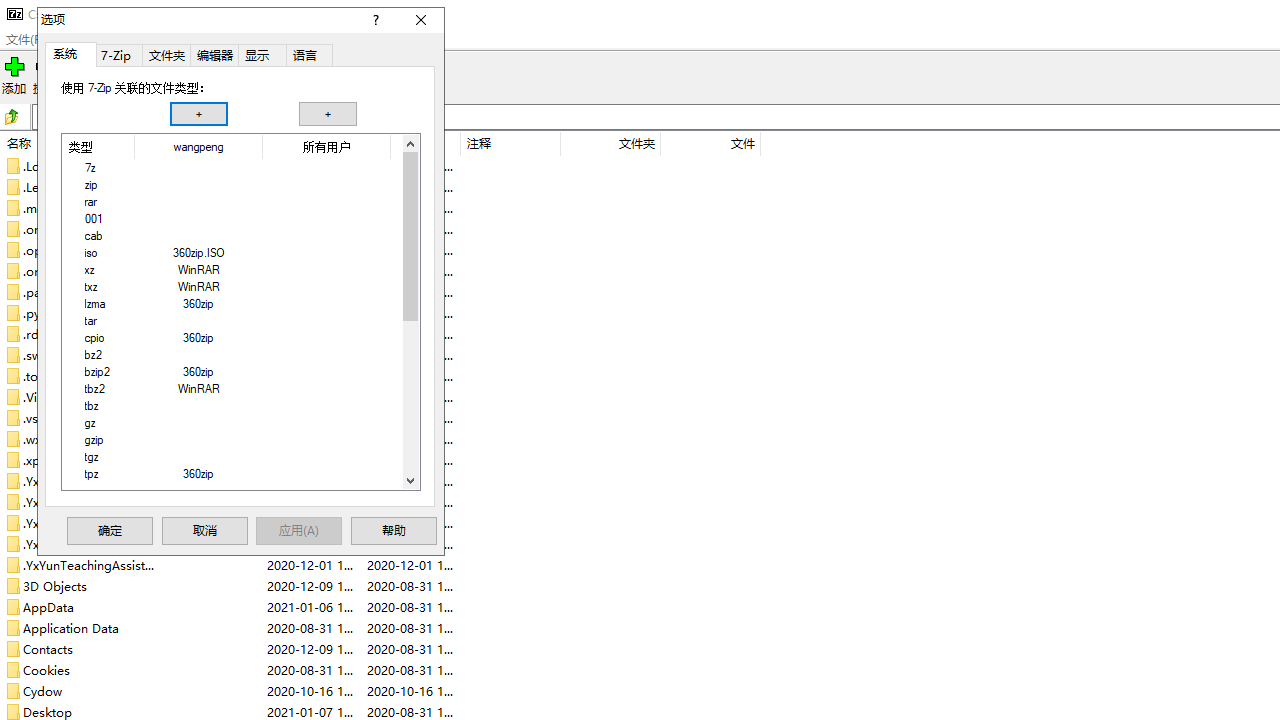
安装7-Zip后,进入“工具”菜单下的“选项”,在“系统”标签页中勾选需要关联的格式(如7z、zip、rar等),点击“全部选择”后确定,即可双击压缩包直接用7-Zip打开。若不想关联所有格式,可仅勾选常用格式,避免与其它软件冲突。
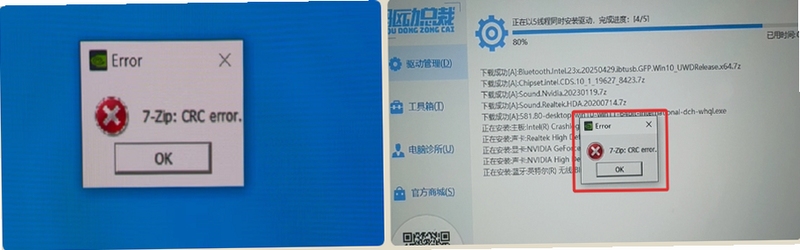
CRC错误通常意味着压缩包在下载或传输过程中发生损坏。可尝试重新下载文件,或使用7-Zip的“测试”功能检查压缩包完整性。若文件本身已损坏,可尝试使用WinRAR的修复功能,或从原地址重新获取。若密码错误也会提示CRC错误,请确认密码输入无误。
查看全文






 Windows 10
U校园AI版下载2026最新版v2.8.2 2026安卓版
教育 / 147.6M
轻牛健康体脂秤app官方最新版v4.21.0 2026手机版
健康 / 360.1M
720云全景制作官方软件安卓免费版5.0.1 2026安卓版
工具 / 128.6M
快剪辑app下载安装官方最新版v6.8.2.1000 2026手机版
工具 / 176.0M
快剪辑app官方下载免费版AI视频剪辑软件v6.8.2.1000 2026手机版AI视频剪辑
工具 / 181.6M
僵尸炮艇生存最新破解版无敌版v1.7.53 2026安卓版
飞行射击 / 1.31G
360快剪辑软件官方最新版20266.8.2.1000 2026电脑版
工具 / 181.6M
Hello聊天app下载安装最新版2026v8.18.1 2026手机版
社交 / 97.2M
作业精灵下载2026最新版官方版3.9.2 2026手机版
工具 / 120.2M
LiveView录屏v3.2.0 高清流畅录屏
多媒体 / 35.9M