
-
亿图图示Edraw Maxv12.0.5 一站式综合绘图
- 大小:238.7M
- 时间:2026-08-28 11:34
- 语言:简体中文
- 系统:Windows 10/11
 下载
下载
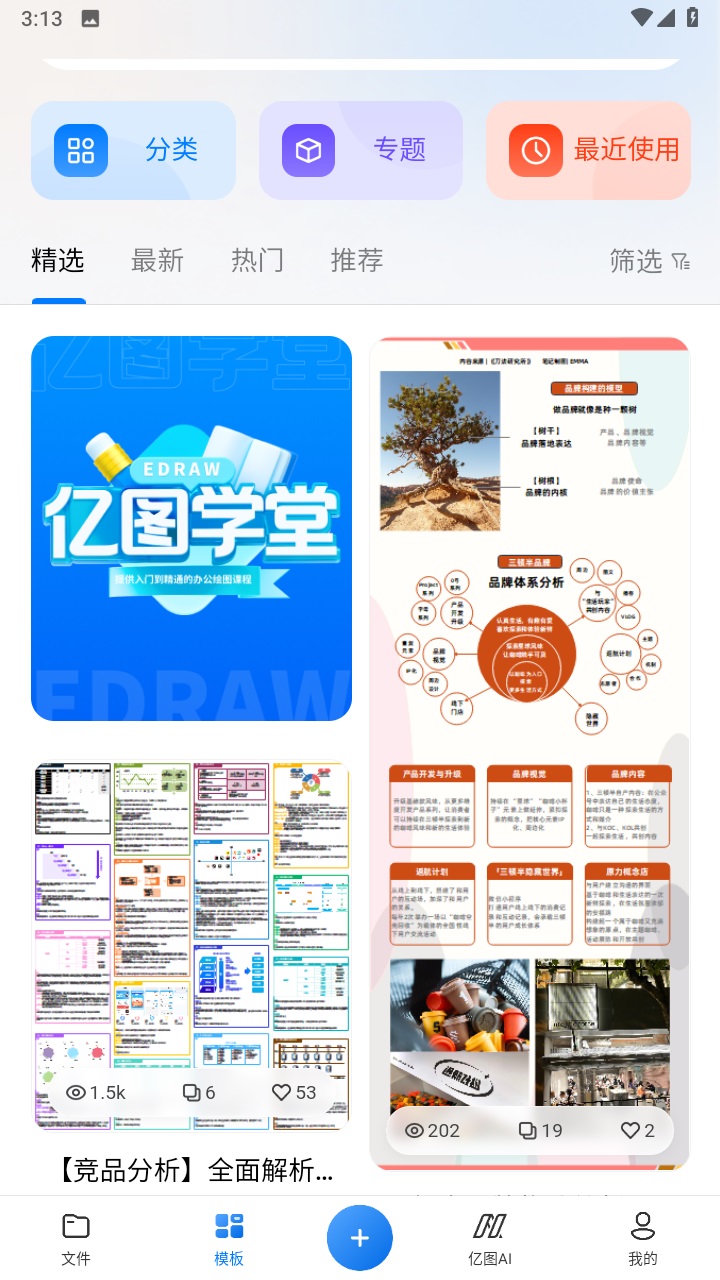

亿图图示(Edraw Max)是一款功能强大的综合图形图表设计工具,它集流程图、思维导图、组织结构图、网络拓扑图、商业图表、平面布置图等200余种专业绘图类型于一身。软件以拖拽式操作为核心,内置海量矢量符号与精美模板,帮助职场人士、教育工作者及设计师快速将复杂信息可视化。无论是撰写工作报告、设计教学课件,还是规划项目流程,亿图图示都能以直观高效的方式,将创意构思转化为专业级图表,显著提升沟通与决策效率。
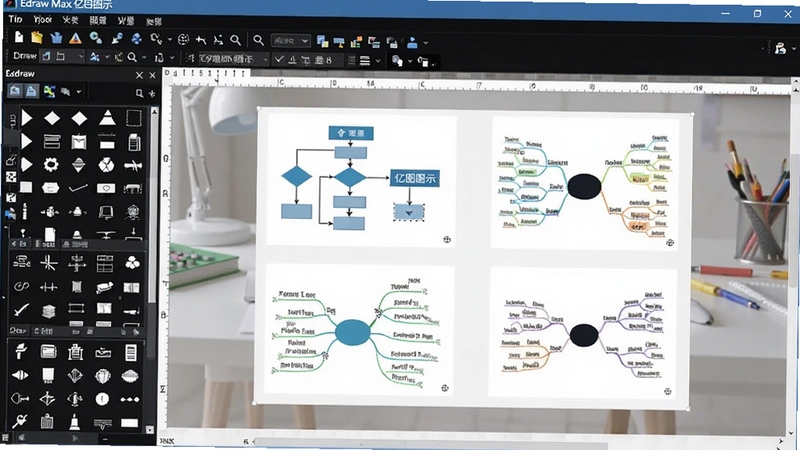
亿图图示内置超过260种绘图类型和数千个矢量图形符号,涵盖商务、教育、工程、科学等多个领域。用户无需从零开始,只需从模板库中选取接近需求的模板,再通过拖拽符号即可快速完成图表搭建,极大降低了绘图门槛,让非专业设计人员也能轻松产出规范图表。
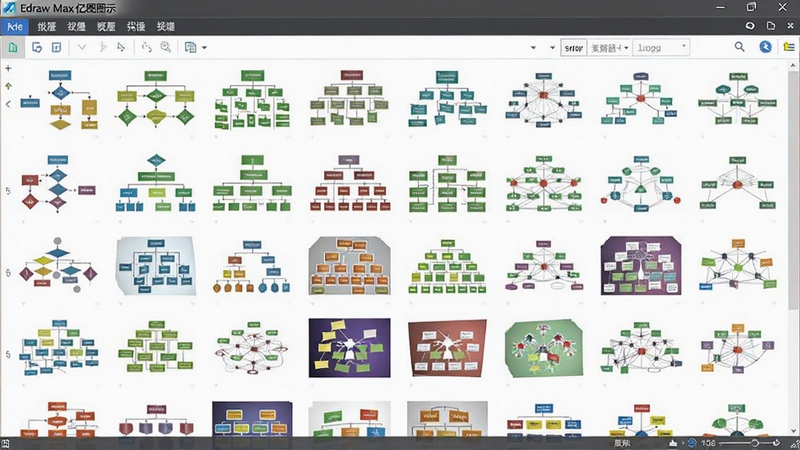
软件内置智能对齐、自动连接、一键美化等辅助功能,绘制过程中图形自动吸附对齐线,连接线自动避开障碍物并保持路径清晰。当调整图形位置时,相关连线会同步更新,确保图表始终整洁有序。此外,还支持主题样式一键切换,快速统一全图配色与字体风格,让图表更具专业质感。
亿图图示支持Windows、macOS、Linux、Web及移动端,用户可在不同设备间无缝切换编辑。通过亿图云服务,图表文件可实时同步与共享,团队成员可在线协同批注,实现高效远程协作。同时,软件支持导出为Office文档、PDF、图片、SVG、HTML等多种格式,方便在不同场景下使用与分发。
软件内置模板社区,汇集了数百万用户分享的优质图表模板,覆盖各行各业。用户可直接搜索并复用这些模板,也可将自己的作品上传分享,形成良性资源生态。对于新手而言,模板社区是快速上手和获取灵感的重要途径,显著提高绘图效率。
| 软件名称 | 功能优势 | 评分 |
|---|---|---|
| Microsoft Visio | 专业流程图绘制,集成Office | ★★★★★ |
| ProcessOn | 在线协作,模板丰富 | ★★★★☆ |
| XMind | 思维导图利器,界面简洁 | ★★★★★ |
| draw.io | 免费开源,Web/桌面通用 | ★★★★☆ |
| OmniGraffle | Mac平台设计利器,矢量输出 | ★★★★☆ |
很多用户习惯在搜索引擎中查找“亿图图示模板”,其实软件内置的模板社区已经提供了海量免费资源。只需在软件首页点击“模板社区”,即可浏览最新热门模板,支持按分类筛选与关键词搜索。下载模板后,用户可基于模板进行二次编辑,快速生成符合自身需求的图表。此外,掌握一些快捷操作能大幅提升效率,例如按Ctrl+拖拽可快速复制图形,按Shift+方向键可微调位置,熟练使用这些技巧将让绘图事半功倍。
导出高清图片是高频需求,在“文件-导出”中选择“图片”格式,然后在设置中调整分辨率至300dpi,即可获得印刷级清晰度。若需透明背景,可选择PNG格式并勾选透明选项。自定义主题样式方面,用户可在“页面布局-主题”中挑选预置主题,也可点击“新建主题”自行设置字体、颜色、连线样式等,保存后即可应用于所有图表,保持风格统一。
亿图图示是正规商业软件,由深圳市亿图软件有限公司开发,官方版本安全无捆绑,可放心使用。软件提供免费试用版,功能基本完整,但导出、保存等部分功能受限,并带有水印。用户可通过购买个人版或企业版解锁全部功能,同时官方经常推出优惠活动,建议关注官网获取最新折扣信息。

查看全文






 Google_Pixel_10
E英语宝最新版8.8.6 2026手机版
教育 / 349.1M
浮舟电脑夜间模式工具v2.4.1 夜间护眼调光
系统工具 / 104KB
金山快译 个人版v2026 全能翻译工具
效率办公 / 70.5M
万能合同自动生成系统v1.8.2026 合同模板智能生成
效率办公 / 7.1M
ChemWindows(化学绘图与结构编辑器)v6.0 化学结构绘制工具
效率办公 / 14.9M
京题库考试软件v3.2.8 智能刷题备考
效率办公 / 4.8M
新京报客户端app安卓手机版v5.7.0 2026手机版
资讯 / 133.1M
外星人检查站v0.0.1 外星安检模拟
模拟经营 / 119.0M
猫狗语言宠物翻译器v1.0.2 宠物沟通神器
工具 / 49.7M
后室多人:深渊多人联机0.1.4 多人联机探索
动作冒险 / 165.1M