
-
Zbrush2026.0.1 数字雕刻旗舰版
- 大小:810.0M
- 时间:2026-08-29 00:15
- 语言:英文
- 系统:Windows
 下载
下载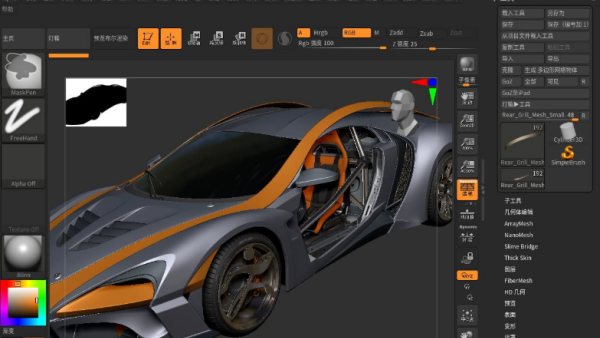
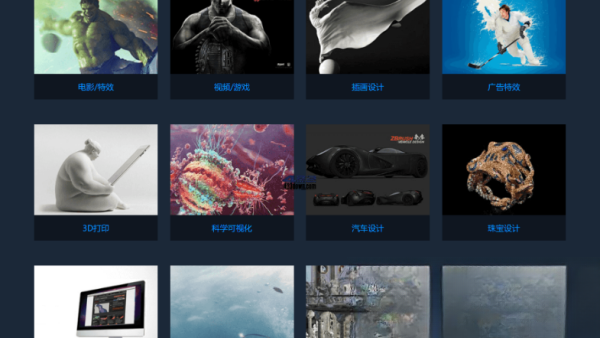
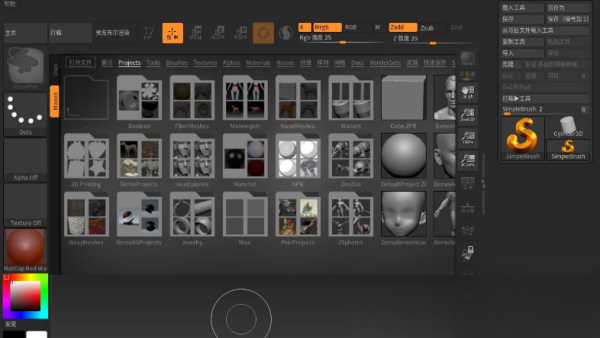
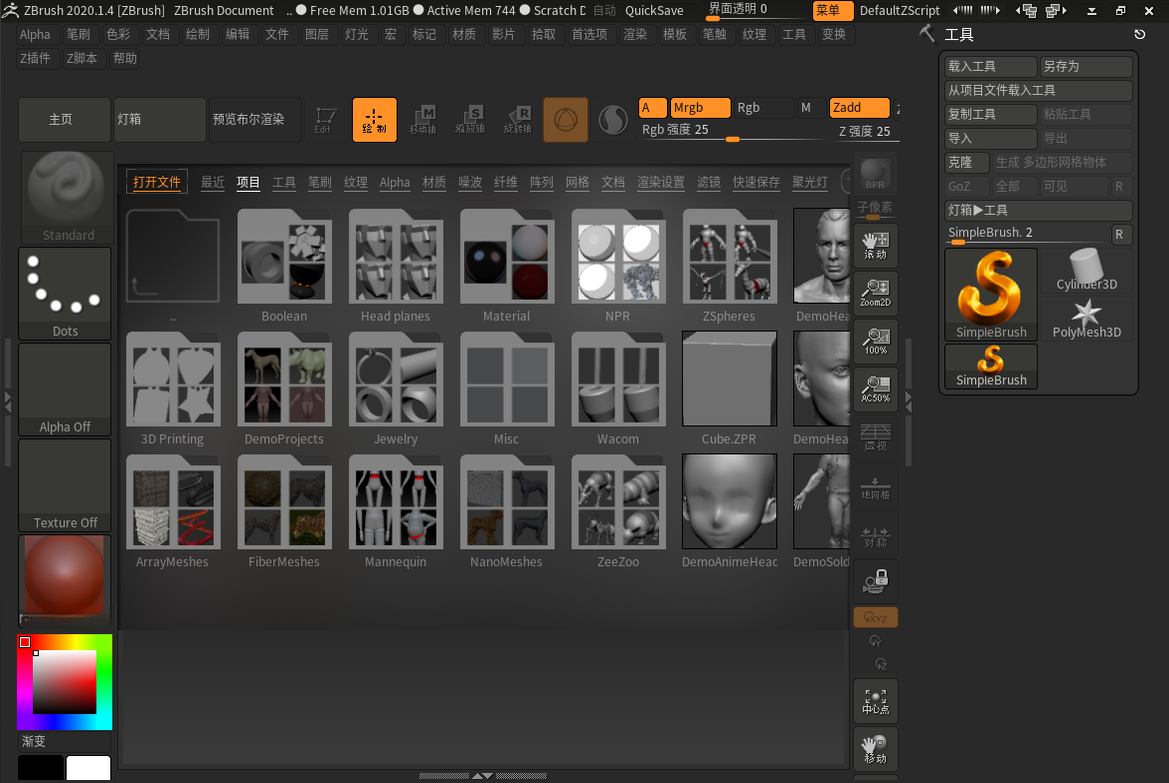
Zbrush 是一款享誉全球的数字雕刻与绘画软件,它将传统雕塑的质感与数字技术的便捷完美融合,为3D建模领域带来了革命性的创作体验。无论是影视特效、游戏角色、玩具手办还是珠宝设计,Zbrush 都以其强大的笔刷系统和百万级多边形处理能力,成为全球数百万艺术家和设计师不可或缺的创作利器。其直观的界面和高度自由的雕刻方式,让用户能够像使用黏土一样在数字画布上尽情挥洒创意,从概念草图到精细成品,Zbrush 始终陪伴在每一件杰作的诞生之路上。本页面为您提供 Zbrush 最新版本的官方安全下载,让您即刻开启震撼的数字雕刻之旅。
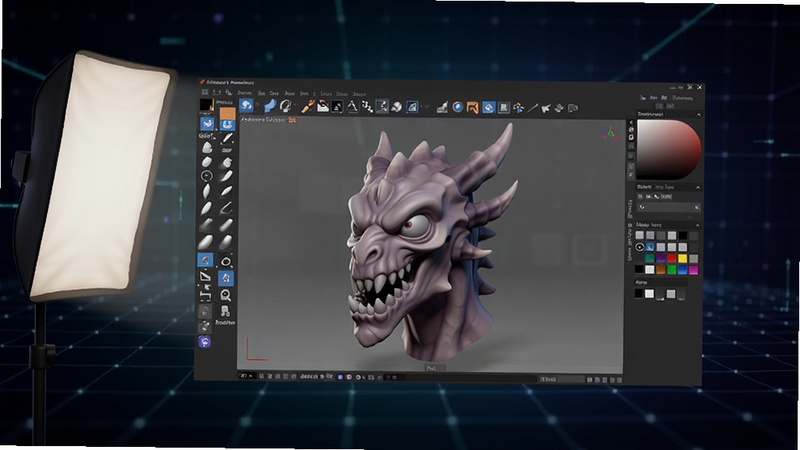
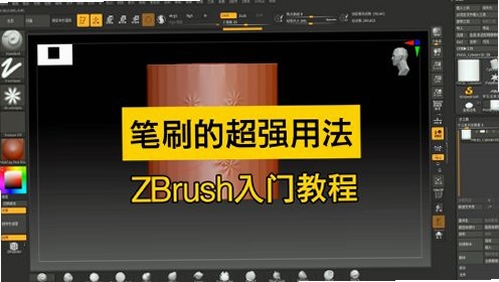
Zbrush 内置了超过数百种精心设计的笔刷,从基础的刮削、平滑到复杂的褶皱、纹理生成,每一支笔刷都模拟了真实世界的物理效果。艺术家可以根据需要自由调整笔刷的强度、大小、纹理以及Z轴强度,甚至可以通过Alpha通道自定义笔刷形状,实现无限的艺术表现可能。无论是表现坚硬的岩石肌理还是柔软的皮肤褶皱,Zbrush 的笔刷系统都能让您得心应手,其独特的笔刷引擎是数字雕刻领域难以逾越的高峰。
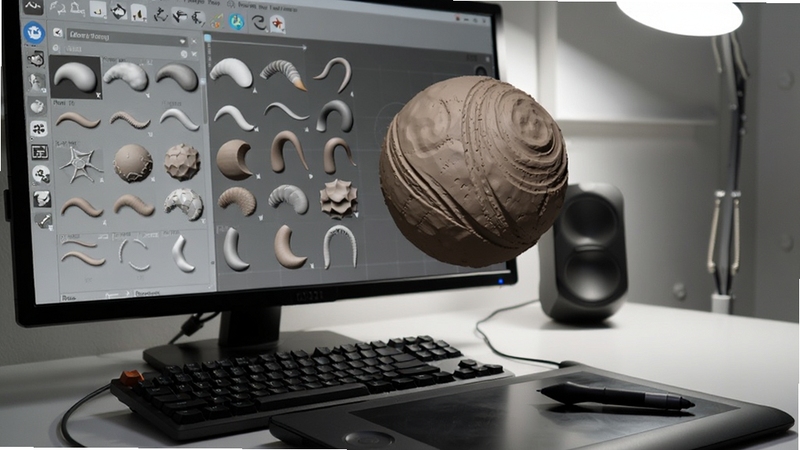
Zbrush 独有的动态网格(Dynamic Mesh)技术,让您可以无视拓扑结构,像捏泥巴一样随意拉伸、推挤模型表面。无论您创建多么复杂的形状,Zbrush 都能实时重新分布多边形,确保模型表面始终光滑细腻。配合强大的细分等级功能,您可以在低精度下快速塑形,在需要细节时一键提升到百万甚至千万级面数,进行极其精细的雕刻。这种非破坏性的工作流程,极大地释放了艺术家的创作束缚,让奇思妙想得以完美呈现。
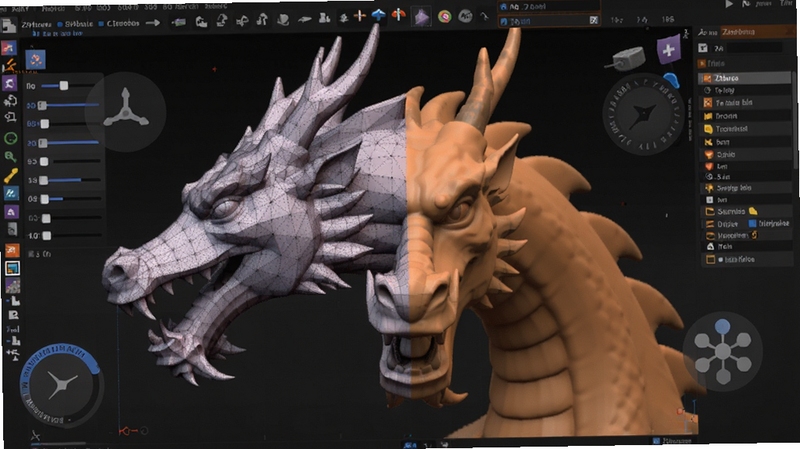
Zbrush 内置了丰富的材质库和强大的渲染器,您可以在雕刻过程中实时预览模型的最终效果。从逼真的皮肤SSS材质到金属、玻璃、布料等各类质感,只需轻轻点击即可应用。其独特的Best Preview Render(BPR)渲染器,能够快速生成具有电影级光照效果的图片,让您无需切换到其他软件,就能展示作品的惊艳细节。此外,Zbrush 还支持环境光遮蔽、景深、雾效等多种后期效果,为您的作品增添专业质感。
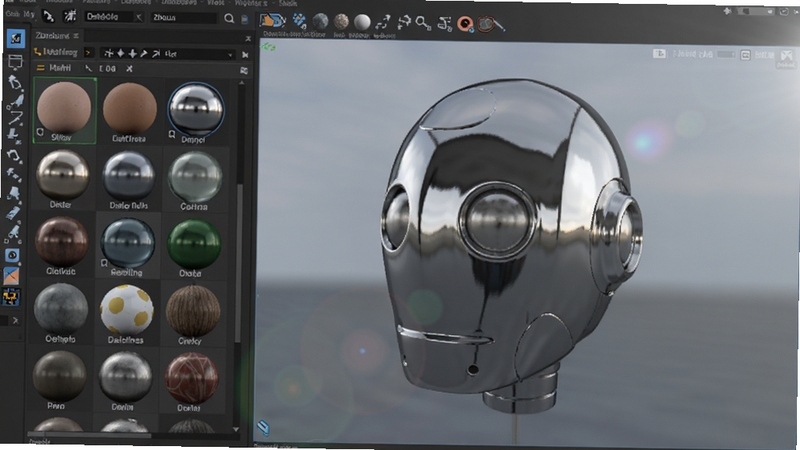
最新版本的Zbrush 在原有强大功能基础上,进一步优化了核心雕刻引擎,提升了大型模型的实时交互流畅度。全新的“智能遮罩”功能,能够通过AI识别模型特征并自动生成精准遮罩,大幅提升复杂选区的制作效率。此外,更新后的“表面纹理生成器”增加了更多程序化噪波和图案,让您轻松创建逼真的表面细节。新版本还增强了与主流3D软件(如Maya、3ds Max、Blender)的互操作性,简化了工作流程,助力您的创意无缝衔接。
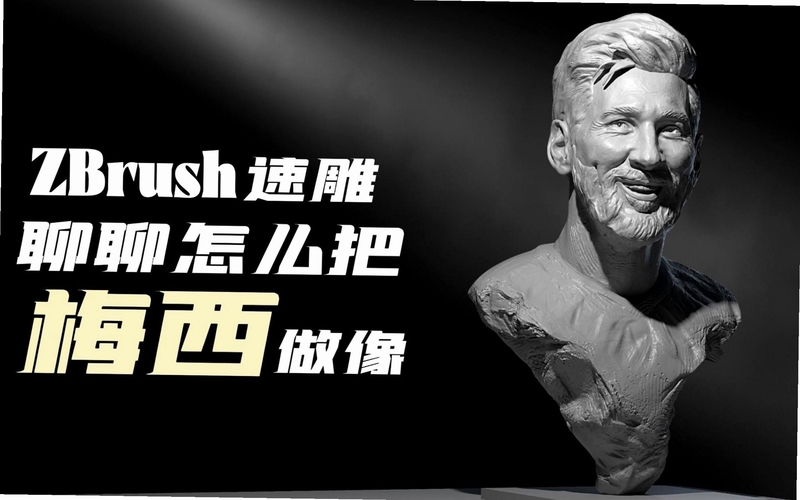
在影视特效与游戏开发领域,Zbrush 早已成为行业标准工具。从《阿凡达》中的外星生物,到《复仇者联盟》里的超级英雄盔甲,再到各大3A游戏大作中的主角与怪物,无数令人惊叹的角色和道具都诞生于 Zbrush 的虚拟黏土之中。其强大的雕刻能力让概念设计师能够快速将2D草图转化为3D模型,并直接用于高精度细节制作,极大地缩短了制作周期。同时,Zbrush 生成的精细置换贴图和法线贴图,能够无缝导入到 Maya、3ds Max、Unity 或 Unreal Engine 等主流DCC软件和游戏引擎中,为后续的动画、渲染和实时交互提供高质量的基础模型。可以说,没有 Zbrush,现代数字娱乐产业的视觉奇观将大打折扣。
在 Zbrush 中,取消遮罩是进行下一步编辑前最常用的操作之一。如果您使用的是电脑端,最简单的方法是:点击左侧工具栏中的“遮罩”图标(一个带有圆形阴影的图标),在展开的菜单中选择“清除”按钮,快捷键为 Ctrl+Shift+点击画布空白区域。如果您使用的是移动端或触屏设备,可以通过双指点击屏幕空白处来快速取消所有遮罩。另外,您也可以使用“遮罩”菜单下的“反选”功能来快速切换遮罩区域。请留意,如果您的模型存在多个细分层级,需要在最高细分层级下执行取消遮罩操作,以避免遮罩信息残留。
对于完全没有3D基础的新手来说,Zbrush 的上手门槛相对较高,因为它拥有大量独特的操作逻辑和术语。但请放心,Zbrush 的学习曲线并非陡峭不可攀,关键在于掌握正确的学习方法。首先,建议您从官方提供的免费基础教程入手,了解界面布局、基本导航和常用笔刷。其次,多观察优秀艺术家的雕刻过程,学习他们的笔刷使用技巧和模型塑造思路。最后,也是最重要的,就是坚持每日练习,哪怕只是雕刻一个简单的球体,也能逐步培养您的空间感和造型能力。只要您保持热情和耐心,通常在一到两个月的系统学习后,就能掌握 Zbrush 的核心功能并创作出令人满意的作品。网络上也有大量免费的中文教学视频,配合本站提供的 Zbrush 版本,您完全可以开启自学之旅。
查看全文





Zbrush2026.0.1 数字雕刻旗舰版
多媒体 / 810.0M
JGsoft PowerGREPv5.2.3 文本搜索工具
系统工具 / 15.3M
DWG批转PDF工具v3.2.0 批量转换专家
效率办公 / 32.1M
Cppcheckv2.16 代码缺陷静态分析
开发应用 / 7.0M
小蚕霸王餐(小蚕惠生活)外卖领券app安卓手机版v3.20.1 2026安卓手机版外卖领券
生活 / 180.4M
万师傅app官方下载最新版本v1.39.9 2026手机版
生活 / 74.8M
台风速报app下载官方最新版2026v1.16.18 2026安卓版
工具 / 29.2M
AI简历模版v1.0.0 智能简历生成
工具 / 80.1M
抖团v1.0.2 团购购物助手
生活 / 60.6M
易奇文化app官方下载安装最新版本v5.0.4 2026手机版
工具 / 184.1M