
-
屏幕录像专家v2026 高清录屏工具
- 大小:20.8M
- 时间:2026-08-28 11:31
- 语言:中文
- 系统:Windows
 下载
下载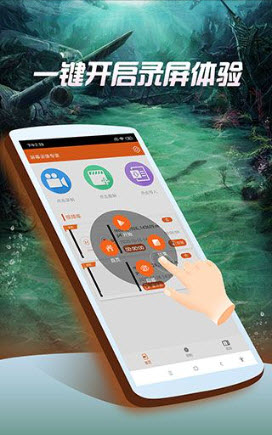

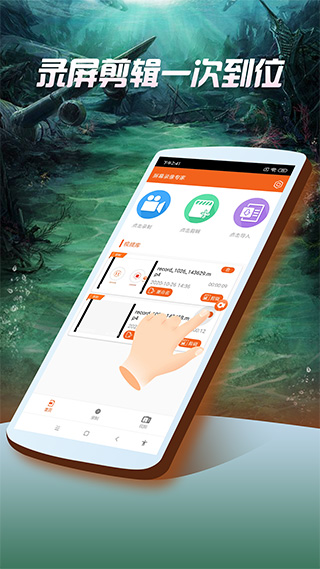
屏幕录像专家是一款功能强大且广受好评的屏幕录制工具,它专注于为用户提供稳定、高清的屏幕捕捉体验。无论是制作教学视频、记录游戏精彩瞬间,还是进行网络课程的录制,它都能凭借其专业的编码技术和灵活的录制模式,满足不同场景下的多样化需求。软件操作界面直观,即便是初次接触的新手也能快速上手,轻松实现从录制到输出的全流程操作,是个人创作者与专业团队都值得信赖的录屏伙伴。
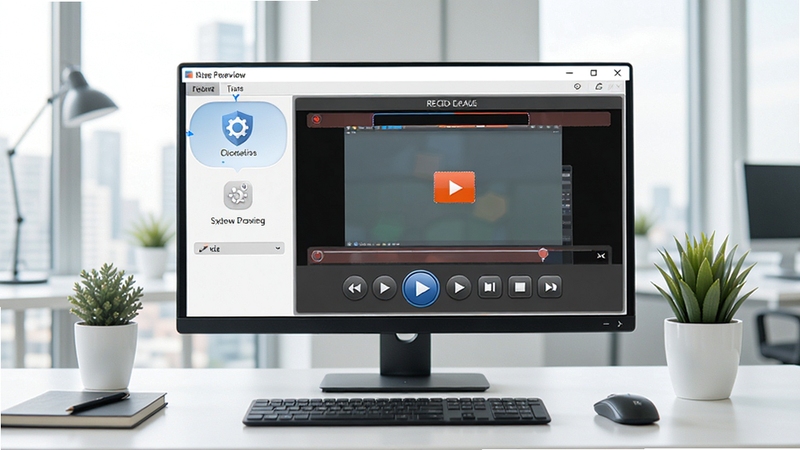
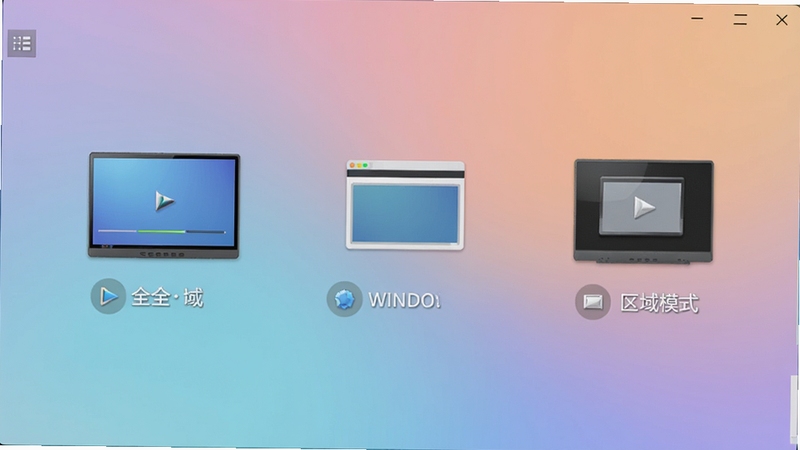
屏幕录像专家提供了全屏录制、窗口录制和区域录制等多种灵活的模式。用户可以根据实际需求,一键选择录制整个屏幕、特定应用程序窗口或是自定义的屏幕区域。这种设计极大地提升了录制的灵活性,无论是录制整个电脑桌面用于演示,还是仅捕捉某个软件的操作界面,都能精准控制录制范围,避免无关内容的干扰,让视频内容更加聚焦。
软件支持录制高清乃至超高清视频,内置多种主流视频编码器,能够确保录制画面清晰流畅、色彩还原准确。同时,它提供了丰富的输出格式选项,包括AVI、MP4、FLV等,用户可以根据视频用途和播放平台,自由选择最合适的封装格式。特别是对MP4格式的优化支持,使得录制的视频可以轻松导入到各种编辑软件或直接上传至视频平台,极大地方便了后续的分享与传播。
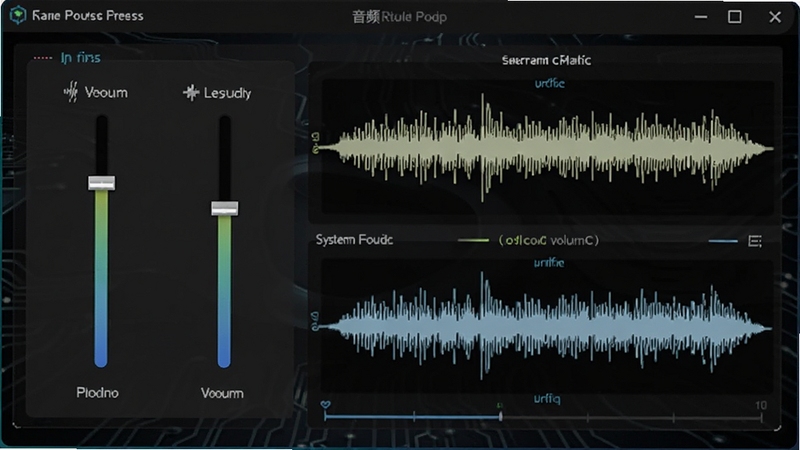
在录制屏幕画面的同时,屏幕录像专家还支持同步录制系统内部声音和外部麦克风声音。这一功能对于制作教程类视频尤为重要,用户可以在录制操作步骤的同时,清晰地讲解其中的要点和注意事项。软件提供了独立的音轨控制选项,允许用户分别调整系统音量和麦克风音量,并支持后期在软件内进行简单的音频剪辑,确保最终视频的音画同步效果达到最佳。
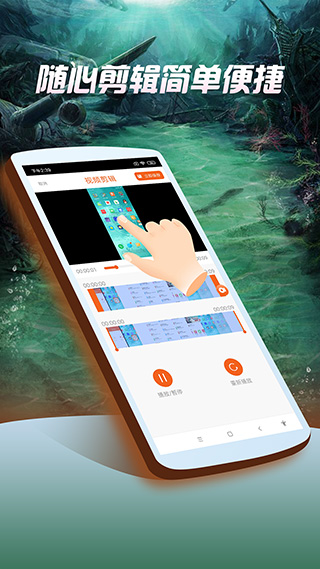
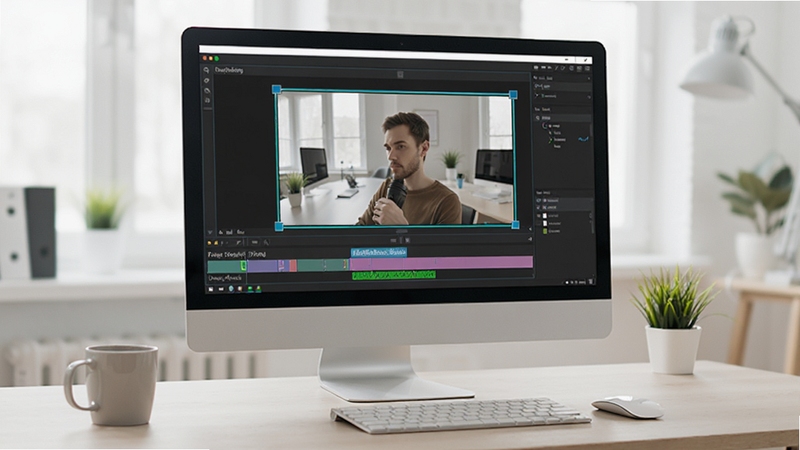
屏幕录像专家内置了基础的视频编辑功能,用户无需借助第三方软件即可对录制的视频进行简单的剪辑处理,如截取片段、合并视频等。此外,它还提供了一系列屏幕标注工具,在录制过程中,用户可以直接在屏幕上进行画线、框选、添加文字等操作,用于突出显示关键信息或引导观众视线。这些工具对于制作教学演示和产品介绍视频非常实用,大大提升了视频的互动性和表达效率。
| 软件名称 | 核心优势 | 用户评分 |
| 录屏大师 | 操作极简,一键录制 | ★★★★☆ |
| OBS Studio | 开源免费,直播推流 | ★★★★★ |
| 快捷录屏 | 轻量小巧,占用低 | ★★★★ |
| 截图录屏工具 | 截图录屏二合一 | ★★★★ |
| 录播王 | 支持定时录制任务 | ★★★★☆ |
许多用户反馈,在录制网络课程或在线会议时,会遇到“录制的视频没有声音”的问题。这通常是因为未正确设置音频输入。请确保在软件主界面勾选“录制声音”,并在系统声音设置中,将“立体声混音”设为默认设备或启用“侦听此设备”。若仍无声音,可尝试更新声卡驱动,或更换其他音频录制软件进行测试。
要录制高清视频,首先在“录制设置”中将“录制帧率”设置为30fps或更高,并将“录制质量”调至“高”或“无损”。其次,确保电脑性能足够,关闭其他占用CPU/GPU的程序。若录制游戏,建议使用“窗口录制”模式并开启硬件加速。最后,录制完成后,在“格式转换”中选择高码率的MP4编码,以保证画质清晰。
如果使用屏幕录像专家录制时选择了“EXE”输出格式,那么生成的文件是一个自播放的exe文件。要将其转换为MP4,可以打开该exe文件,在播放界面中找到“文件”菜单,选择“另存为”或“导出”,然后选择MP4格式即可。如果软件版本较旧,可先升级到最新版本,再尝试转换。
查看全文






E英语宝最新版8.8.6 2026手机版
教育 / 349.1M
浮舟电脑夜间模式工具v2.4.1 夜间护眼调光
系统工具 / 104KB
金山快译 个人版v2026 全能翻译工具
效率办公 / 70.5M
万能合同自动生成系统v1.8.2026 合同模板智能生成
效率办公 / 7.1M
ChemWindows(化学绘图与结构编辑器)v6.0 化学结构绘制工具
效率办公 / 14.9M
京题库考试软件v3.2.8 智能刷题备考
效率办公 / 4.8M
新京报客户端app安卓手机版v5.7.0 2026手机版
资讯 / 133.1M
外星人检查站v0.0.1 外星安检模拟
模拟经营 / 119.0M
猫狗语言宠物翻译器v1.0.2 宠物沟通神器
工具 / 49.7M
后室多人:深渊多人联机0.1.4 多人联机探索
动作冒险 / 165.1M