-
Office 2010 个人版v14.0.7268 经典办公套件
- 大小:1.6M
- 时间:2026-08-28 15:36
- 语言:简体中文
- 系统:Win7/Win8/Win10
 下载
下载
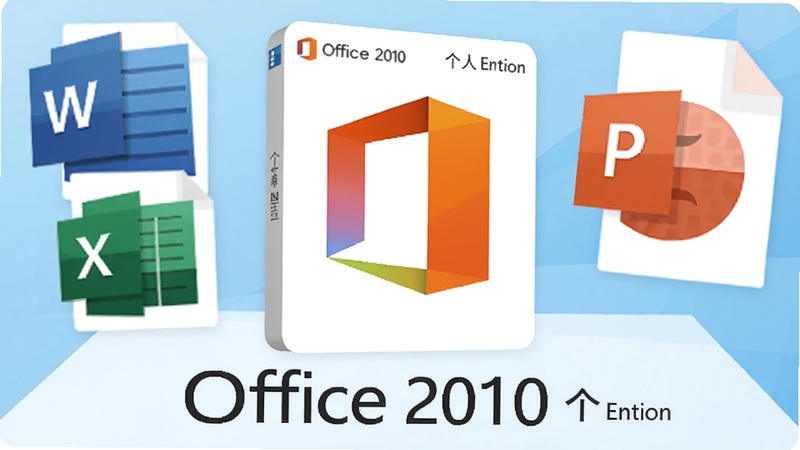
Office 2010 个人版是微软专为家庭用户与学生群体精心打造的经典办公套件,它凝聚了 Office 2010 系列的核心精华,将 Word、Excel、PowerPoint、OneNote 等必备组件整合于一体。该版本在继承前代稳定性的基础上,引入了更为直观的 Ribbon 功能区界面与丰富的视觉特效,旨在帮助用户更高效地完成文档编辑、数据统计和演示文稿制作。无论是撰写学术论文、处理家庭账目,还是制作课堂展示,Office 2010 个人版都能提供流畅、可靠且易于上手的操作体验,是众多老用户心中难以超越的办公经典。
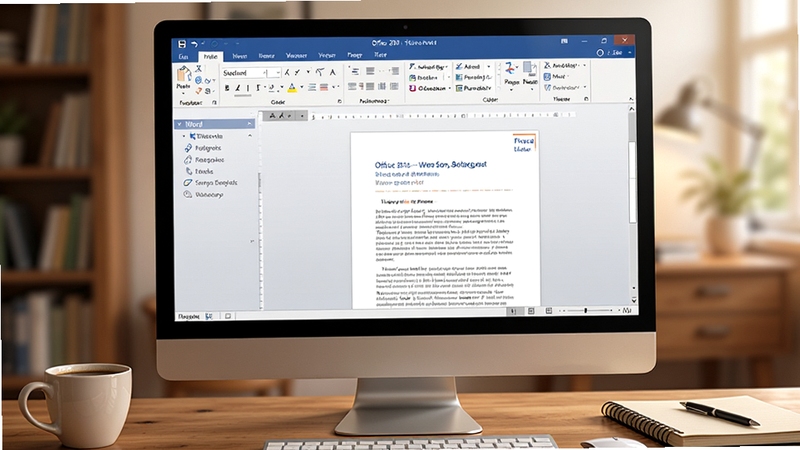
Office 2010 个人版在 Word 中引入了增强的导航窗格,用户可以通过缩略图快速跳转至长文档的任意章节。同时,全新的“文件”后台视图取代了传统的下拉菜单,将保存、打印、共享等常用操作集中管理,让文件管理流程更加清晰高效。在 Excel 中,改进的搜索筛选器能帮助用户在海量数据中迅速定位目标信息,显著提升数据处理效率。
对于需要经常处理数据的用户,Excel 2010 个人版新增了基于 Sparkline 的迷你图功能,它允许用户在单元格内直接创建微型趋势图,一目了然地呈现数据变化趋势。条件格式功能也得到了大幅增强,支持使用数据条、色阶和图标集混合呈现数据分布,让复杂的数据分析结果变得直观易懂,即使是非专业数据分析师也能轻松驾驭。
PowerPoint 2010 个人版带来了视频编辑与嵌入功能,用户可以直接在演示文稿中剪辑视频并设置播放效果。新增的“广播幻灯片”功能,更是打破了地域限制,允许用户通过浏览器向远程观众实时播放演示文稿,无需发送大文件,只需一个链接即可实现远程演讲与协作,极大地提升了工作与学习的灵活性。
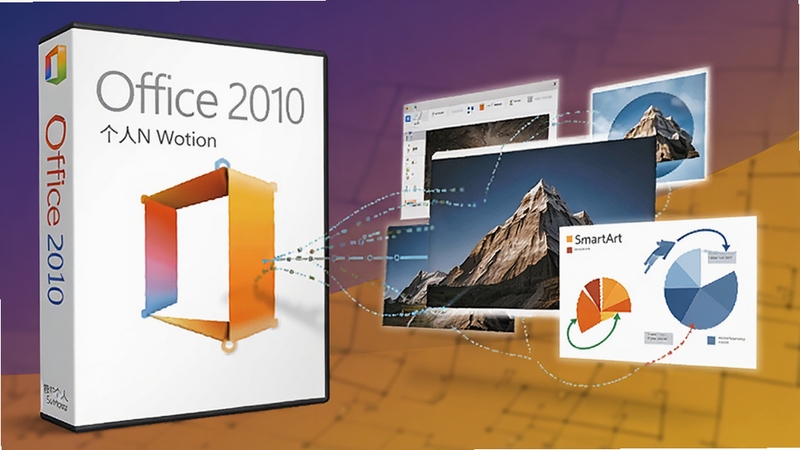
为了满足用户对视觉效果的追求,Office 2010 个人版内置了丰富的图片处理工具。用户无需借助外部软件,即可在文档中直接对图片进行颜色校正、艺术效果添加和背景抠除。新增的 SmartArt 图形库也进一步扩充,提供了更多元化的布局模板,帮助用户将文本信息快速转化为逻辑清晰的图表,让内容呈现更具专业质感。
| 软件名称 | 核心优势 | 用户评分 |
|---|---|---|
| Microsoft 365 | 云服务与持续更新 | ★★★★★ |
| WPS Office | 轻量高效且完全免费 | ★★★★☆ |
| LibreOffice | 开源跨平台支持全面 | ★★★★☆ |
| Google Docs | 在线协作实时同步 | ★★★★☆ |
| OnlyOffice | 界面友好兼容性强 | ★★★★☆ |
| 永中Office | 国产办公功能齐全 | ★★★☆☆ |
许多用户在搜索时会混淆 Office 2010 个人版与 Office 365 个人版。前者是买断制产品,一次购买终身使用,功能固定,不再接收重大更新,仅提供安全补丁。后者是订阅制服务,按年或按月付费,包含所有 Office 组件,并持续获得新功能更新,还附赠 1TB OneDrive 云存储空间。对于追求稳定、预算有限的用户,Office 2010 个人版依然不失为一个可靠的选择;而对于需要最新协作功能和大量云空间的用户,Office 365 则更具优势。
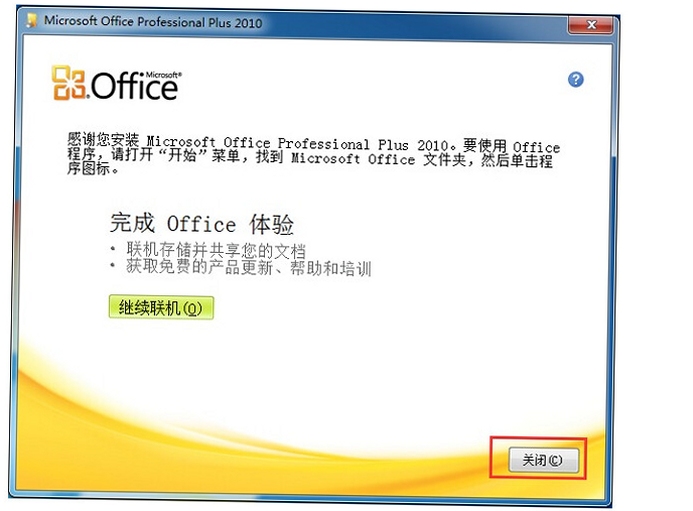
可以,但会受到严格的功能限制。Office 2010 个人版在未激活的情况下,会进入“精简功能模式”。这意味着你可以打开和查看现有的 Word、Excel、PowerPoint 文档,但无法进行任何编辑操作,也无法创建新文档。此外,功能区的大部分按钮会呈灰色不可点击状态,并且软件会频繁弹出激活提醒窗口。因此,若想完整体验编辑、格式调整等功能,必须输入有效的产品密钥进行激活。
严格来说,不激活无法“正常”使用。虽然安装后短期内可以打开软件浏览内容,但一旦超过 30 天的宽限期,软件将强制进入只读模式,所有编辑功能将被锁定。同时,在未激活状态下,用户也无法下载 Office 更新,这会导致软件存在安全漏洞风险。因此,为了正常办公和数据安全,建议用户通过正规渠道购买密钥或选择其他免费办公软件作为替代。
查看全文






 Windows 11
E英语宝最新版8.8.6 2026手机版
教育 / 349.1M
浮舟电脑夜间模式工具v2.4.1 夜间护眼调光
系统工具 / 104KB
金山快译 个人版v2026 全能翻译工具
效率办公 / 70.5M
万能合同自动生成系统v1.8.2026 合同模板智能生成
效率办公 / 7.1M
ChemWindows(化学绘图与结构编辑器)v6.0 化学结构绘制工具
效率办公 / 14.9M
京题库考试软件v3.2.8 智能刷题备考
效率办公 / 4.8M
新京报客户端app安卓手机版v5.7.0 2026手机版
资讯 / 133.1M
外星人检查站v0.0.1 外星安检模拟
模拟经营 / 119.0M
猫狗语言宠物翻译器v1.0.2 宠物沟通神器
工具 / 49.7M
后室多人:深渊多人联机0.1.4 多人联机探索
动作冒险 / 165.1M