
-
Excel必备工具箱v14.0 高效办公插件
- 大小:4.2M
- 时间:2026-08-28 15:35
- 语言:简体中文
- 系统:WinAll
 下载
下载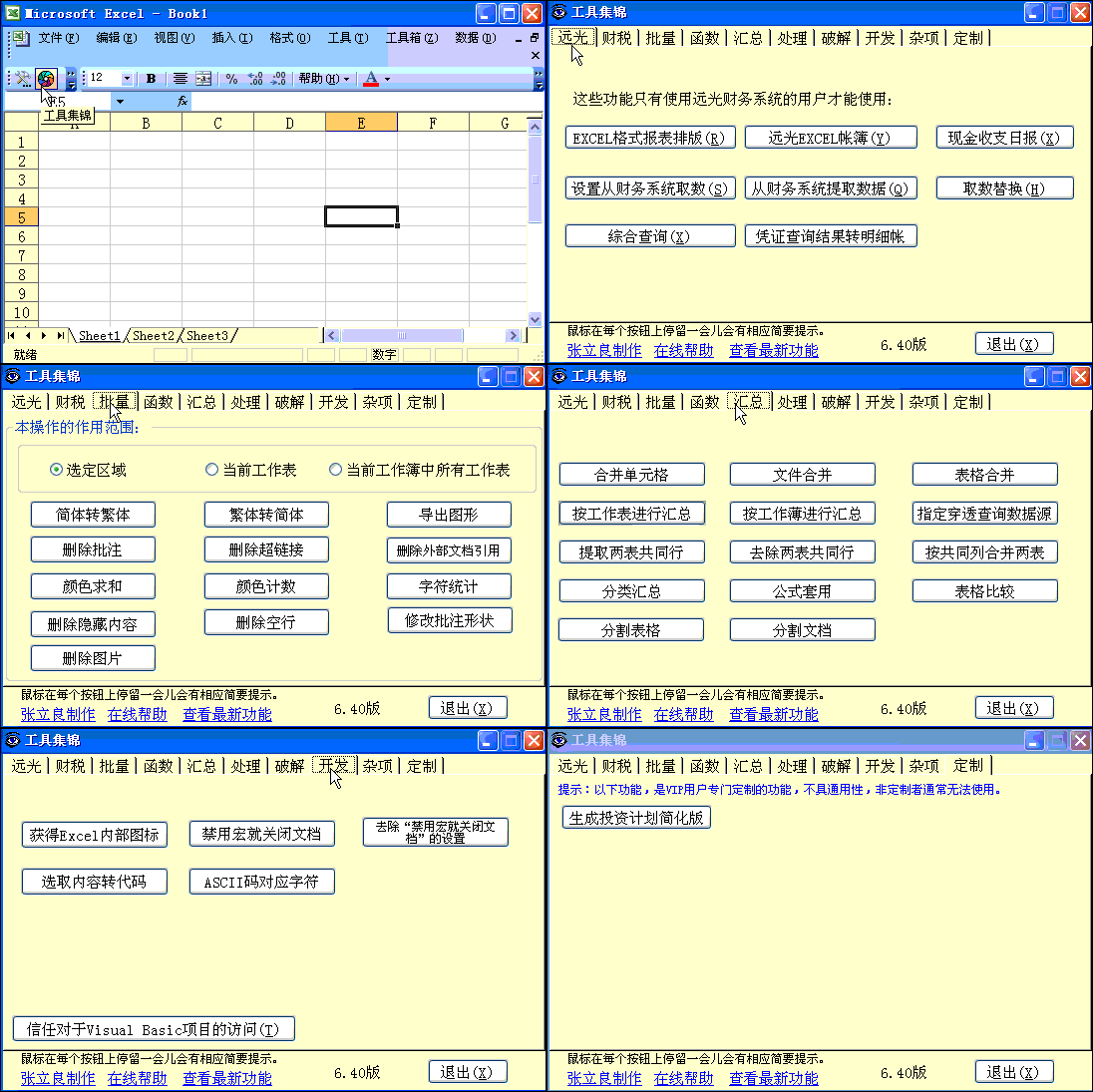
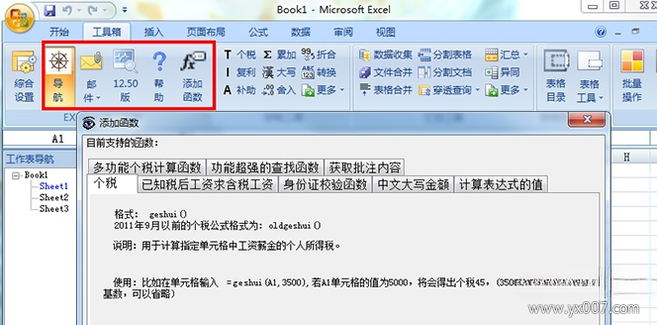
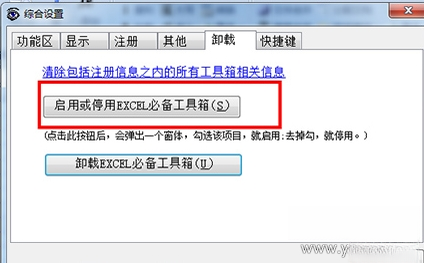
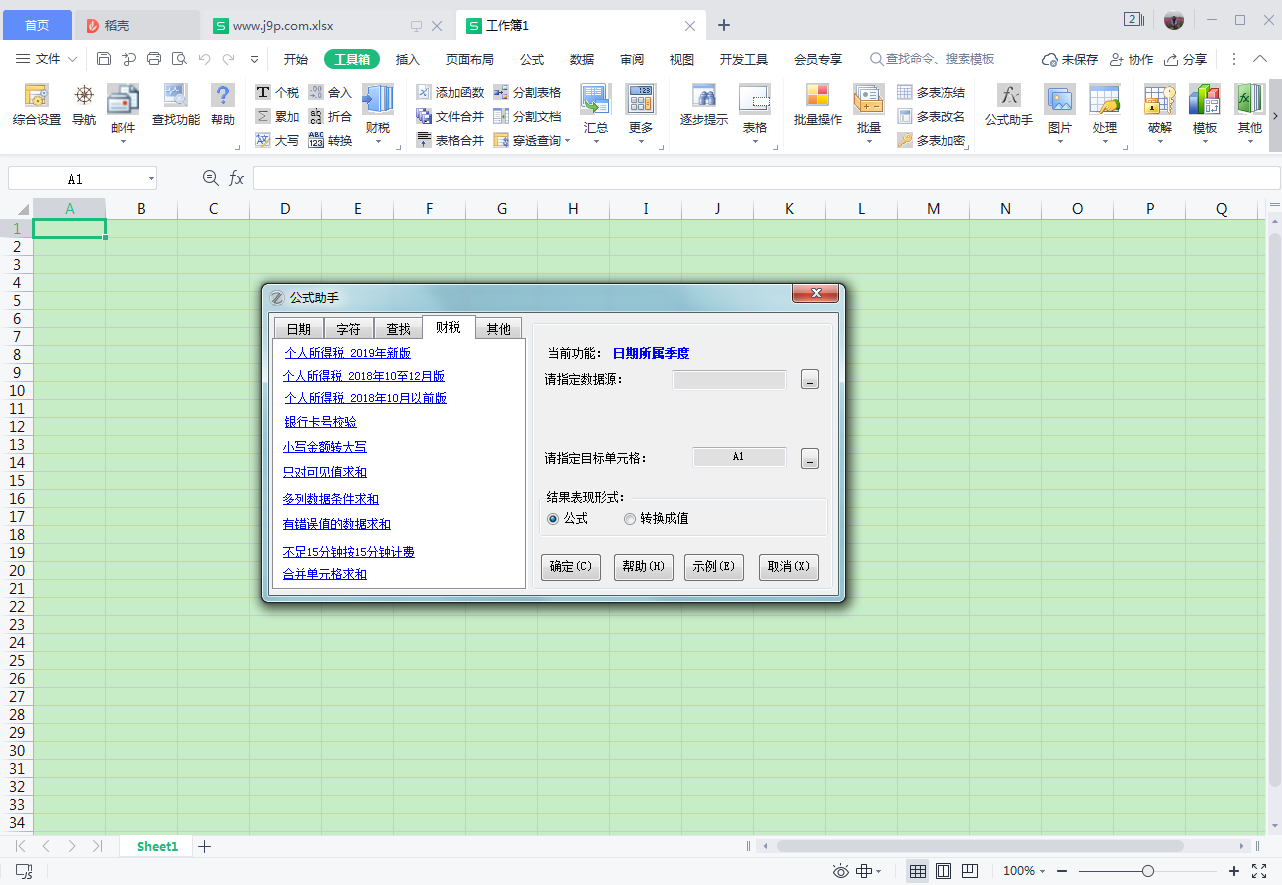
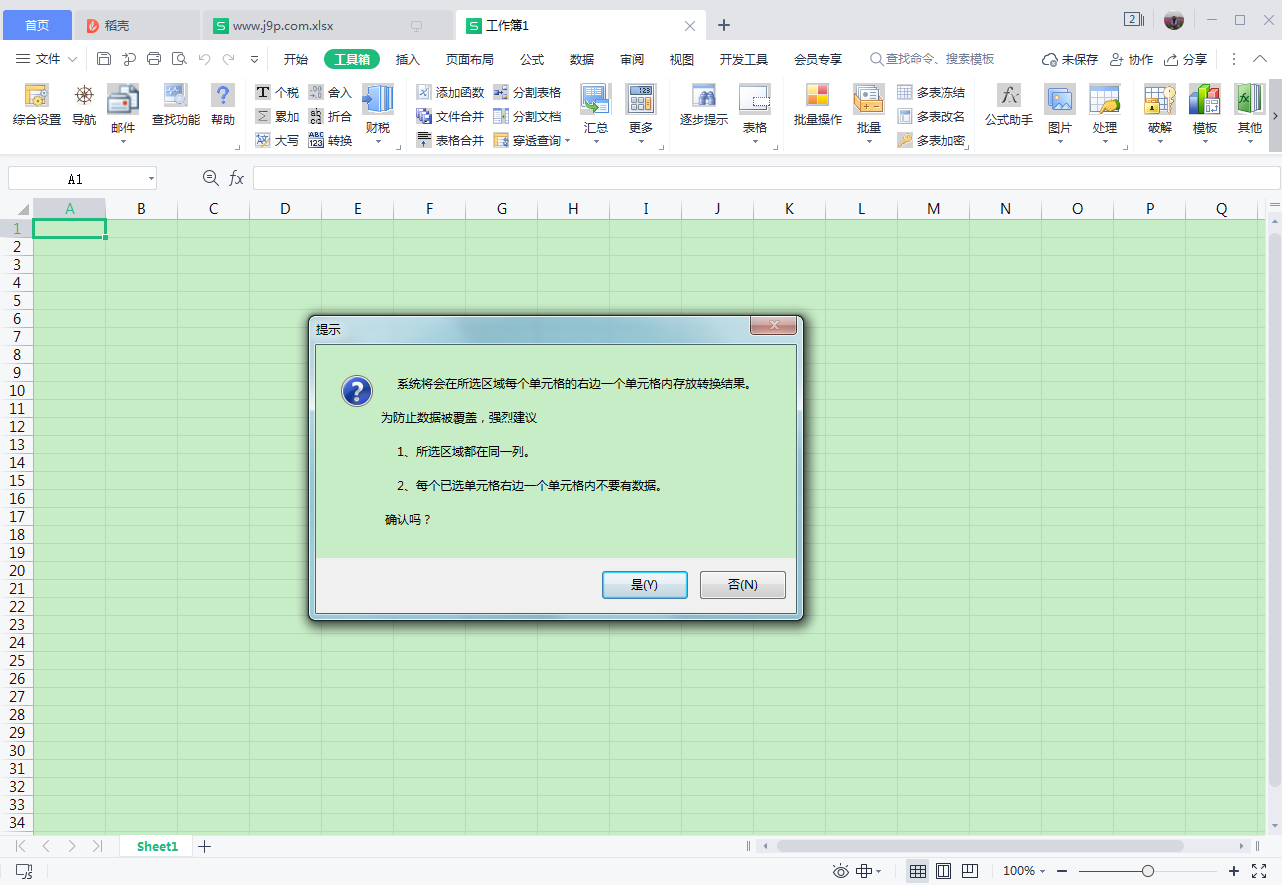
Excel必备工具箱是一款专为Excel用户打造的效率增强插件,集成了上百项实用功能,覆盖财务、人事、销售、教学等日常办公场景。无论是数据清洗、批量操作,还是公式审计、报表合并,它都能以简洁的交互方式大幅提升你的表格处理效率。本工具支持Excel 2007至2021及Office 365,兼容Windows与Mac系统,安装后即可在Excel菜单栏中直接调用,无需频繁切换窗口。软件体积小巧、运行稳定,是办公族提升生产力的得力助手。

支持一键合并多个工作表、快速拆分数据、批量修改格式、批量插入删除行等操作,告别重复性劳动。内置强大的文本处理工具,可批量提取数字、去重、转换大小写,甚至自定义正则表达式,让数据清洗更精准。

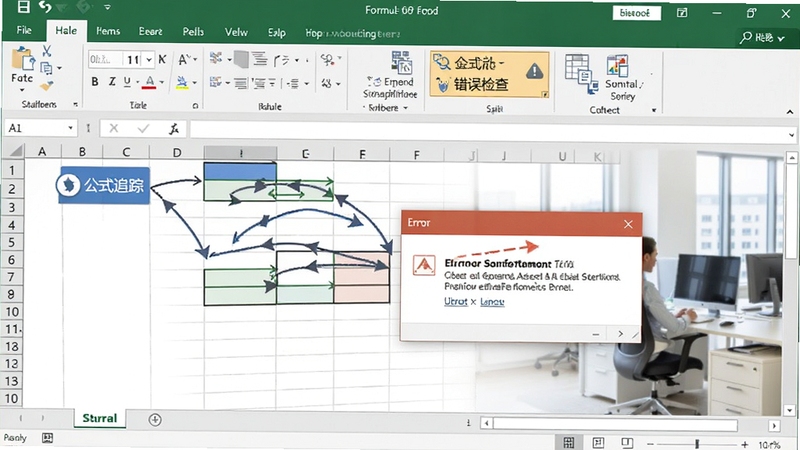
提供公式追踪、错误检查、变量替换、公式批量生成等功能,帮助快速定位公式问题,尤其适合财务与数据分析人员。内置常用财务函数与税务计算模板,可直接套用,减少手动编写错误。
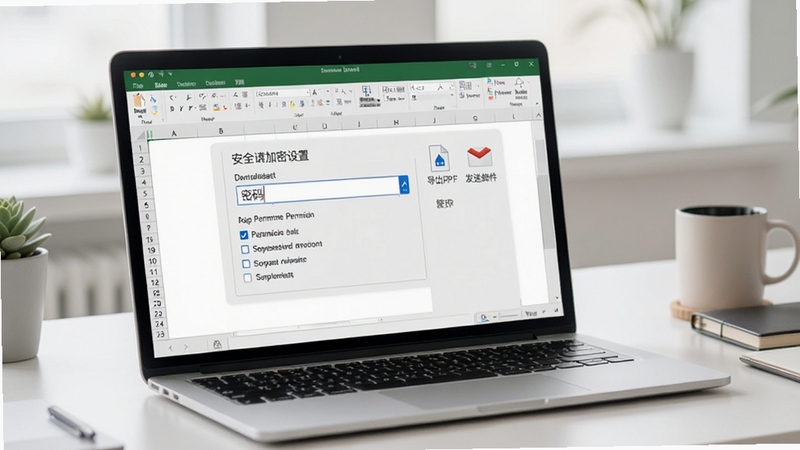
支持工作表加密、隐藏公式、保护区域设置,还能一键导出PDF或发送邮件,方便团队协作。内置“防修改”模式,防止他人误改关键数据,同时提供“痕迹保留”功能,便于审计追踪。
提供类似浏览器的标签式工作表导航,支持工作表颜色管理、快速跳转、批量重命名等,尤其适合工作簿较多的大型项目。导航面板可自定义分组,让多表操作一目了然。
内置截图、取色、翻译、朗读、单位换算等日常小工具,无需安装额外软件即可在Excel中直接使用,提升工作效率。

很多用户搜索“Excel必备工具箱怎么用”,其实该软件内置了详尽的帮助文档,按F1即可呼出。另外,官方提供了视频教程,可以在官网“帮助中心”查看。对于新手,建议先使用“功能向导”模式,它会一步步引导你完成操作。同时,软件支持“操作录制”,可以将你的手动操作转化为自动化脚本,非常适合重复性工作。
Excel必备工具箱是一款正规商业软件,从官网或腾讯软件中心下载,均通过安全检测。安装时注意取消捆绑选项,即可确保安全。软件不包含恶意代码,也不会窃取用户数据,可放心使用。
Excel必备工具箱是Excel插件,需配合微软Office使用;而WPS会员版是金山办公软件自带的会员功能。两者功能有重叠,但工具箱更专注于Excel场景,部分功能如公式审计、批量拆分等更为专业。若你常用WPS,可考虑WPS会员;若习惯Excel,工具箱性价比更高。
不建议使用任何破解补丁,因为可能存在安全风险,且无法获得官方更新与技术支持。软件提供免费试用期,试用期后可购买正式授权,价格合理。使用正版不仅安全,还能享受后续升级服务。
查看全文





宁财缴费平台

团队力量 Team Forcev0.5.1 团队协作工具
动作冒险 / 17.9M
腾讯视频电脑官方版下载v11.165.1194.0正版影视大全
社交娱乐 / 184.5M
小猪空手战白狼v1.0.9 经典怀旧小游戏
益智休闲 / 12.2M
僵尸危机决战东京(僵尸危机:决战东京)v1.0 僵尸射击手游
破解游戏 / 10.5M
苹果裤iTrousers破解版(iOS越狱插件)v1.1 苹果越狱工具
破解游戏 / 26.6M
尸姐别过来v0.0.4 恐怖解谜手游
策略 / 75.3M
我的农场餐厅免费下载v1.0.10模拟经营游戏
模拟经营 / 196.8M
甜气ai聊天app下载官方最新版v1.1.5安卓免费版
社交 / 12.1M
精神病测试2(Psikopat Senaryolar 2)v1.0.0 心理测试游戏
益智休闲 / 5.8M
全民僵尸战争破解版(全民僵尸大战)v1.0 安卓手游下载
破解游戏 / 15.5M












 鲨鱼记账app下载免费下载安卓版v5.75.1 202
 鲨鱼记账app官方手机版v5.75.1 2026手机版
 鲨鱼记账app官方下载安装v4.25.2手机版
 LYPGforExcelExcel插件工具箱v{package_ver
 江苏家庭农场随手记app下载安装最新版v1.0.
 家庭农场随手记账软件app官方最新版v1.5.3
  挖财快讯1.0.0 理财资讯版
 随手记手机记账app安卓最新版v13.2.52.5 20
 挖财宝理财appv4.3 2026官方中文版