-
万能视频截图v3.2.1 一键截取高清帧
- 大小:2.8M
- 时间:2026-08-27 14:46
- 语言:简体中文
- 系统:Win11/Win10/Win8/Win7
 下载
下载
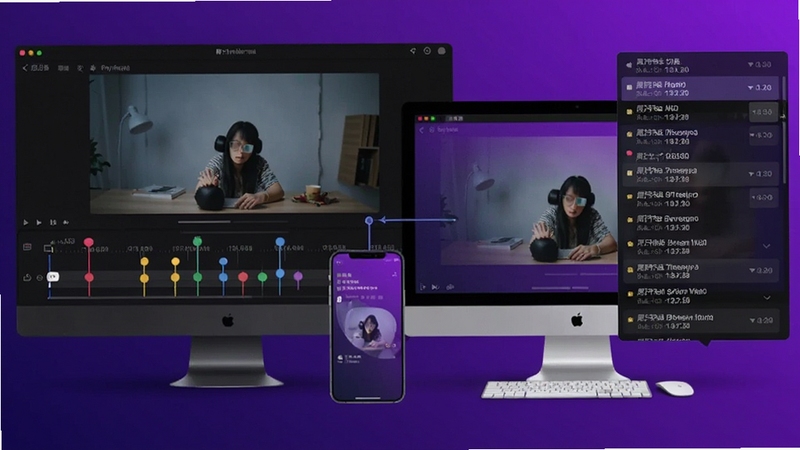
万能视频截图是一款专注于视频画面捕捉的轻量级工具,它解决了用户在日常观影、学习、创作过程中难以精准获取视频精彩瞬间的痛点。软件凭借其强大的内核解码能力,能够流畅处理多种主流格式的视频文件,无论是本地高清影片还是在线流媒体内容,都能实现毫秒级响应,快速截取任意一帧画面。其操作逻辑直观简单,即便是初次接触的电脑新手也能在数秒内上手,轻松将心仪的电视剧经典镜头、网课重点板书或游戏高光时刻保存为高清图片。软件本身完全免费且无任何捆绑插件,致力于为广大用户提供一个干净、纯粹且高效的视频截图解决方案,让每一个值得铭记的画面都能被完美定格。
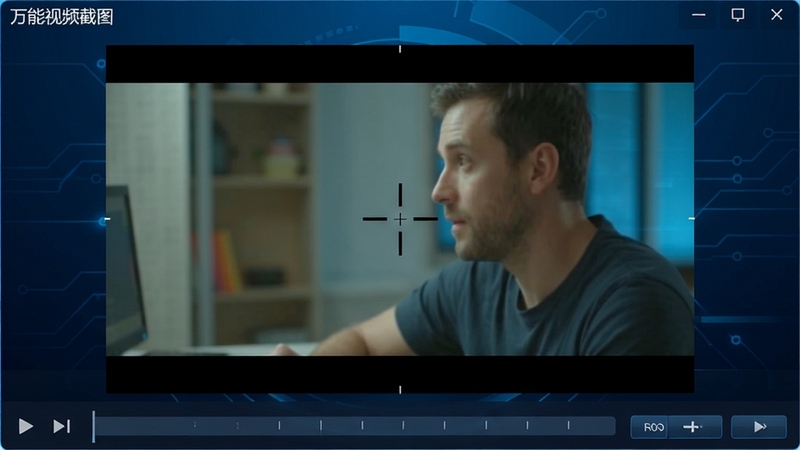
内置自主研发的万能解码器,能够智能识别并兼容MP4、AVI、MKV、MOV、FLV等几乎所有主流视频编码格式。在播放过程中,用户只需点击一次快捷键,软件便能以千分之一秒的精度捕捉当前帧,彻底告别传统播放器截图模糊、黑屏或滞后的尴尬情况,确保每一次截图都清晰锐利,完美保留画面原始细节。
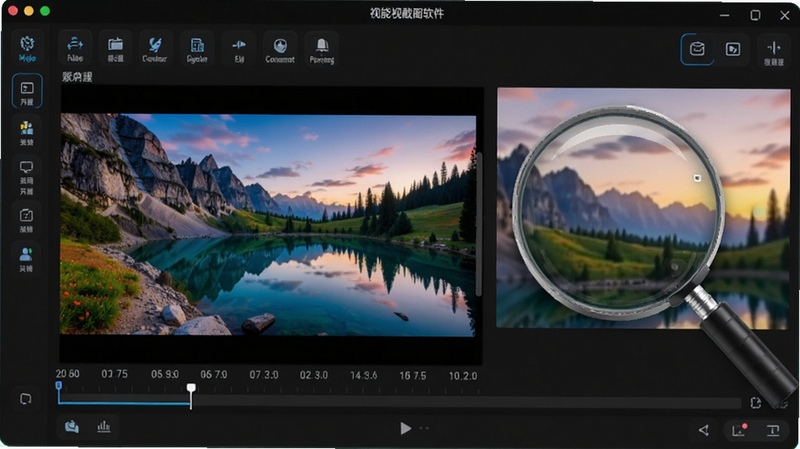
针对需要捕捉连续动态画面的用户,软件特别设计了连拍功能。用户可以自由设定截图间隔时间(最小间隔可达0.1秒),软件便会自动按照设定频率批量保存画面。这一功能在制作GIF素材、分析体育赛事动作、采集视频素材等场景下尤为实用,极大提升了批量获取视频帧的效率,让工作流程更加顺畅。
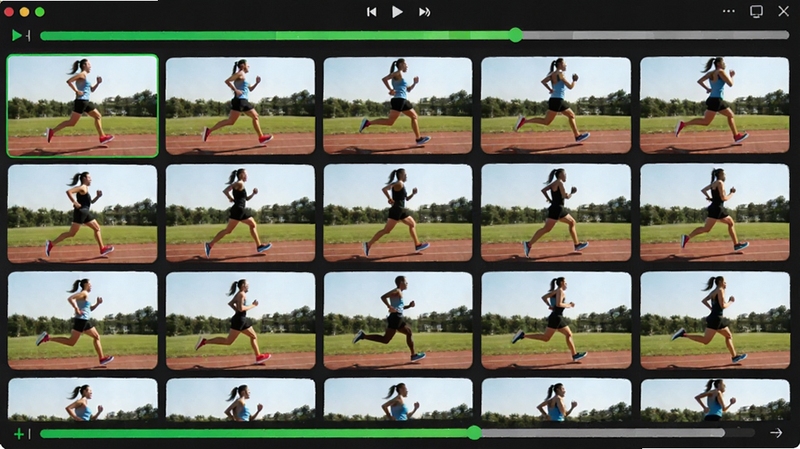
截图保存格式支持JPG、PNG、BMP等多种主流图片格式,用户可根据需求自由选择。特别值得一提的是,PNG格式下支持无损输出,能够完美保留画面的每一个像素细节,满足对画质有极高要求的专业用户。同时,软件支持自定义图片保存路径,方便用户建立专属的视频素材库,让后期查找与使用更加便捷。
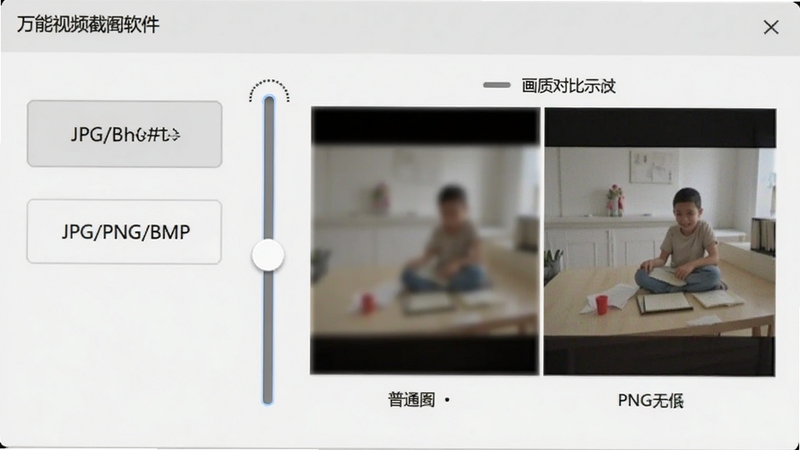
新版本引入了智能场景识别算法,能够自动检测视频画面中的场景转换。当视频内容发生明显切换(如镜头切换、场景变换)时,软件会主动提示用户是否需要在此处添加截图标记。这一功能对于后期剪辑师进行粗剪、或者需要快速浏览视频内容的用户来说,无疑是一个极大的效率提升工具,省去了手动拖动进度条寻找画面的繁琐步骤。

| 软件名称 | 核心优势 | 推荐指数 |
|---|---|---|
| 视频截图工具 | 轻量快速,占用内存极小 | ★★★★☆ |
| 万能截图 | 支持滚动截图与长图拼接 | ★★★★☆ |
| 快截图 | 极简界面,一键框选保存 | ★★★☆☆ |
| 视频截图助手 | 支持批量截图与帧预览 | ★★★★☆ |
| 播放器截图 | 内嵌于播放器,随用随截 | ★★★☆☆ |
视频截图功能早已不仅仅是简单的“按一下保存图片”那么简单。对于学生群体而言,它是整理网课笔记的利器,遇到老师快速翻页的PPT或复杂的公式推导,只需轻轻一按,便能将关键知识点永久保存在本地相册,课后复习效率翻倍。对于新媒体从业者来说,视频截图是寻找创作灵感的源泉,无论是电影中的高级配色方案、穿搭博主的时尚搭配,还是热门短视频的爆款封面,都能通过截图快速收集,建立自己的视觉素材库。对于普通影迷而言,看到喜欢的电影台词、唯美壁纸或表情包素材,截图功能让这些精彩瞬间不再一闪而过。
想要安全下载这款软件,最稳妥的方式是通过腾讯软件中心等大型正规应用商店进行搜索。在浏览器地址栏输入官方认证的下载页面,认准“官方”标识,避免从来源不明的第三方网站下载,以防捆绑恶意插件。安装过程中,建议仔细阅读每一步的选项,取消勾选任何不需要的附加软件推荐。软件下载完成后,可以先使用电脑上的安全卫士进行扫描,确认无毒后再运行安装,这样就能安全无忧地享受截图功能带来的便利了。
在移动端,视频截图APP的选择同样丰富。不过,对于追求高清画质和操作流畅度的用户,依然首推自带播放器截图功能的应用,如各类主流视频播放器APP。但若想截取其他应用内的视频画面(如微信朋友圈视频),则需要借助具有悬浮窗功能的专业截图工具。判断一款APP是否好用,主要看三点:一是截图清晰度是否与原画一致,二是操作是否便捷(是否支持摇晃手机或悬浮球触发),三是是否有广告干扰。万能视频截图APP在这三方面都表现出色,值得一试。
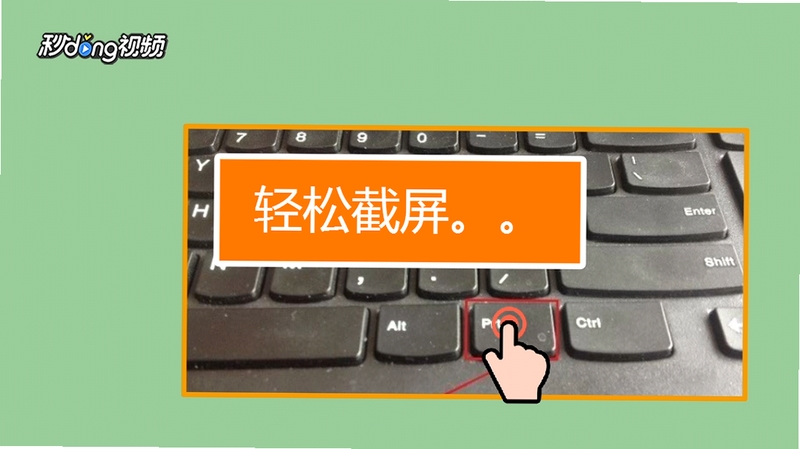
使用快捷键是提升视频截图效率的最佳途径。在电脑端使用万能视频截图软件时,默认的全局截图快捷键为Ctrl+Alt+A。无论当前视频是在全屏播放还是位于后台窗口,只要按下这一组合键,软件便会立即响应并截取当前帧。用户可以在软件设置中查看或修改这一快捷键,例如改为更顺手的F4键。掌握这一技巧后,在看剧或上网课时,无需暂停视频或切换窗口,即可在瞬间捕捉到想要的画面,极大提升使用体验。
查看全文






U校园AI版下载2026最新版v2.8.2 2026安卓版
教育 / 147.6M
轻牛健康体脂秤app官方最新版v4.21.0 2026手机版
健康 / 360.1M
720云全景制作官方软件安卓免费版5.0.1 2026安卓版
工具 / 128.6M
快剪辑app下载安装官方最新版v6.8.2.1000 2026手机版
工具 / 176.0M
快剪辑app官方下载免费版AI视频剪辑软件v6.8.2.1000 2026手机版AI视频剪辑
工具 / 181.6M
海马畅听官方正版下载免费安装v1.9.8手机版
影音 / 55.5M
小飞车安卓iOS
竞速 / 15.6M
万能视频截图v3.2.1 一键截取高清帧
多媒体 / 2.8M
AutoRuns(自动运行管理工具)v14.11 系统自启项管理
系统工具 / 1.6M
Ghost Downloader最新版下载v4.3.7多线程高速下载器
工具 / 68M