-
FreeFileSync文件同步工具2026 文件备份同步专家
- 大小:17.9M
- 时间:2026-08-27 19:29
- 语言:多国语言
- 系统:Windows
 下载
下载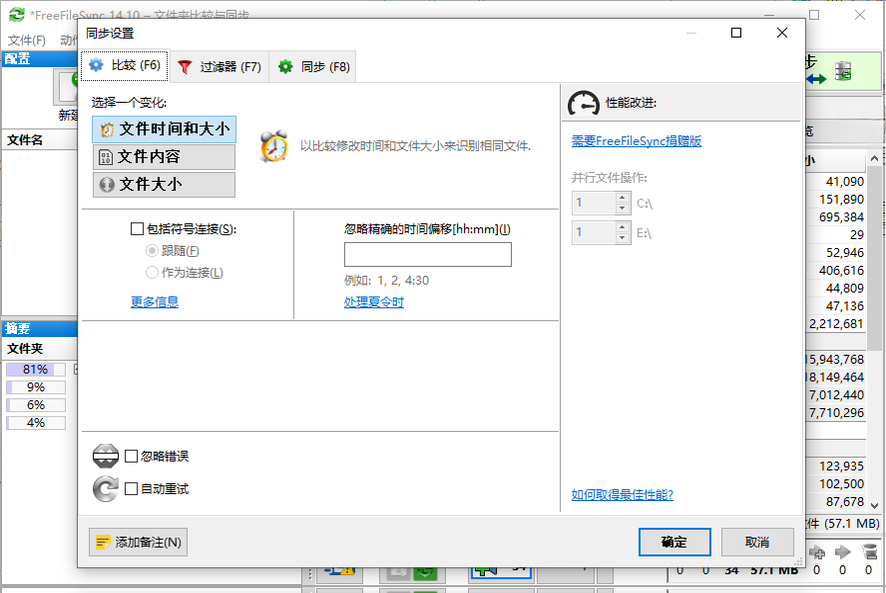
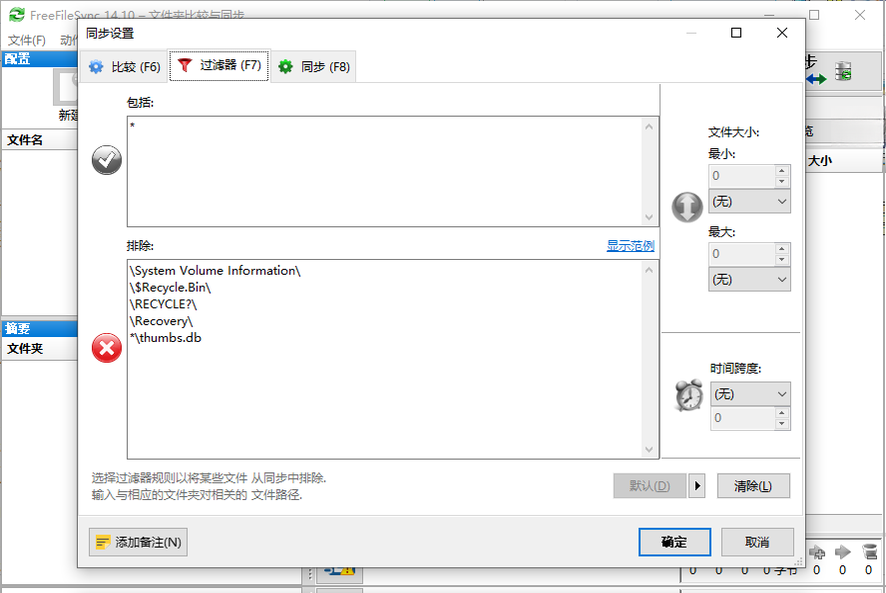
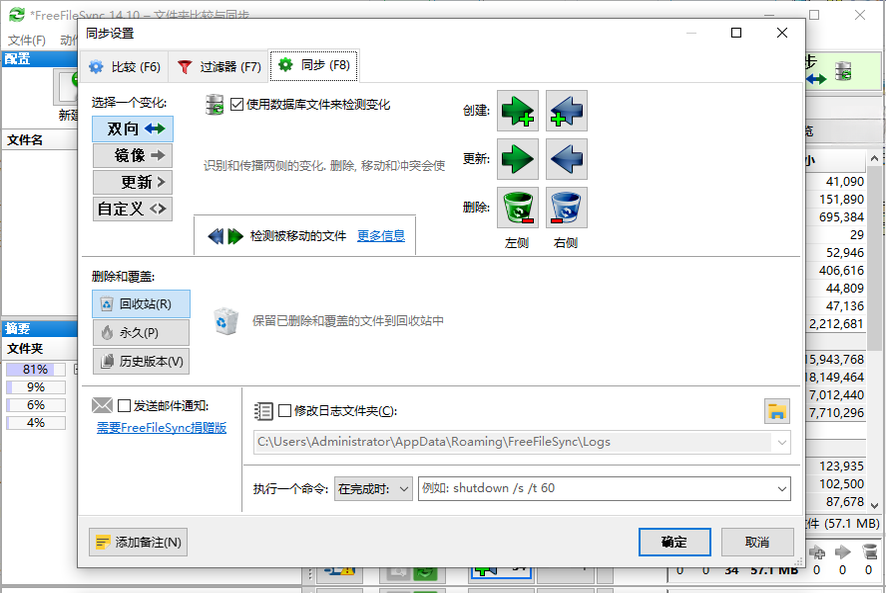
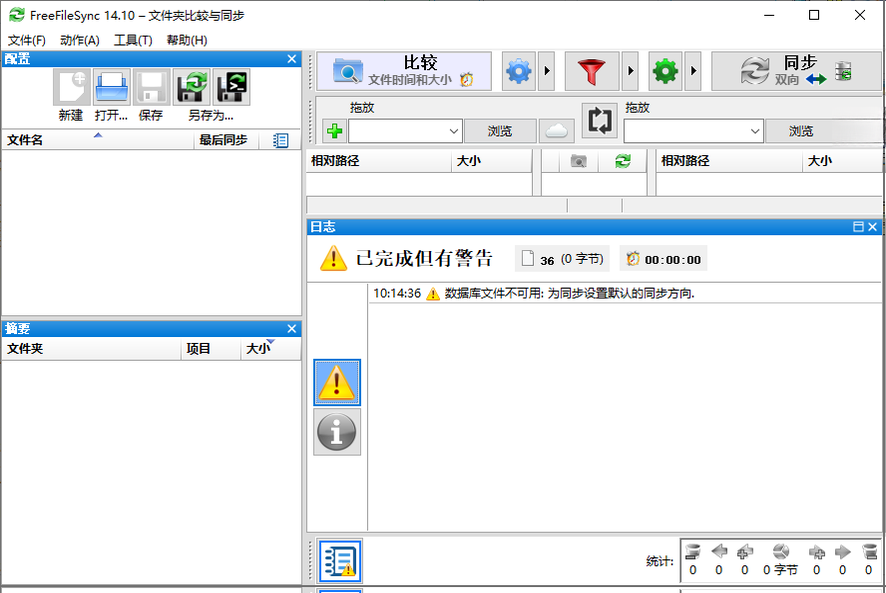
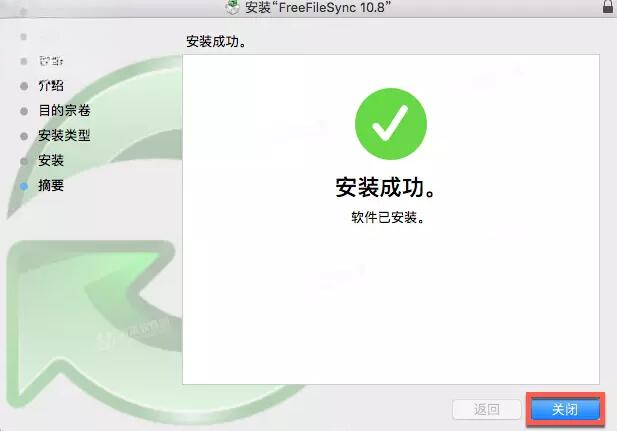
FreeFileSync 是一款开源且跨平台的文件同步与备份工具,凭借其强大的比对引擎和灵活的同步规则,在众多同类软件中脱颖而出。它能够精准分析源文件夹与目标文件夹之间的差异,并按照用户设定的策略进行双向同步、镜像同步或更新同步,确保数据在任何设备间保持一致。无论是个人用户整理日常资料,还是企业级用户进行服务器数据备份,FreeFileSync 都能提供高效、可靠的解决方案,且完全免费,无任何功能限制。
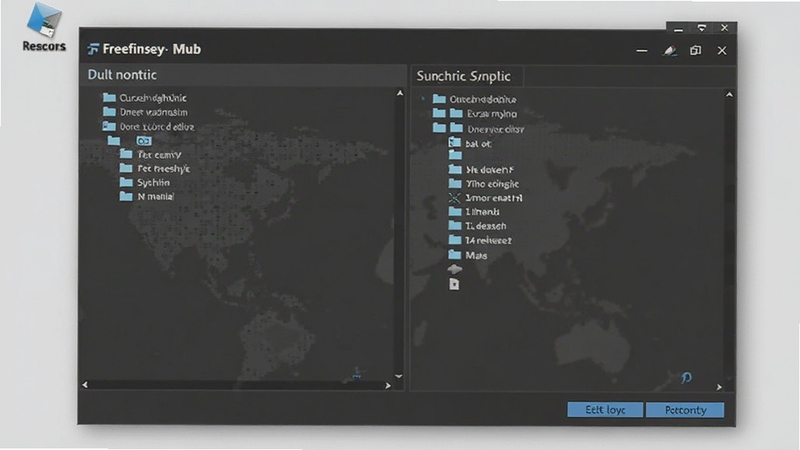
FreeFileSync 采用先进的比对算法,能够快速扫描并识别源与目标文件夹中的新增、修改、删除文件。通过文件大小、时间戳或内容哈希等多种比对标准,确保每一次同步都精准无误,避免重复传输和遗漏更新,极大地提升了文件管理的效率与准确性。
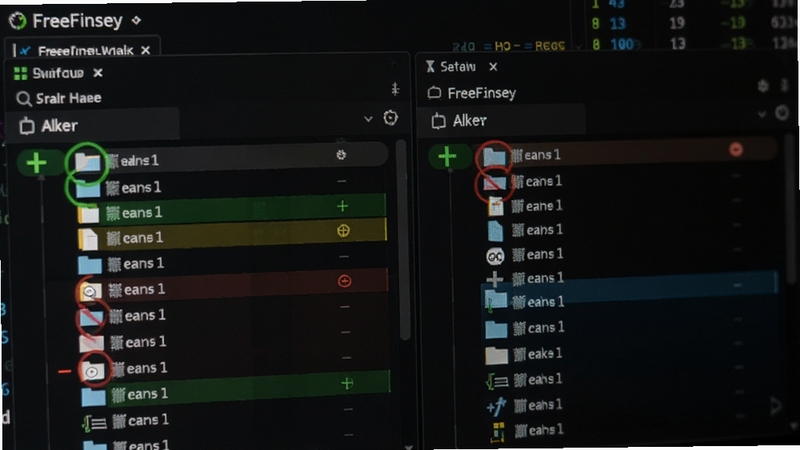
软件内置多种同步模式,包括双向同步、镜像同步和更新同步。双向同步会自动保留两侧最新版本的文件,镜像同步则让目标文件夹完全复制源文件夹,更新同步仅传输新增或修改的文件。用户可根据不同的数据安全需求自由选择,轻松实现一键备份或实时同步。
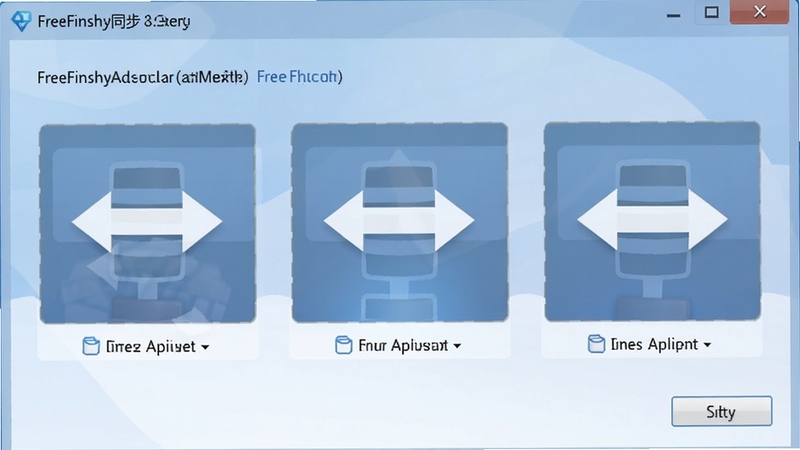
支持创建批处理作业,可将多个同步任务组合起来一键运行,并支持设置定时计划。同时提供命令行接口,方便高级用户通过脚本调用同步功能,实现无人值守的自动化备份流程,尤其适合服务器运维和定期数据归档场景。
提供便携式版本,无需安装即可直接运行,方便在U盘等移动设备上使用。全面支持 Windows、macOS 和 Linux 三大主流操作系统,且在不同平台间保持高度一致的界面与操作体验,满足多设备用户的同步需求。
内置强大的错误处理机制,当同步过程中遇到文件锁定、权限不足或网络中断等问题时,会自动重试并生成详细的日志报告。即使同步中断,下次运行时也能从断点继续,确保数据完整性和同步过程的稳定性。

定时备份是数据安全的重要保障,FreeFileSync 本身不提供内置的定时功能,但可以通过系统自带的任务计划程序完美实现。在 Windows 上,您需要先将同步配置保存为批处理文件(.ffs_batch),然后在“任务计划程序”中创建基本任务,触发器选择“每天”或“每周”,操作选择“启动程序”,定位到该批处理文件。此外,您还可以设置“只在计算机空闲时运行”或“唤醒计算机运行”等高级条件,从而在无人值守的情况下自动完成数据备份,极大简化了日常维护工作。
设置定时备份的具体步骤如下:首先在 FreeFileSync 中配置好同步任务,点击“保存为批处理作业”,勾选“在批处理运行时最小化”和“完成后自动关闭”。然后打开 Windows 任务计划程序,点击“创建基本任务”,输入名称如“每日备份”,选择“每天”触发,设置开始时间。在操作中选择“启动程序”,浏览到刚才保存的 .ffs_batch 文件。最后点击“完成”即可。对于 macOS 用户,可以使用“日历”应用创建重复事件,并设置“打开文件”来触发批处理脚本,同样能实现定时同步。
FreeFileSync 是一款开源软件,其官方下载渠道非常安全。官方网站 freefilesync.org 提供所有安装包和源代码,用户可以放心下载。此外,国内知名的腾讯软件中心也提供官方原版下载,经过安全检测,无病毒无捆绑。建议用户避免从第三方不明网站下载,以防被植入恶意代码。使用过程中,若遇到杀毒软件误报,可添加信任或校验文件哈希值,确保文件完整性。
对于新手用户来说,FreeFileSync 的上手难度极低。整个操作流程分为三步:选择文件夹、点击比较、点击同步。界面布局直观,左右双栏清晰展示源和目标。软件还提供了详细的帮助文档和视频教程,即使完全没接触过同步工具的用户也能在几分钟内掌握。同时,软件默认设置已优化,无需复杂调整即可完成基本同步任务,是真正的傻瓜式操作。
查看全文






末日电台v4.24 末日广播模拟
模拟经营 / 64.3M
快对作业答案搜索appv7.6.0 2026手机版
工具 / 46.4M
FreeFileSync文件同步工具2026 文件备份同步专家
效率办公 / 17.9M
磐石PDF编辑器v3.5.2 PDF编辑专家
效率办公 / 113.2M
快对作业APPv7.6.0 2026手机版
教育 / 17KB
2025快对作业app下载最新版v7.6.0 2026安卓版
教育 / 46.4M
光速批量重命名软件v3.8.2 高效文件批量改名工具
效率办公 / 6.7M
快对作业课程教育APPv7.6.0 2026手机版
教育 / 15.3M
彩虹浏览器v12.4.1 极速安全上网
网络浏览 / 2.4M
红包来了快提醒v1.0.3 抢红包提醒工具
工具 / 92.3M