-
DocX Viewer 文档查看器v2.6.0 轻量极速文档查阅
- 大小:259KB
- 时间:2026-08-28 01:52
- 语言:简体中文
- 系统:Win11/Win10/Win8/Win7/Android
 下载
下载
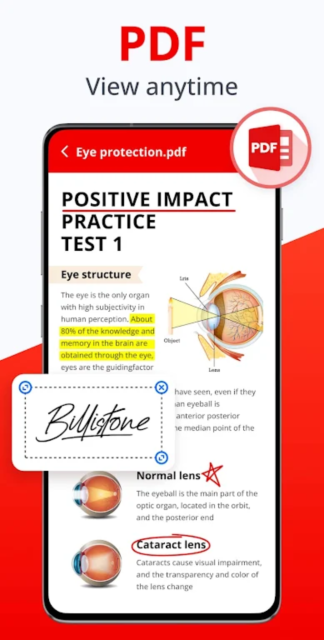
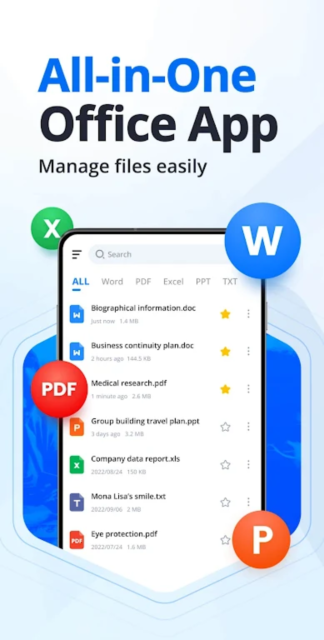
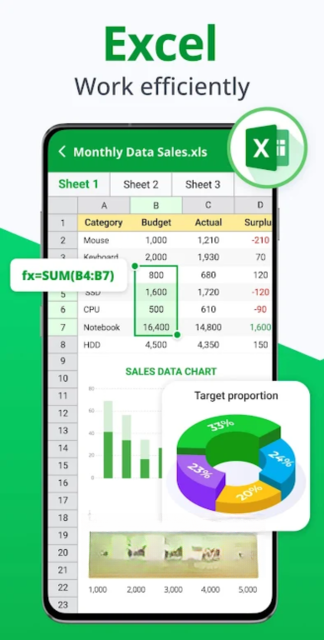

DocX Viewer 是一款专注于提供极致阅读体验的轻量级文档查看工具,它摒弃了传统办公套件中繁冗的编辑功能,化繁为简,将核心精力全部倾注于文档的打开速度与渲染精度上。无论您是职场精英需要快速查阅合同方案,还是学生党在复习时频繁翻看课件讲义,DocX Viewer 都能凭借其卓越的兼容性,确保每一份 .docx 格式的文件都能以原始排版清晰呈现,让信息获取变得前所未有的高效与纯粹,是您数字生活中不可或缺的文档伴侣。
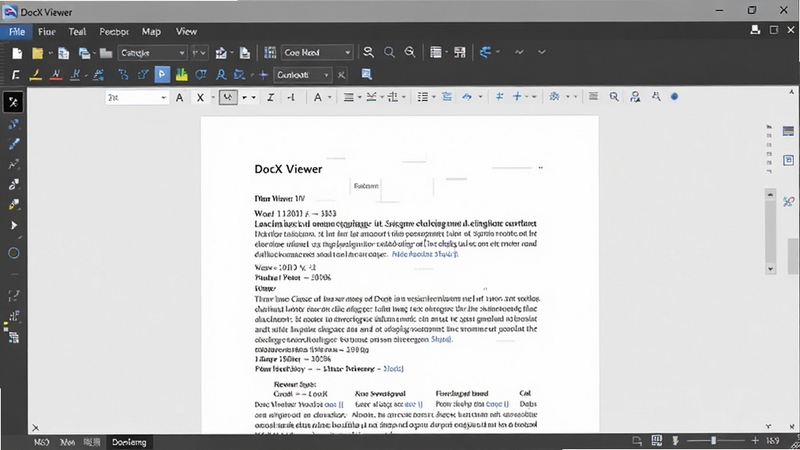
告别漫长的等待,DocX Viewer 采用先进的解析引擎,即便是数十MB的图文混排大文档也能在眨眼之间完成加载。它优化了内存占用,让您在低配置电脑或老旧手机上也能流畅翻阅,极大提升了工作效率,让每一次文档查阅都无需等待。
字体、段落、页眉页脚、表格、图片…… DocX Viewer 对 Word 文档的每一个细节都做到了像素级还原。无论是复杂的图文混排还是专业的学术论文,它都能确保文档在屏幕上呈现出与打印效果几乎一致的视觉效果,为您提供媲美纸质阅读的舒适体验,尤其适合长时间沉浸式阅读。
软件体积小巧,无任何捆绑插件,界面设计遵循极简主义,没有任何广告弹窗的侵扰。它不提供臃肿的编辑功能,这意味着更少的按钮和更纯粹的阅读空间,让您的注意力完全聚焦于文档内容本身,享受沉浸式阅读带来的乐趣。
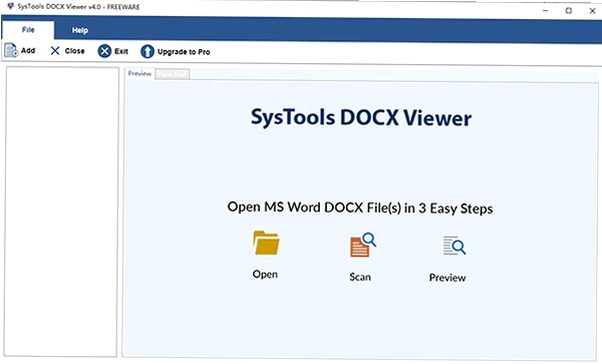
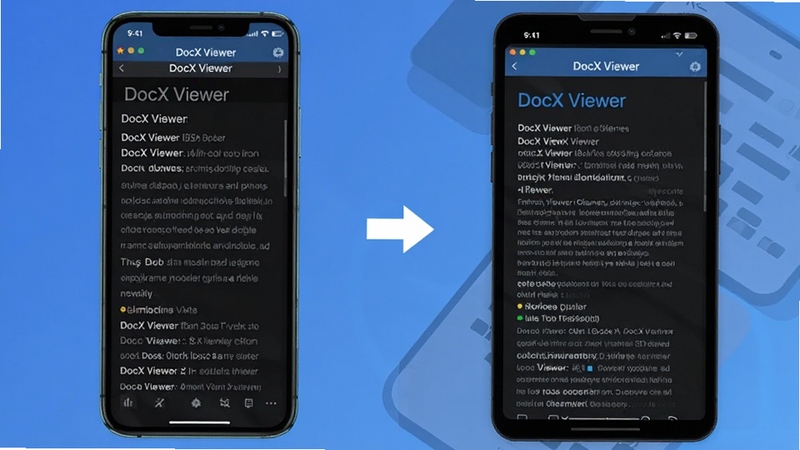
无论您是在 Windows 电脑上处理公务,还是在安卓平板上进行移动办公,DocX Viewer 都提供了完美适配的版本。通过网盘或社交软件传输的文档,均可直接用本软件打开,无需转换格式,实现跨设备的无缝衔接,让办公与学习场景自由切换。
| 软件名称 | 核心优势 | 用户评分 |
|---|---|---|
| WPS Office | 全能办公,兼容性强 | ★★★★★ |
| Adobe Acrobat Reader | PDF阅读行业标杆 | ★★★★☆ |
| 谷歌文档 | 在线协作,云端同步 | ★★★★☆ |
| SumatraPDF | 极简轻量,启动迅速 | ★★★★☆ |
| 离线浏览器 | 多格式文档本地预览 | ★★★☆☆ |
DocX 作为微软 Office 开放文档格式的后继者,自 Office 2007 起便成为全球范围内最主流的文档存储标准之一。其基于 XML 的压缩格式不仅大大缩小了文件体积,更提升了数据恢复的安全性。正因如此,无论是政府公文、学术论文还是商业报告,DocX 格式几乎无处不在。了解这一背景,您便会明白为何一款纯粹、高效的 DocX 阅读工具对于日常办公学习是多么重要,它直接决定了您处理信息的速度与质量。
当您尝试打开一个带有“只读”或“加密”标志的文档时,软件会弹出密码输入框。您需要输入文档创建者设置的密码才能正常查看。请注意,DocX Viewer 仅提供查看功能,无法破解或移除文档密码,若您忘记密码,请联系文档所有者获取。这是出于版权保护与信息安全的设计考量,也是正规软件的通行做法。
安全是 DocX Viewer 的首要考量。从腾讯软件中心等正规渠道下载的版本,均通过严格的安全检测,100%无病毒、无广告插件。软件本身不收集任何用户隐私数据,也不会上传您的文档内容。您可以放心使用,但请务必警惕那些从非官方论坛或网盘分享链接下载的“破解版”,它们极有可能被植入恶意代码,威胁您的设备与数据安全。
在软件界面的右上角或“设置”菜单中,您可以找到“显示模式”或“主题”选项。点击切换至“夜间模式”后,页面底色会变为深色,文字则显示为柔和的浅灰色,这能有效降低在暗光环境下阅读时屏幕对眼睛的刺激。同时,您还可以在设置中单独调整亮度和对比度,以获得最舒适的个性化阅读体验。
查看全文






轻抖app官方免费最新版下载安装v3.4.500最新版
工具 / 128.2M
DocX Viewer 文档查看器v2.6.0 轻量极速文档查阅
效率办公 / 259KB
草图大师SketchUpv2026 三维建模设计工具
健康 / 19.2M
知犀思维导图v3.3.5 思维导图创作
效率办公 / 1.9M
嘟嘟PDF阅读器v3.2.1 极速阅读
效率办公 / 4.4M
喜浪堆v1.0.44 趣味生活工具
工具 / 10.8M
熊猫办公v3.2.1 办公模板大全
益智休闲 / 43.7M
手机全民K唱1.0.0 手机K歌神器
音乐游戏 / 44.5M
嵘通签圈商城v1.1 便捷购物
购物 / 15.2M
嗨格式PDF转换器4.0.0.2026全能PDF处理工具
汉化游戏 / 14.2M