-
Home FTP Serverv1.0.0 轻量FTP服务端
- 大小:1.9M
- 时间:2026-08-28 01:54
- 语言:中文
- 系统:Windows
 下载
下载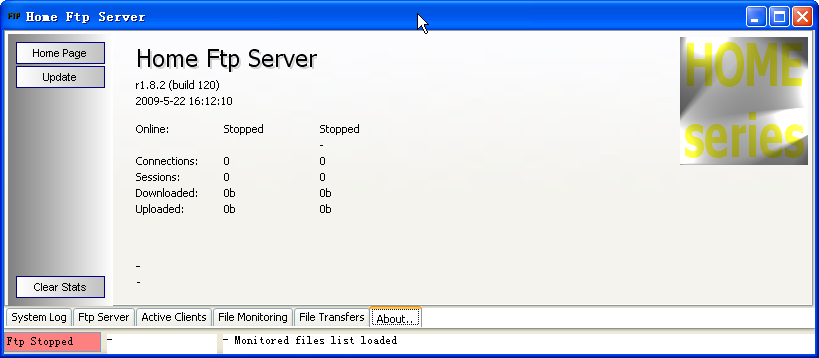
Home FTP Server是一款专为个人及小型办公环境打造的轻量级FTP文件传输服务端软件。它以极低的系统资源占用、简单直观的图形化操作界面和稳定可靠的文件共享能力,帮助用户快速搭建属于自己的私有文件传输中心。无论是局域网内共享文档、远程访问家中电脑资料,还是临时向朋友传递大文件,Home FTP Server都能轻松胜任。软件支持多账户权限管理、带宽限制及日志审计,既保证了传输效率,又兼顾了数据安全,是个人搭建FTP服务器的理想之选。
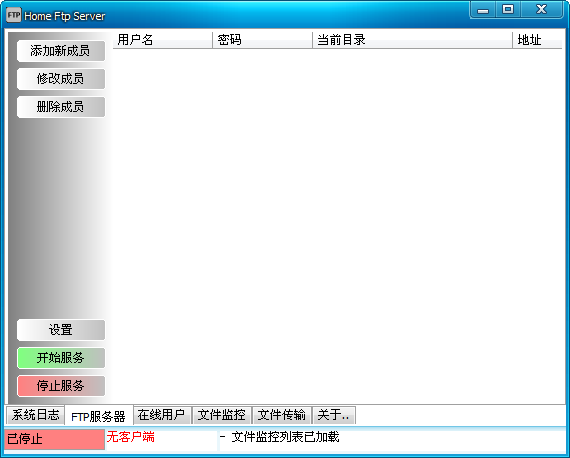
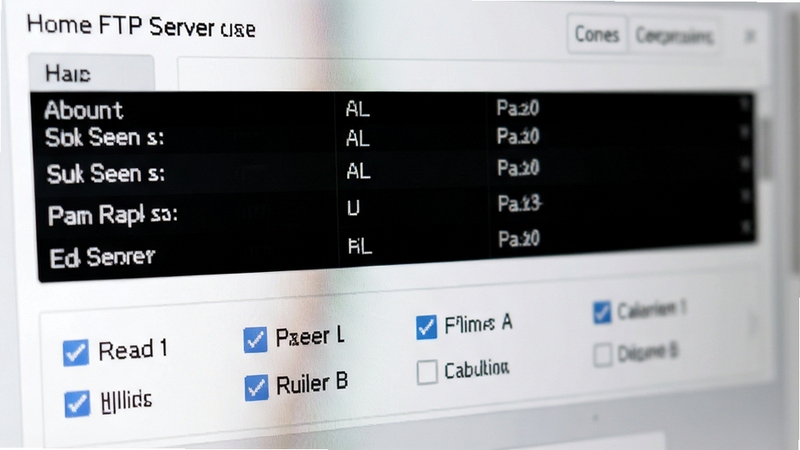
Home FTP Server允许管理员创建多个用户账户,并为每个账户独立设置访问目录、读写权限、上传下载速度限制以及并发连接数。您可以根据不同使用场景(如同事协作、亲友共享)分配相应权限,确保文件安全可控。权限设置过程极其简化,勾选式操作让新手也能快速上手。
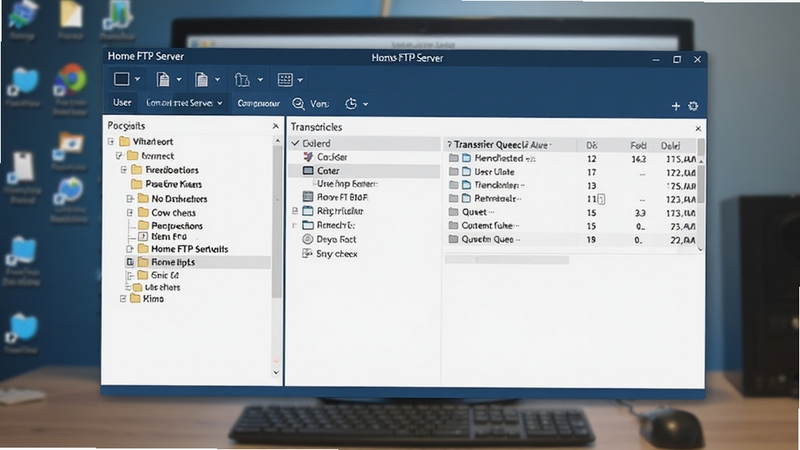
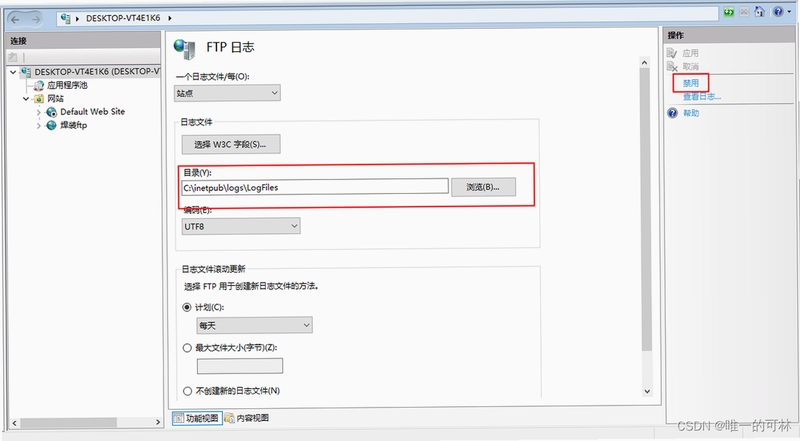
软件主界面提供实时连接监控面板,所有用户的登录、上传、下载、断开等操作均一目了然。同时内置完整的日志记录功能,可追溯每一次文件传输的详细时间、IP地址与操作结果,为安全管理提供有力依据。日志文件支持自动切割与归档,便于长期保存与检索。
针对多用户并发传输可能带来的网络拥堵问题,Home FTP Server支持全局及单用户带宽限制。您可以设定最大上传/下载速度,确保其他网络应用不受影响。软件还会按用户或时间段统计流量使用情况,帮助您清晰掌握服务器运行状态。
首次启动时,内置的配置向导会引导您完成端口设置、根目录选择、用户创建等初始化操作,全程无需专业知识。同时支持远程管理功能,管理员可通过浏览器登录管理界面,随时随地修改配置、查看状态,极大提升了运维便利性。
第一次使用Home FTP Server时,先从官网下载最新版本安装包,双击运行后按提示完成安装。安装过程无捆绑软件,建议安装路径选择非系统盘(如D盘)以避免权限问题。
启动软件后,点击“新建用户”创建账户,填写用户名和密码,在“共享目录”中指定需要公开的文件夹。注意:目录路径中不要包含中文或特殊符号,否则可能导致部分FTP客户端连接失败。
如果您在电脑端使用,推荐搭配FileZilla Client或Windows资源管理器直接访问;在手机端,则可以使用ES文件浏览器或“FTP Manager”等App进行连接。连接时地址填写电脑的局域网IP,端口保持默认的21即可。
若遇到无法连接的情况,请首先检查Windows防火墙是否放行21端口。可在控制面板->Windows防火墙->高级设置中添加入站规则,允许TCP端口21通过。这是最常见的坑,务必优先排查。
对于需要外网访问的用户,建议在路由器中设置端口转发,将外网端口映射到电脑的21端口。同时注意,家庭宽带动态IP变化频繁,推荐搭配DDNS服务使用固定域名。
当传输大文件时,如果出现卡顿或超时,请尝试在FTP客户端中开启被动模式(PASV),并在软件设置中设定被动端口范围(如50000-50100),再在路由器中转发该端口段。
最后,建议定期备份软件安装目录下的配置文件(如Users.xml),以便重装系统后快速恢复所有用户与权限设置。
| 软件名称 | 功能优势 | 评分 |
|---|---|---|
| FileZilla Server | 开源免费,功能强大 | ★★★★★ |
| Serv-U | 企业级加密传输 | ★★★★☆ |
| Xlight FTP | 高效稳定,小巧灵活 | ★★★★☆ |
| FreeFTPd | 支持SFTP/SCP协议 | ★★★☆☆ |
| Cerberus FTP | 合规审计,界面现代 | ★★★★☆ |
| Baby FTP | 极简设计,即装即用 | ★★★☆☆ |
很多用户在使用FTP时遇到“数据连接超时”或“列表获取失败”的问题,这多半与被动模式设置有关。FTP有两种连接方式:主动模式(PORT)和被动模式(PASV)。在主动模式下,服务器主动连接客户端的指定端口,容易受到客户端防火墙拦截;而被动模式由客户端主动连接服务器的数据端口,更适合在NAT环境下使用。Home FTP Server默认启用被动模式,并在设置中提供了被动端口范围配置,建议将范围设为50000-50100,并在路由器中转发这些端口。如果您的网络环境特殊,也可以尝试在客户端中切换连接模式测试。
Home FTP Server作为一款老牌FTP服务端软件,安全性经过了大量用户实践验证。它支持账户密码加密传输(FTPS),可有效防止数据在传输过程中被窃听。同时,软件提供了IP黑名单、登录失败自动封禁等防护功能,能够抵御暴力破解攻击。建议用户开启日志审计功能,定期查看异常登录记录。此外,软件本身不包含任何恶意代码,下载时选择官方渠道或可信的软件站即可。
在Home FTP Server中,您只需在用户权限设置中取消勾选“上传”和“写入”权限,仅保留“下载”和“读取”权限即可。这样用户登录后只能浏览和下载文件,无法对服务器目录进行任何修改。对于需要临时开放上传的文件夹,可以单独设置一个“上传专用”子目录,并赋予该目录写入权限,同时限制用户访问其他目录,实现安全可控的文件收集。
查看全文






炎龙传说3炽凤无敌版电脑版v1.0.0 2026电脑版
电脑游戏 / 21.4M
文件全能王v1.0.3 高效文件管理工具
飞行射击 / 45.3M
Home FTP Serverv1.0.0 轻量FTP服务端
系统工具 / 1.9M
迅雷12v12.4.4 高速下载引擎
效率办公 / 172.3M
电影收藏大师v3.2.1 影视资源管理神器
多媒体 / 10.9M
DocX Viewer 文档查看器v2.6.0 轻量极速文档查阅
效率办公 / 259KB
轻抖app官方免费最新版下载安装v3.4.500最新版
工具 / 128.2M
草图大师SketchUpv2026 三维建模设计工具
健康 / 19.2M
知犀思维导图v3.3.5 思维导图创作
效率办公 / 1.9M
嘟嘟PDF阅读器v3.2.1 极速阅读
效率办公 / 4.4M