
-
好哈屏幕录制v3.2.5 高清录屏专家
- 大小:31.4M
- 时间:2026-08-28 05:29
- 语言:简体中文
- 系统:Windows 11/10/8/7
 下载
下载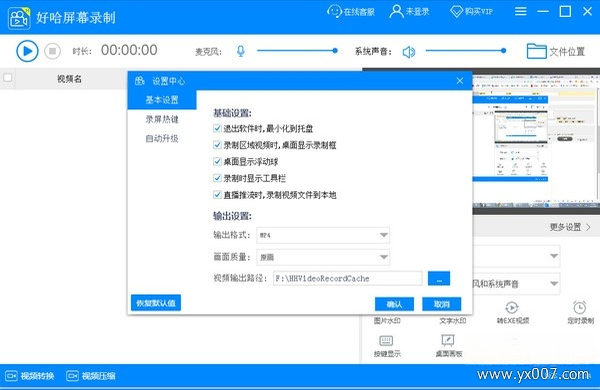


好哈屏幕录制是一款专注于高清画面捕捉与流畅编码输出的屏幕录制工具,它致力于将复杂的屏幕录制过程变得简单直观。无论是游戏高光时刻、在线课程讲解,还是软件操作演示,它都能以清晰的画质和稳定的帧率,完整记录下屏幕上的每一个细微变化。软件采用先进的动态优化算法,在保证录制质量的同时,最大限度降低对系统资源的占用,让用户在录制过程中依然可以流畅地进行其他操作,真正做到了高效与便捷的统一。

好哈屏幕录制支持最高4K分辨率、60帧每秒的录制规格,能够细腻呈现游戏画面中的每一处光影特效与细节纹理。其内置的高质量编码器确保了视频色彩的真实还原,无论是色彩艳丽的3A大作,还是文字密集的办公文档,都能被清晰锐利地捕捉下来。用户还可以根据需求自定义码率,在文件体积与画质之间找到最完美的平衡点。

内置的音频处理引擎能够智能识别并过滤环境中的键盘敲击声、风扇噪音等背景杂音,只保留纯净的人声解说。这一功能对于需要录制教程或进行游戏解说的用户而言尤为实用,无需额外安装音频处理软件,即可获得如同在专业录音棚中录制的干净音轨。同时,系统支持双音轨独立录制,将系统声音与麦克风声音分开保存,方便后期剪辑时灵活调整。

在录制过程中,用户可以使用屏幕画笔工具实时进行圈选、箭头指示、文字标注等操作,让重点信息一目了然。特别设计的鼠标高亮与点击特效功能,能够显著放大鼠标指针并添加光圈效果,方便观众清晰跟随操作者的每一步点击与移动。此外,还提供了画面局部放大与跟随聚焦功能,让细节演示不再吃力。
好哈屏幕录制支持设定开始与结束时间,到达预设时间后软件会自动启动或停止录制,非常适合需要录制在线直播、视频会议或定期自动录课的场景。任务结束后,软件将按照预设的规则自动保存文件并关闭电脑,实现全自动化的录制流程,极大地提升了工作效率。


除了好哈屏幕录制,市面上还有许多优秀的录屏工具,它们各有侧重,下面为您整理了几款口碑较好的同类软件,供您对比选择。
| 软件名称 | 核心优势 | 用户评分 |
|---|---|---|
| 录屏大师 | 操作简单,功能全面 | ★★★★☆ |
| OBS Studio | 开源免费,直播推流强 | ★★★★★ |
| 爱拼录屏 | 支持剪辑,一键分享 | ★★★★☆ |
| 快捷录屏 | 极简轻量,启动迅速 | ★★★★☆ |
| Bandicam | 高压缩率,游戏优化佳 | ★★★★★ |
| 网课录屏助手 | 专注于在线课程录制 | ★★★★☆ |
很多用户在搜索录屏软件时,最关心的问题莫过于“录出来的视频会不会模糊”。视频清晰度主要取决于录制时的码率与分辨率设置。好哈屏幕录制提供了“原画”选项,即与屏幕分辨率完全一致,建议在配置允许的情况下优先选择。若上传至视频网站,通常选择1080P、码率8Mbps即可获得较好的清晰度与文件大小的平衡。在格式方面,MP4是目前兼容性最好的通用格式,适合绝大多数平台与设备;而MKV格式则更适合后期需要多音轨处理的高级用户。
首先,在游戏启动前先打开好哈屏幕录制,在主页面的“录制模式”中选择“游戏模式”。接着,点击“设置”按钮,在“视频”选项卡中将“录制区域”设为“全屏”,并勾选“优化游戏画面”选项。返回主界面后,按下“Ctrl+F10”快捷键即可开始录制。在游戏过程中,屏幕左上角会显示一个半透明的状态条,用于显示录制时间与文件大小。结束录制同样按下“Ctrl+F10”或使用“Ctrl+F11”截取当前画面。录制完成后,视频文件会自动保存在您预设的文件夹中,您可以通过软件内的“历史记录”快速找到并预览文件。
好哈屏幕录制是一款经过安全认证的纯净软件,官方版本不包含任何恶意插件或病毒。软件内仅在其“帮助”菜单中提供“检查更新”和“用户反馈”等基础功能,不会在录制过程中或桌面强制弹出广告窗口。用户可以放心下载使用。如果在非官方网站下载,可能会捆绑其他软件,建议始终从官方网站或可信的应用商店获取安装包。在安装时,若出现“附加安装”选项,请手动取消勾选不需要的推广软件,这是避免捆绑安装的关键步骤。
查看全文





好哈屏幕录制v3.2.5 高清录屏专家
多媒体 / 31.4M
星际牧民2电脑版v1.0.0 2026电脑版
电脑游戏 / 269M
中心地带电脑版v1.0.0 2026电脑版
电脑游戏 / 172M
风云C盘清理大师v3.2.0 系统清理优化
系统工具 / 1.6M
人生奇妙清单7.0.0 生活规划清单
工具 / 21.6M
超阅版式办公套件v1.2.3 全能版式文档处理
效率办公 / 32.7M
幂果音频格式转换器v3.2.1 全能音频转换工具
多媒体 / 18.5M
能量循环v1.0.0 2026手机版
系统工具 / 200M
遗产:女巫岛电脑版v1.0.0 2026解谜冒险
电脑游戏 / 747M
蓝山PDF转换器v3.2.1 PDF转换专家
效率办公 / 52.5M








