-
金舟录屏大师v1.0.0 高清屏幕录制工具
- 大小:40.9M
- 时间:2026-08-28 05:40
- 语言:简体中文
- 系统:Windows 7/8/10/11
 下载
下载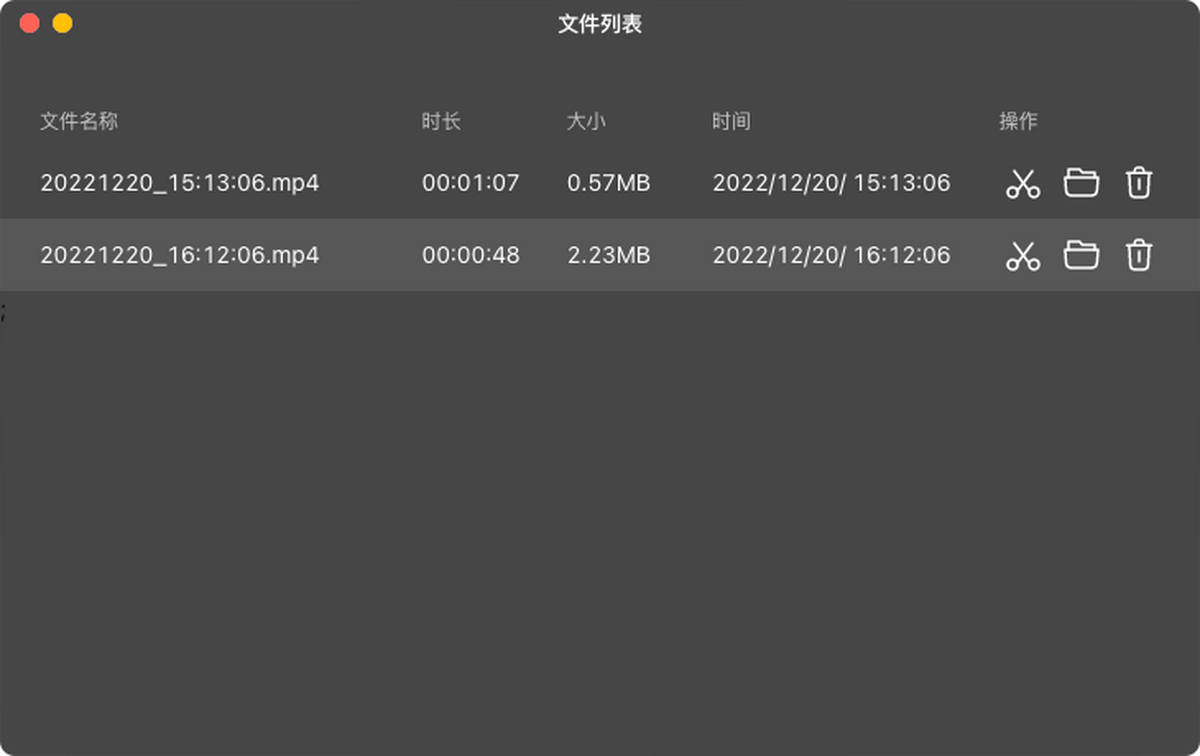


金舟录屏大师是一款专为普通用户打造的轻量级屏幕录制工具,它打破了传统录屏软件操作复杂、门槛高的刻板印象,将高清录制、智能降噪、灵活剪辑等核心功能融为一体。无论你是需要制作教学视频的老师、分享游戏高光时刻的玩家,还是记录线上会议内容的职场人士,金舟录屏大师都能以简洁直观的界面和稳定流畅的性能,帮你轻松捕捉屏幕上的每一个精彩瞬间。软件支持全屏、区域、摄像头等多种录制模式,输出画质清晰细腻,同时内置了实用的画笔工具与剪辑功能,让录制与后期一气呵成。
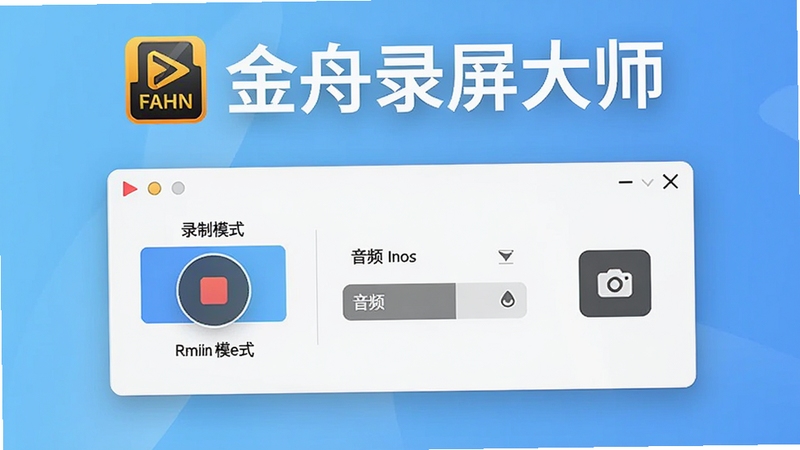
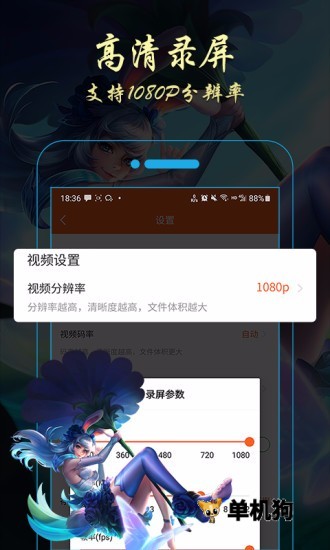
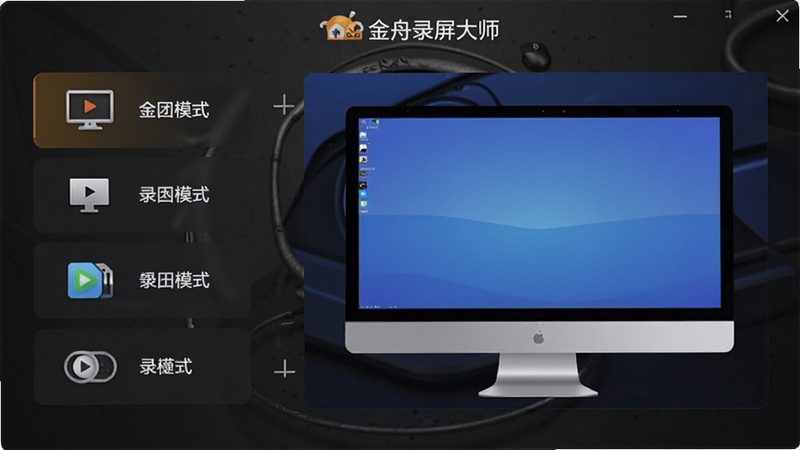
金舟录屏大师支持最高4K分辨率的视频录制,帧率可自由调节至60fps,确保游戏画面或教学操作演示丝滑流畅。软件提供全屏录制、自定义区域录制、应用窗口录制以及摄像头画面录制四种模式,用户可以根据实际场景一键切换,灵活应对不同需求。无论是录制整个桌面还是仅捕捉某个软件窗口,都能精准定位,避免无关内容入镜。
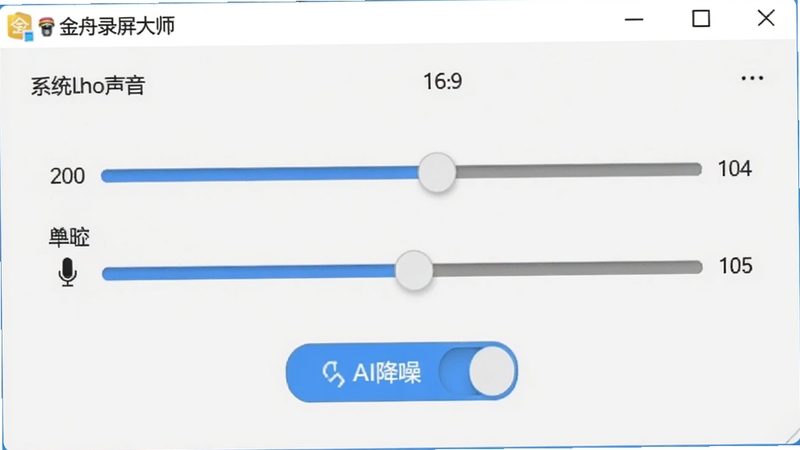
内置的音频引擎能够同时捕获系统声音与麦克风声音,并支持单独调节音量大小。对于需要后期配音或避免环境噪音干扰的用户,软件提供了AI降噪功能,能够有效过滤键盘敲击声、风扇声等背景杂音,让录制的人声更加清晰纯净。此外,还支持音频延迟校准,确保音画同步,提升视频整体观感。
在录制过程中,用户可以随时调出屏幕画笔工具,使用矩形、椭圆、箭头、线条或荧光笔等工具对重点内容进行实时标注。画笔颜色和粗细均可自定义,非常适合制作教程或演示讲解。标注过程会同步录制到视频中,无需后期二次添加,大大提升了内容制作效率。
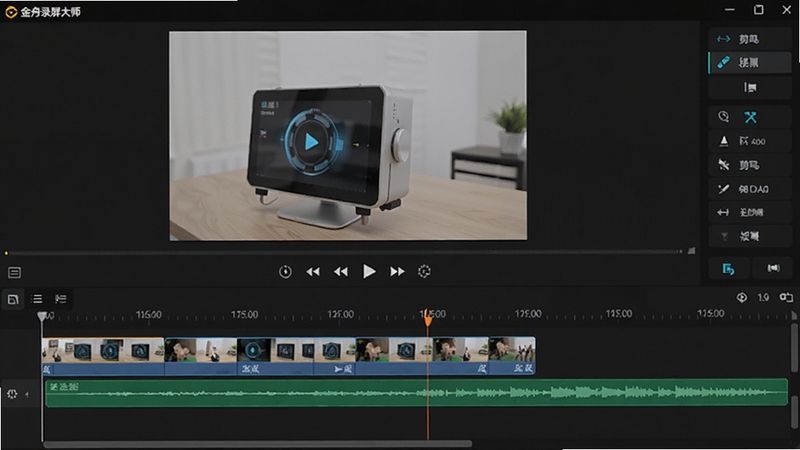
录制完成后,内置的简易视频剪辑器支持对视频进行剪切、合并、添加背景音乐、调整播放速度等操作。用户无需再跳转至其他专业剪辑软件,即可完成基础后期处理。编辑完成后,可直接一键分享至抖音、B站、YouTube等平台,或者导出为MP4、AVI、FLV等多种主流格式,方便在不同设备上播放。
电脑端:安装时请务必关闭杀毒软件或安全卫士,避免误拦截导致安装失败。高危避坑:切勿从非官方渠道下载破解版,以免捆绑恶意插件。首次启动会提示开启“屏幕录制”权限,请务必点击“允许”,否则无法正常录制。建议在设置中将输出目录修改为非系统盘(如D盘),避免C盘空间不足导致录制中断。优化技巧:录制游戏时,可开启“显卡加速”选项,降低CPU占用。温馨提示:录制前建议先进行1分钟试录,确认画质与声音正常。
移动端(Android/iOS):请从官方应用商店下载安装,首次使用需授予麦克风、存储空间和悬浮窗权限。Android用户请勿将应用安装至SD卡,以免影响稳定性。若录制时出现卡顿,请关闭后台不相关应用并开启“性能模式”。
常见问题:1. 录制的视频没有声音?请检查音频输入源是否选择了“系统声音+麦克风”,并确认系统音量未被静音。2. 录制画面黑屏?请更新显卡驱动,并关闭硬件加速。3. 软件闪退?请清理应用缓存或重新安装。若缺少运行库组件,可搜索“Visual C++ 运行库合集”进行安装。
| 软件名称 | 核心优势 | 适用人群 | 推荐指数 |
| 录屏大师 | 免费无水印,操作简单 | 新手用户 | ★★★★☆ |
| 快艺录屏 | 支持4K/60帧录制 | 游戏玩家 | ★★★★☆ |
| OBS Studio | 开源免费,插件丰富 | 直播主播 | ★★★★★ |
| 火狐录屏大师 | 画面流畅,内存占用低 | 办公人士 | ★★★★ |
| 录屏宝 | 一键录制,支持GIF | 创意用户 | ★★★☆☆ |
选择录屏软件时,首先需要明确自己的使用场景。如果是日常办公或教学,轻量级的免费软件如金舟录屏大师即可满足需求,无需付费;如果是专业游戏录制,则需要支持高帧率和高码率的软件,如OBS Studio或Bandicam。其次,要关注软件是否包含实时标注、摄像头画中画等实用功能,这些能大幅提升视频的互动性。最后,软件的资源占用率也很重要,占用过高会影响电脑性能,导致录制的视频卡顿。
金舟录屏大师提供免费版和付费版两种选择。免费版功能完整,支持所有录制模式,但会在视频右下角添加一个较小的软件水印,并且单次录制时长限制为10分钟。对于大多数短视频创作或快速分享场景,免费版已经足够好用。如果需要去除水印并解除时长限制,可以升级至付费版,付费版还额外提供高级降噪和更多导出格式。总体而言,免费版的录制效果清晰、操作流畅,尤其在画质和音质方面表现优秀,非常适合新手体验。
如果不小心删除了金舟录屏大师录制的视频,先不要慌张。首先,检查系统回收站,如果是从软件内删除,可能直接进入回收站,可以右键还原。若回收站已清空,可以尝试使用数据恢复软件,例如“嗨格式数据恢复大师”或“Recuva”,选择视频原保存位置进行深度扫描。注意,一旦发现删除,请立即停止对硬盘的写入操作,以免覆盖数据。另外,建议养成定期备份重要视频的习惯,可以使用云盘或移动硬盘,避免重要资料丢失。
金舟录屏大师官方提供免费版,但免费版有10分钟录制时长限制和水印。网上所谓的“破解版”虽然声称可以去除限制,但往往捆绑了流氓软件或病毒,存在极大的安全隐患。官方版本则无广告、无病毒,且支持在线升级,后续会持续优化功能。强烈建议用户从官方网站或正规应用商店下载,以保证电脑安全和稳定使用。
查看全文






 Windows 11
MiraiMind官方app下载中文安卓版v1.2.3.1汉化无限聊免费版
社交 / 1M
无忧全国计算机等级考试超级模拟软件(二级ACCESS)v2026 二级ACCESS模拟考试
效率办公 / 90.7M
小熊梦工厂v{package_version_name} 休闲经营模拟
电脑游戏 / 346.5M
恋恋学车v1.0.0 学车考试助手
效率办公 / 14.7M
Twitter推特app下载官方安卓版v12.20.5官方安卓版
社交 / 100.0M
好游网v6.6.1 游戏资源聚合平台
安卓软件 / 51.0M
Honor of Kings国际服安卓版下载最新版(王者荣耀国际服)v11.4.1.16安卓版
动作冒险 / 413.7M
honor of kings先锋体验服下载2026官方最新版v11.4.1.16安卓最新版
角色扮演 / 413.7M
VoiceTra翻译软件下载官方最新版本v9.2.1安卓版
工具 / 95.0M
快乐下载官方下载2026最新版本v1.417安卓版
工具 / 46.1M