
-
CAD迷你看图v5.6.3 轻量CAD看图工具
- 大小:52.4M
- 时间:2026-08-28 05:47
- 语言:中文
- 系统:Windows 7/8/10/11
 下载
下载
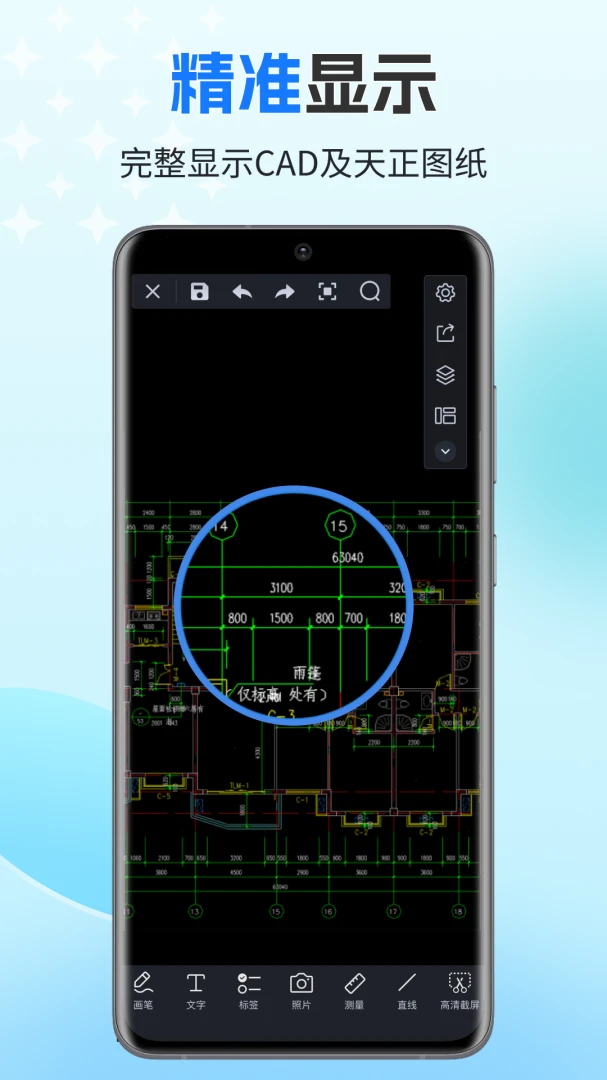

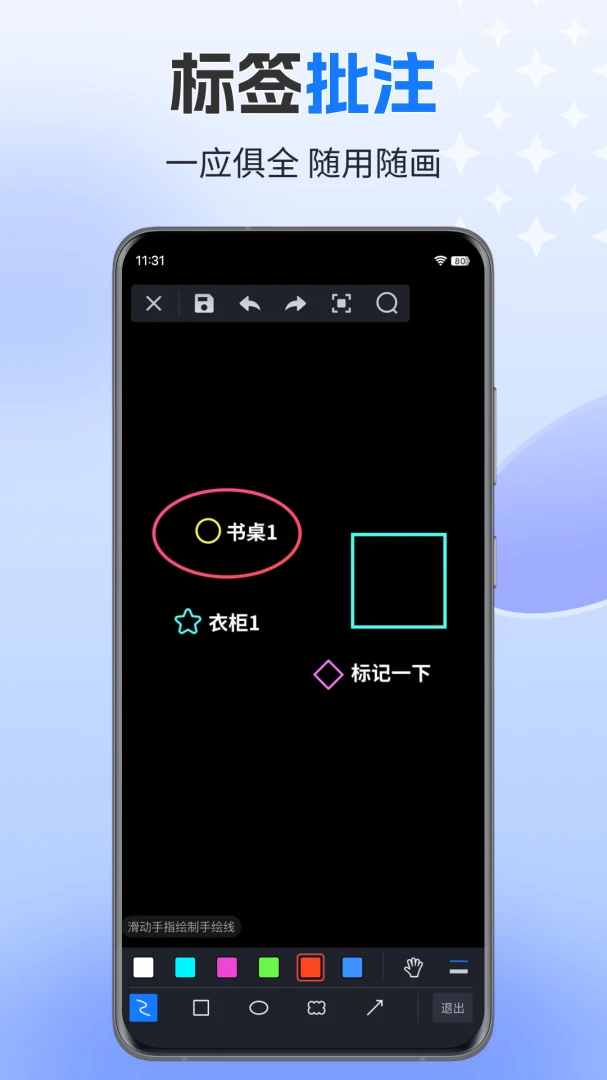
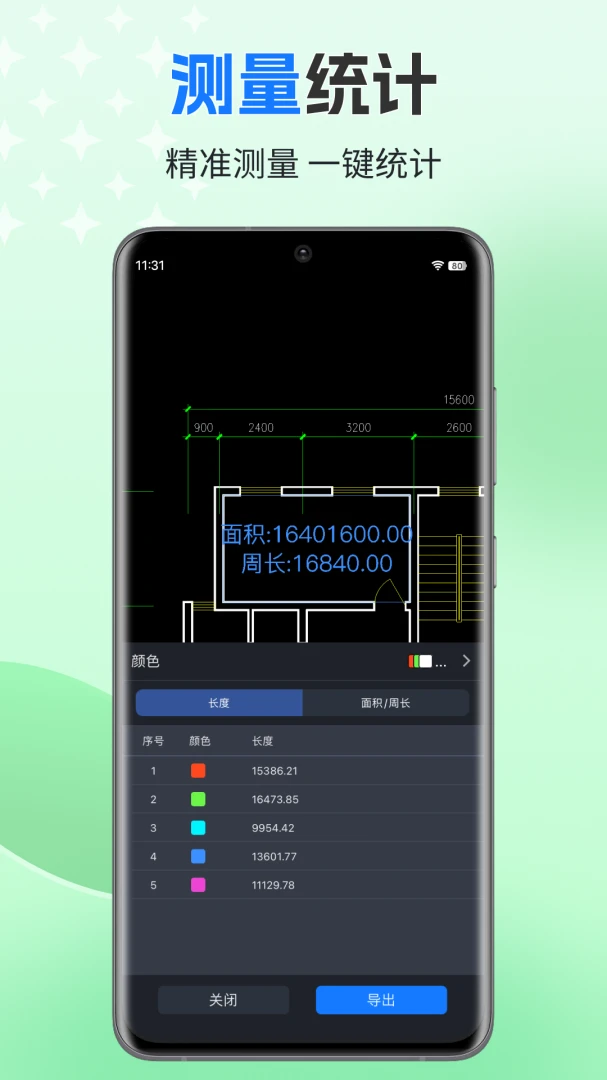
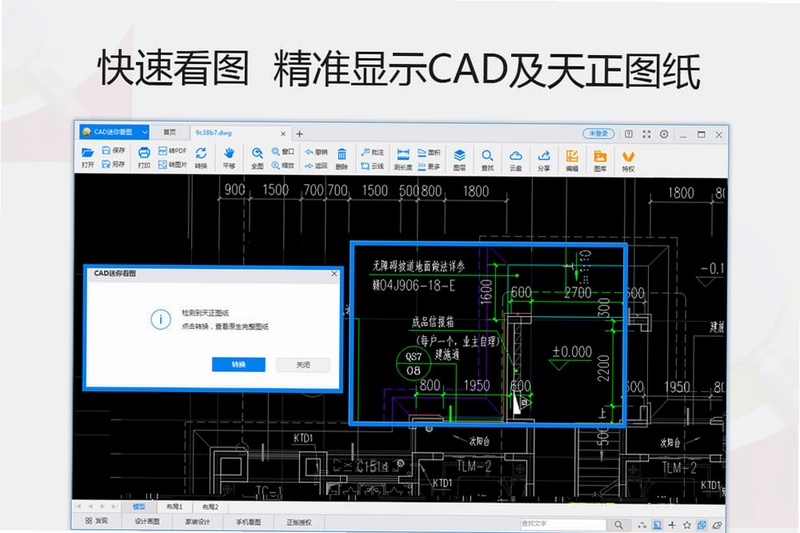
CAD迷你看图是一款专为CAD图纸查看与轻量编辑打造的免费软件,凭借其极小的安装包体积和极快的启动速度,在众多CAD工具中独树一帜。它完美支持DWG、DXF等主流格式文件的打开与浏览,无论是设计院初稿、施工现场交底,还是甲方快速预览,都能轻松应对。软件界面简洁直观,无需专业CAD基础即可上手操作,同时提供了测量、标注、图层管理等实用功能,满足了日常看图、批注与分享的核心需求。CAD迷你看图致力于让图纸查看变得像看图片一样简单,是工程师、设计师及施工人员不可或缺的效率利器。
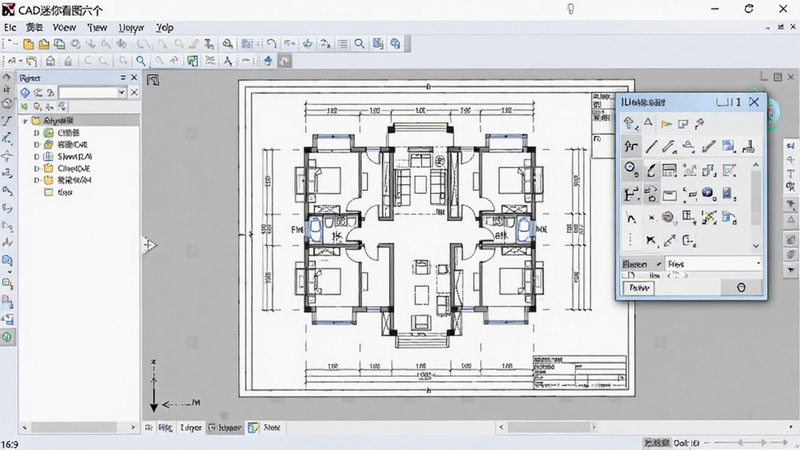
CAD迷你看图采用自主研发的图形加速引擎,即使面对几十MB的大体量图纸,也能在秒级内完成加载。缩放、平移、旋转等操作如行云流水,彻底告别卡顿与等待。同时,软件支持多标签页浏览,方便用户在不同图纸间快速切换对比,极大提升了看图效率。
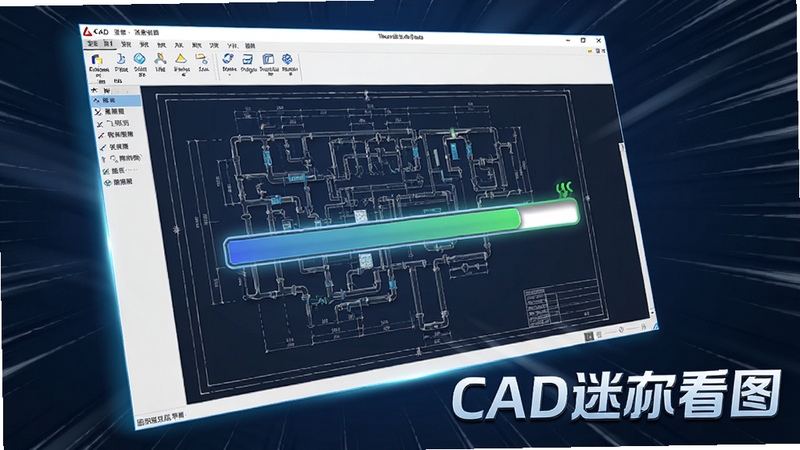
内置的测量工具支持距离、面积、角度等多项精准测量,数据结果实时显示,方便用户快速获取关键尺寸。标注功能同样强大,可添加文字、箭头、引线等注释,并支持图层管理,让图纸交流更加清晰高效。所有标注均可保存为独立文件,方便后续修改与共享。
全面支持DWG、DXF、DWF等主流CAD格式,并能完美兼容从AutoCAD R14到最新2026版本的文件。此外,软件还提供了PDF转换功能,可将图纸一键导出为高清PDF文件,方便在手机、平板等设备上随时查看或打印,满足不同场景下的协作需求。
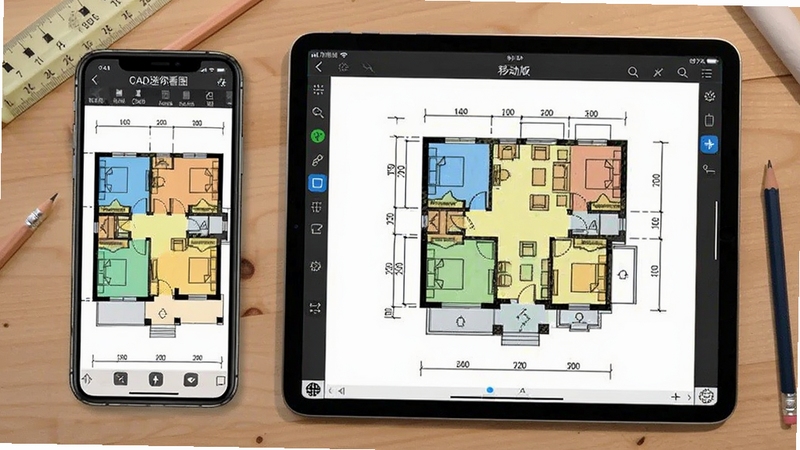
手机版与电脑版无缝联动,通过微信、QQ等工具即可快速传输图纸文件。同时,软件支持接入百度网盘、Dropbox等云存储服务,实现跨设备随时访问。移动端针对触屏操作进行了深度优化,双指缩放、单指平移等手势操作灵敏自然,让现场看图变得前所未有的便捷。
| 软件名称 | 功能优势 | 用户评分 |
| 易火炉CAD看图 | 极速打开,格式全 | ★★★★☆ |
| 日月光CAD看图 | 轻巧便捷,带云存储 | ★★★★☆ |
| 快看CAD看图王 | 全能编辑,兼容性强 | ★★★★★ |
| 智能CAD看图 | 智能识别,操作简单 | ★★★★☆ |
| 火锅CAD看图 | 免费无广告,体积小 | ★★★★☆ |
在快节奏的设计与施工协作中,传统的AutoCAD等专业软件虽然功能全面,但动辄几个GB的安装体积和复杂的操作界面,对于只需要查看图纸、标注尺寸的普通用户而言,显得过于沉重。CAD迷你看图则聚焦于“看”这一核心需求,将软件体积压缩至几十MB,启动速度提升至毫秒级,同时保留了测量、标注等高频功能。它并非要替代专业CAD工具,而是作为其轻量级补充,让非专业人员也能快速参与图纸审阅与沟通,有效提升了团队协作效率。
很多用户在打印或演示时,希望将默认的黑色背景切换为白色。操作方法非常简单:打开软件后,在菜单栏找到“视图”选项,点击后选择“背景颜色”,在弹出的颜色选择框中选取白色即可。此外,软件还支持自定义背景色,用户可根据个人习惯设置护眼模式或夜间模式。若需恢复默认,只需再次进入该设置,点击“重置”按钮即可。
CAD迷你看图手机版和电脑版在核心功能上保持一致,但针对不同设备的使用场景进行了优化。电脑版侧重于键盘鼠标的精准操作,适合在办公室或家中进行详细查看与标注;而手机版则针对触屏手势进行了全面优化,支持双指缩放、单指平移,并特别加入了拍照识图功能,方便现场施工人员快速获取图纸信息。两者均支持云存储与文件传输,数据同步无障碍。


查看全文






LesPark拉拉公园v9.7.46 2026手机版
社交 / 143.3M
急难先锋4全球行动电脑版v1.0.0 2026模拟经营
电脑游戏 / 441.2M
CAD迷你看图v5.6.3 轻量CAD看图工具
效率办公 / 52.4M
百度极速版赚现金下载最新appv7.17.0.10 2026安卓版
工具 / 42.5M
金舟电脑定时关机软件v3.2.1 定时关机工具
系统工具 / 28.7M
百度极速版赚.钱下载免费安装v7.17.0.10 2026手机版
影音 / 72.6M
起点读书(起点小说)app安卓最新版2024v7.9.474 2026手机版
阅读 / 109.6M
电脑音量控制器(3RVX)v2.9.4 系统音量调节
系统工具 / 2.1M
梵讯房屋管理系统v7.943 房源管理专家
效率办公 / 346.1M
百度极速版2026赚钱版v7.17.0.10 2026赚钱版手机版
工具 / 72.6M