
-
CAD迷你看图v7.3 轻量CAD看图工具
- 大小:47.7M
- 时间:2026-08-28 05:56
- 语言:简体中文
- 系统:Windows 7/8/10/11
 下载
下载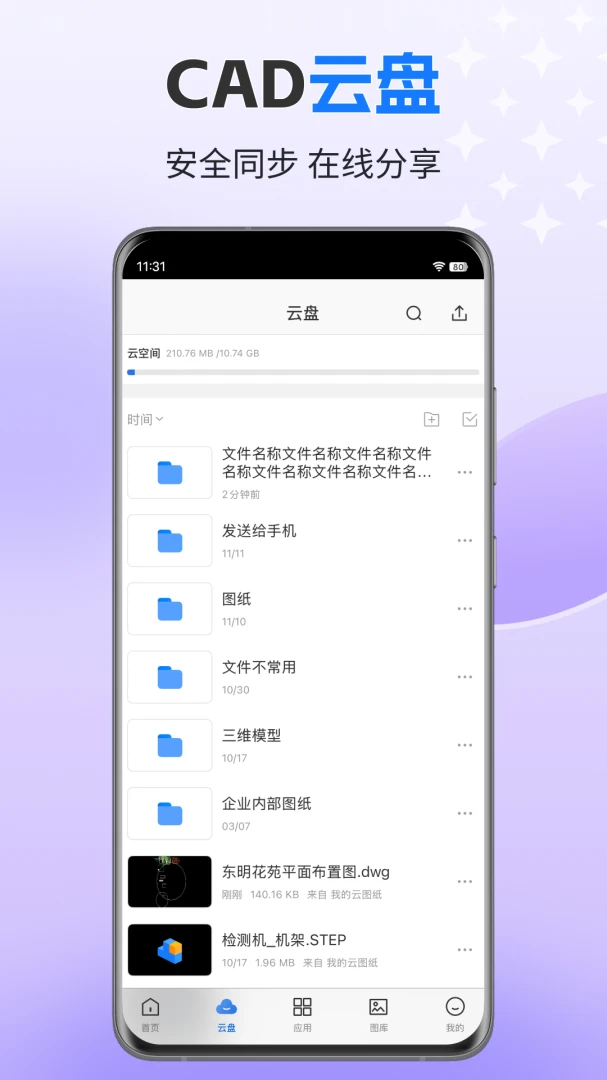

CAD迷你看图是一款专为CAD图纸查看与轻量化编辑打造的免费软件,由成都鑫锐软件有限公司开发,凭借其极小的安装包、飞快的启动速度和对DWG/DXF等主流格式的完美兼容,成为设计师、施工人员及项目验收方的得力助手。无论是电脑端还是手机端,它都能轻松打开高版本CAD文件,并提供测量、标注、图层管理、格式转换等实用功能,让您摆脱笨重复杂的CAD软件束缚,随时随地高效看图。以下为您详细介绍其核心功能、操作技巧及常见问题解决方案。
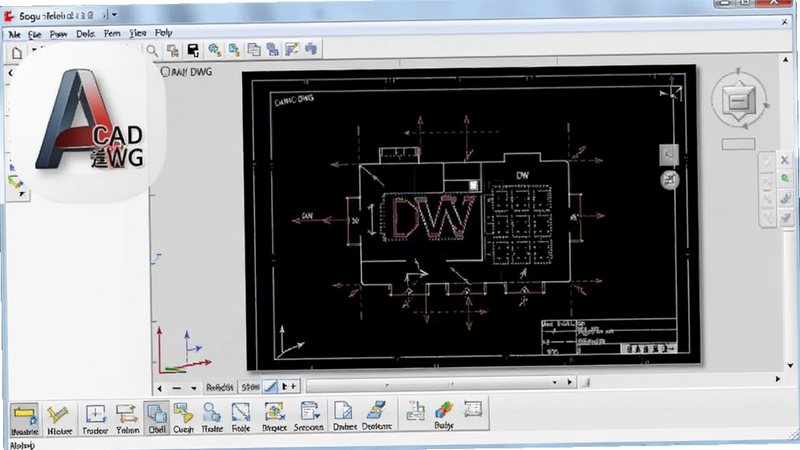
CAD迷你看图采用先进的图形解析技术,即使面对上百MB的大型图纸也能在数秒内完成加载,且内存占用极低。软件安装包不足10MB,不占用宝贵磁盘空间,对老旧电脑和低配笔记本也能流畅运行,真正实现“秒开图纸,流畅操作”。
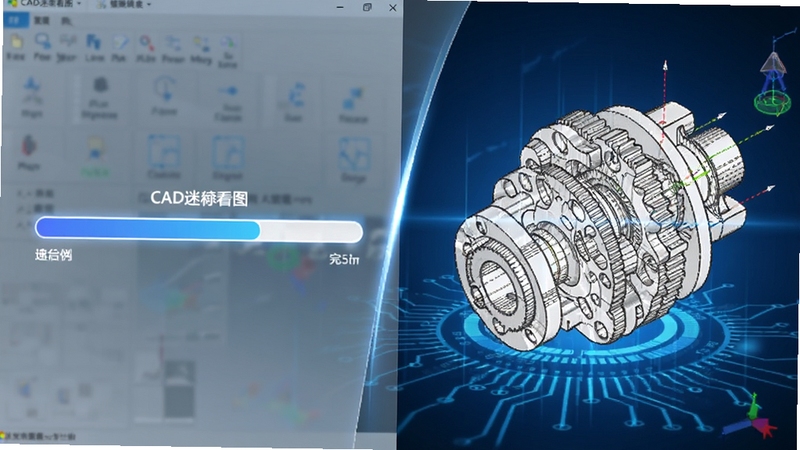
支持DWG、DXF、DWF等主流CAD格式,同时兼容AutoCAD 2024及以下所有版本文件。内置批量转换工具,可一键将CAD图纸转为PDF、JPG、PNG等常用格式,方便分享与打印。转换后的文件清晰度极高,线条与文字不失真,满足商务汇报和施工交底需求。
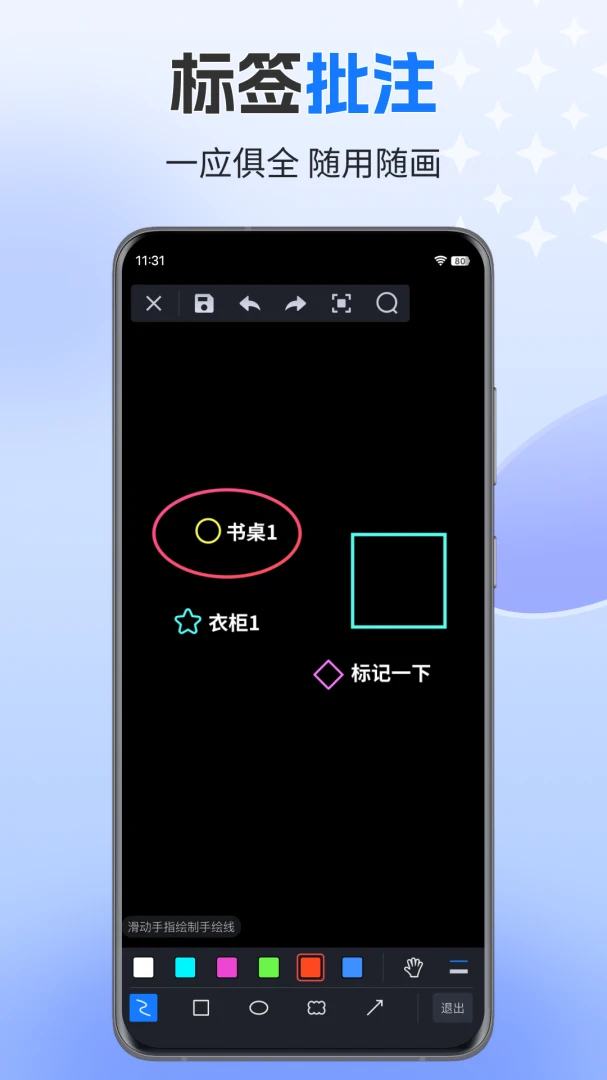
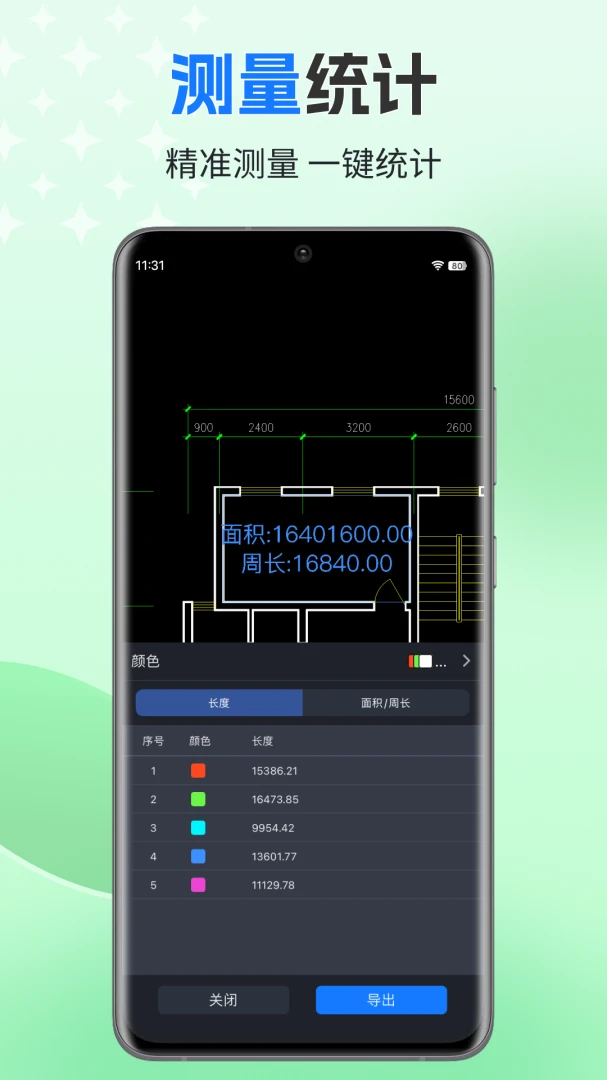
提供距离、面积、角度、坐标等测量工具,支持捕捉端点、中点、圆心等关键点,测量结果精准到小数点后四位。标注功能包含线性、对齐、半径、直径等类型,并可自定义文字样式和颜色,方便在图纸上添加注释和修改意见。
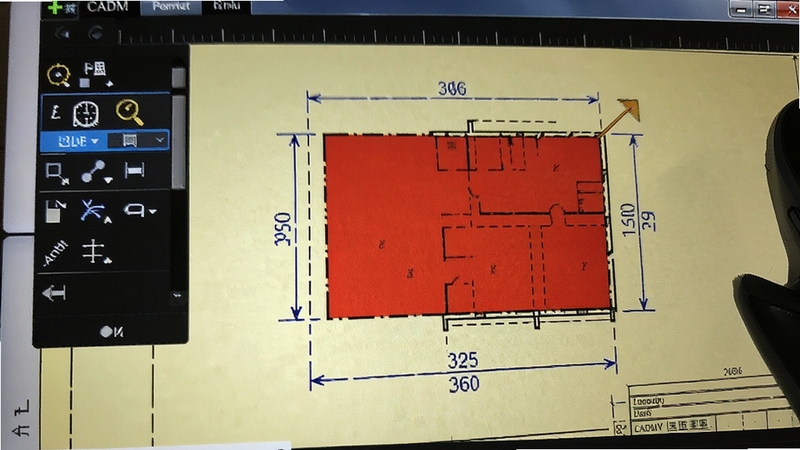
支持图层开关、锁定、颜色修改等操作,方便隔离和查看特定内容。背景颜色可一键切换为白色、黑色或任意自定义色,有效缓解长时间看图的眼睛疲劳。同时提供“适合窗口”“放大镜”“全屏”等多种视图模式,让图纸浏览更舒适。
无论您是在电脑还是手机上使用CAD迷你看图,掌握以下技巧能让您事半功倍,并避开常见坑点。

除了CAD迷你看图,以下软件也是看图必备,您可根据需求选择。
很多用户需要将CAD图纸发给他人查看,但对方没有专业软件。此时可借助CAD迷你看图的“输出PDF”功能。在打开图纸后,点击“文件”菜单下的“另存为”,选择PDF格式即可。您还可以通过“批量转换”一次处理多个文件,输出后的PDF支持矢量缩放,打印不失真。手机版同样支持此功能,转换后可直接分享至微信或邮件。
为了打印或长时间看图,很多用户习惯将黑色背景改为白色。操作很简单:在软件界面点击“视图”菜单,选择“背景颜色”,在颜色面板中选白色即可。移动端可在“设置”中找到“背景颜色”选项。修改后图纸的线条颜色会自动适配,保证清晰可见。
在CAD图纸中统计某个图块的数量是常见需求。CAD迷你看图提供“统计”功能,点击“工具”菜单下的“图块统计”,然后框选需要统计的区域,软件会弹出列表显示每个图块的名称和数量。您还可以导出统计结果到Excel表格,方便后续算量。
CAD迷你看图是正规软件,已通过腾讯电脑管家、360安全卫士等主流杀毒软件的严格检测,无任何木马或广告插件。请务必从官网或腾讯软件中心(pc.qq.com)等可信渠道下载,避免使用第三方破解版,以免捆绑恶意程序。安装时如杀毒软件提示风险,请选择“允许运行”即可。
查看全文





CAD迷你看图v7.3 轻量CAD看图工具
效率办公 / 47.7M
饿了么拼吃吃配送appv12.8.68 2026手机版
生活 / 78.4M
粘球传奇:高清版v1.0.0 2026手机版
电脑游戏 / 211M
易精通视听英语学习王v9.8.2 视听互动英语学习
多媒体 / 116.1M
闪电GIF制作软件v3.2.0 GIF动图一键制作
多媒体 / 20.3M
LesPark软件下载安卓最新版9.7.46 2026手机版
社交 / 166.8M
追星族的攻击高清版电脑版v1.0.0 2026电脑版
电脑游戏 / 408M
繁华拼图3v1.0.0 2026手机版拼图游戏
电脑游戏 / 29M
lespark官方正版下载2026最新版本v9.7.46 2026官方正版手机版
社交 / 159.1M
妙看极速版下载2026赚钱红包最新版v8.0.3.260820 2026安卓版
社交 / 63.0M










