
-
Driver Magician(驱动精灵)v6.5 驱动备份还原工具
- 大小:4.5M
- 时间:2026-08-28 09:17
- 语言:简体中文
- 系统:Windows 7/10/11
 下载
下载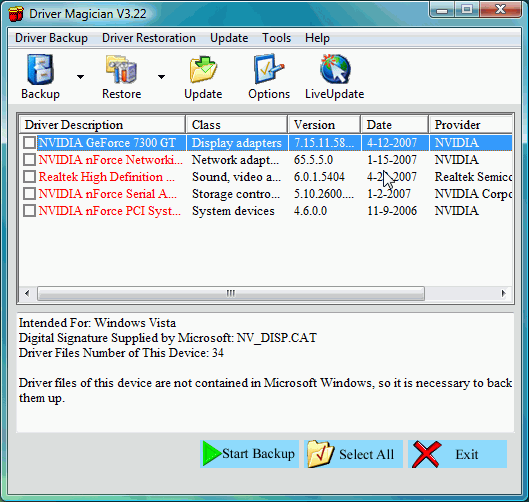
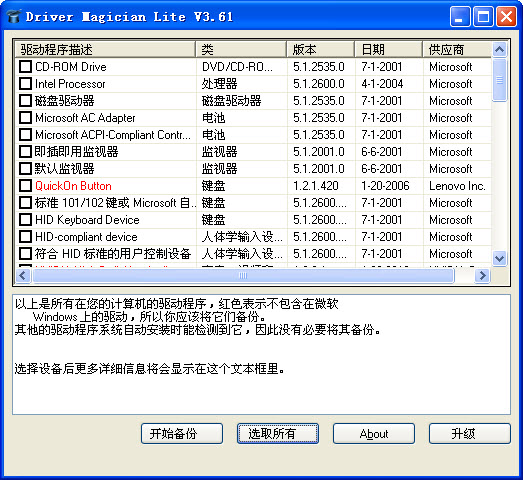
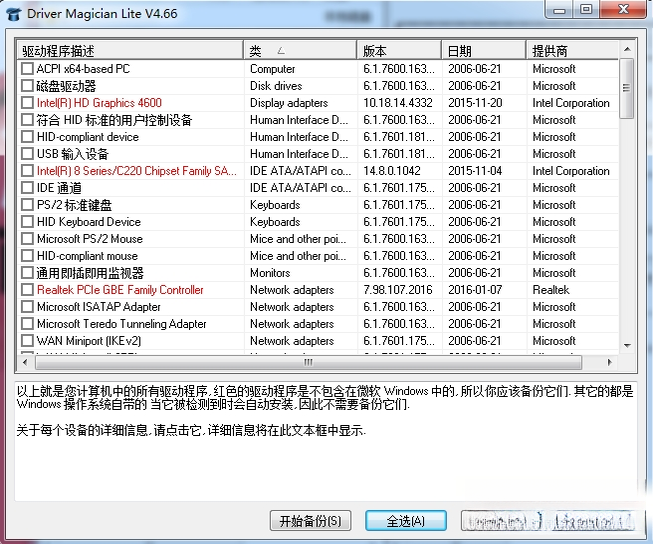
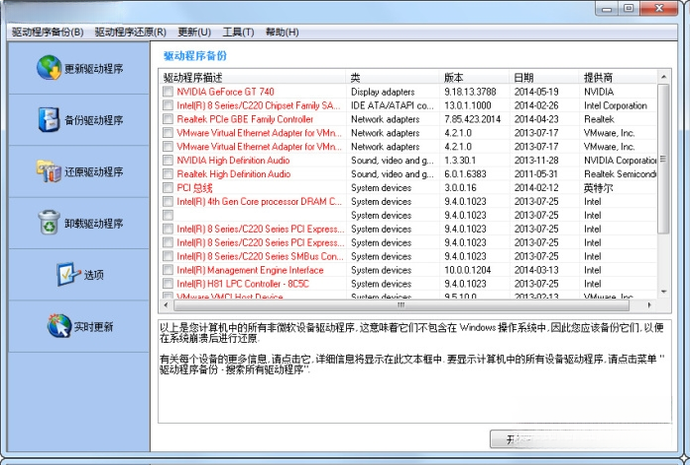
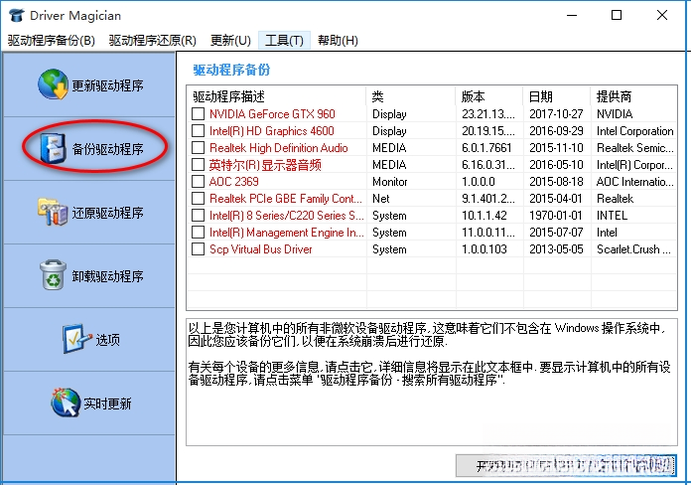
Driver Magician 是一款专为Windows平台打造的驱动备份与还原工具,致力于帮助用户轻松管理电脑中所有硬件驱动程序。它能够快速扫描系统内已安装的驱动,并将其完整备份至指定位置,在系统重装或驱动异常时一键还原,省去手动寻找驱动的烦恼。软件操作界面简洁直观,无论是新手还是老手都能快速上手,是日常维护电脑稳定运行的得力助手。
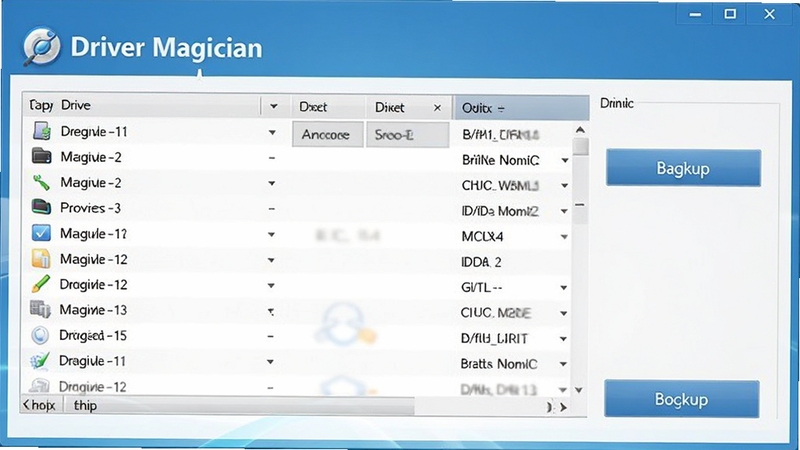
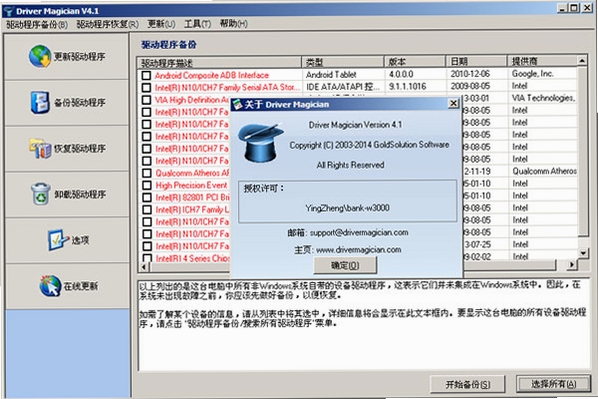
Driver Magician 能够自动识别系统中所有已安装的硬件驱动,并支持一键批量备份。用户无需逐个手动选择,软件会智能勾选所有驱动,只需点击“开始备份”即可将驱动打包保存到指定文件夹,整个过程快速稳定,极大提升了驱动管理的效率。
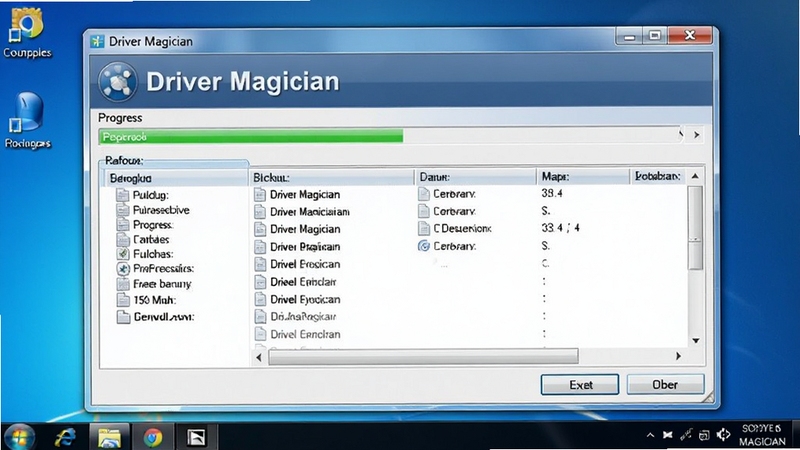
当系统重装或驱动出现异常时,Driver Magician 提供完整的还原功能。用户只需选择之前备份的驱动文件夹,软件即可自动匹配并安装对应驱动,省去手动搜索驱动的繁琐步骤。还原过程支持静默安装,减少用户干预,确保系统快速恢复正常运行。
该软件还内置驱动更新检测功能,能够连接官方数据库,比对当前驱动版本,提示可更新的驱动列表。用户可选择性更新,确保硬件发挥最佳性能。同时,更新前会自动创建还原点,防止更新失败导致系统不稳定。
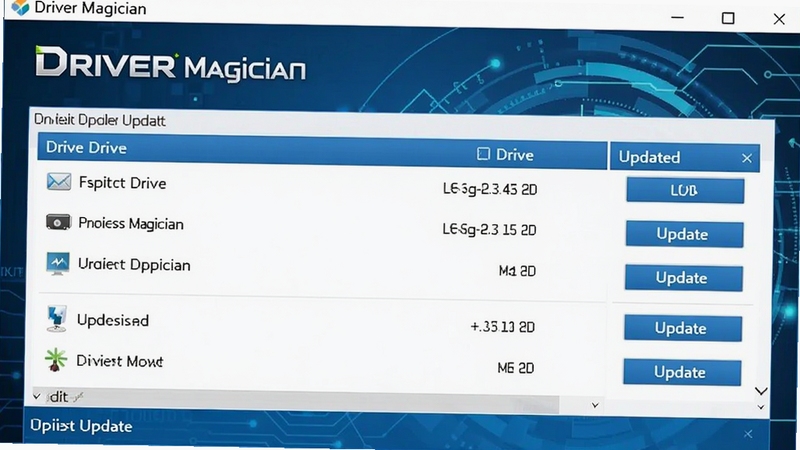
Driver Magician 支持彻底卸载无用或残留的驱动程序,避免驱动冲突导致的系统蓝屏或卡顿。卸载前会强制创建还原点,且支持批量操作,让系统环境保持干净整洁,提升整体稳定性。
备份的驱动文件支持压缩与加密,节省存储空间的同时保护隐私。用户可设置密码,防止他人随意使用备份文件,适合企业用户或对数据安全有要求的个人用户。
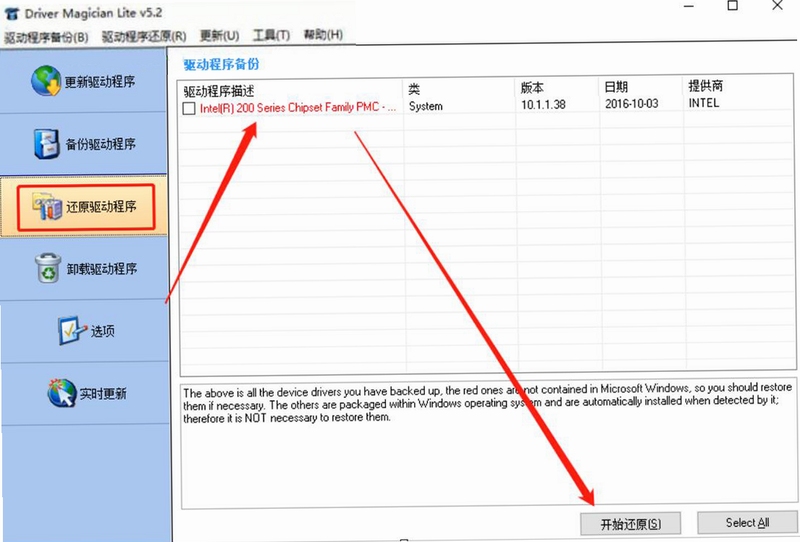
许多用户反馈在备份驱动时遇到“无法识别硬件”的问题,通常是因为软件未以管理员身份运行,或者系统缺少必要的运行库。建议右键点击软件图标,选择“以管理员身份运行”,并确保系统已安装所有Windows更新。另外,若备份的驱动文件损坏,可使用软件的“修复”功能重新扫描。
Driver Magician 是一款正规驱动管理工具,无恶意捆绑,已通过腾讯安全检测。但在使用过程中,用户需注意从官方或可信渠道下载,避免使用破解版。此外,软件在备份驱动时不会收集个人隐私,可放心使用。
Driver Magician 官方已适配Windows 11,支持x64架构,运行稳定。若在Windows 11上遇到兼容性问题,可尝试右键属性中设置兼容模式,或更新至最新版本。
查看全文






 Samsung_Galaxy_S25_Ultra
鲁班到家(接单)APPv3.5.6 2026手机版
生活 / 196.9M
BIMOBIMO AI软件官方下载2026最新版本v2.51.3安卓版
社交 / 133.0M
谷歌EdgeGallery ai软件中文版下载安卓免费版v1.0.16本地AI体验工具
工具 / 42.8M
闲趣岛app官方下载2026最新版v9.6.10最新版
社交 / 148.8M
丁香医生安卓版下载最新版v11.65.0 2026手机版
工具 / 44.5M
JSPP聊天软件官方下载最新版本v4.47.0官方版
社交 / 143.3M
我秀视频聊天v9.8.2 视频互动社交
社交娱乐 / 2.7M
Internet Explorer 11v11.0 经典浏览器
网络浏览 / 29.2M
Windows NT 右键获取管理员权限v1.0 一键获取权限工具
系统工具 / 1.3M
DLsiteSound官方下载2026最新版v2.16.3最新版
工具 / 77.2M