-
文件夹上锁专家v5.2.1 文件夹加密保护
- 大小:4.5M
- 时间:2026-08-28 14:19
- 语言:简体中文
- 系统:Windows 7/8/10/11
 下载
下载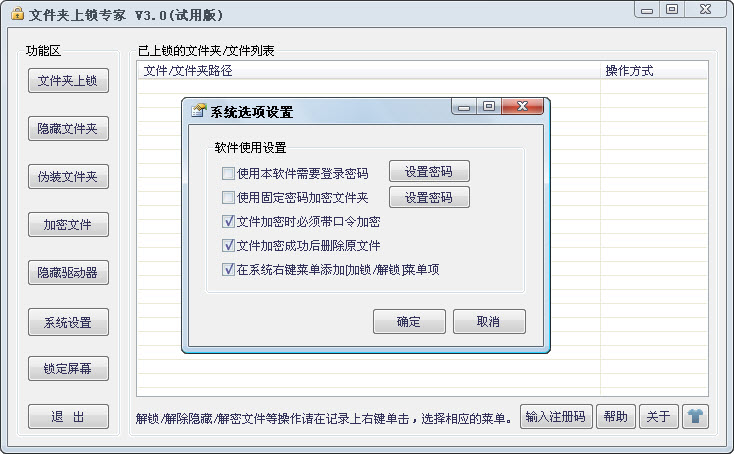
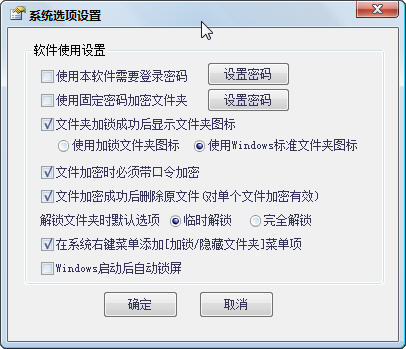
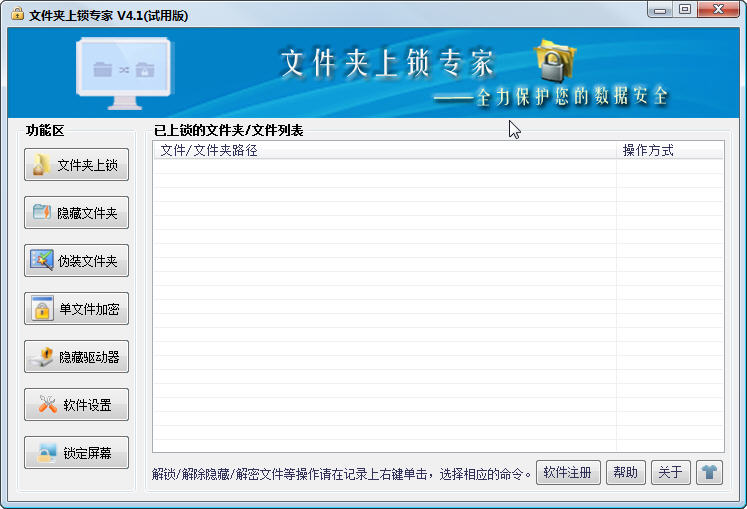
文件夹上锁专家是一款专注于本地数据安全的轻量级系统工具,它通过高强度的加密算法与直观的操作界面,帮助普通用户快速实现对重要文件夹的加锁、隐藏与权限管控。无论是个人隐私照片、工作文档还是财务资料,只需简单几步即可牢牢锁住,防止他人未经授权访问或复制。软件体积小巧、运行稳定,兼容多款主流Windows系统,是日常办公与家庭使用中值得信赖的隐私守护者。
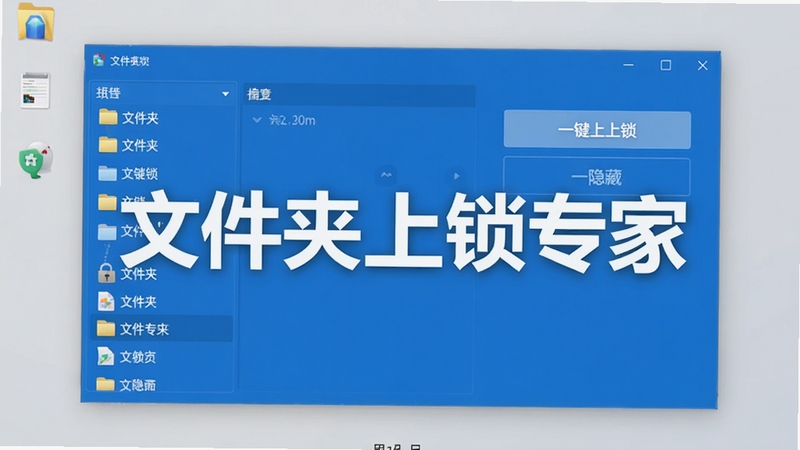
文件夹上锁专家提供了最直接的右键菜单集成与主界面拖拽两种加锁方式。用户只需选中目标文件夹,点击“上锁”按钮,即可瞬间完成加密保护。上锁后的文件夹在资源管理器中显示为特殊图标,双击进入需要输入正确密码,否则无法查看内部任何内容。解锁过程同样快捷,输入密码后立即恢复正常访问,全程无需繁琐设置,新手也能轻松上手。
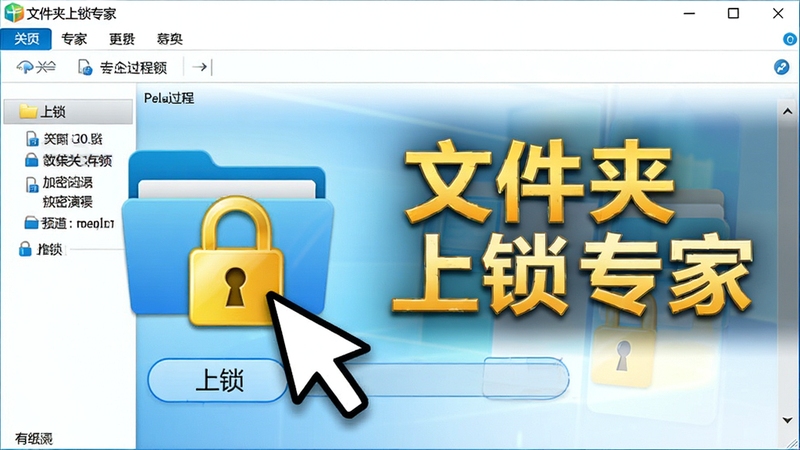
除了常规加锁,软件还支持将文件夹彻底隐藏,使其在资源管理器、桌面及搜索功能中完全不可见,极大增强了隐私性。隐藏后的文件夹只能通过本软件主界面或指定热键呼出,输入密码后方可显现。这一功能特别适合存放重要合同、私人日记等敏感资料,即使电脑被他人借用,也无法轻易发现或访问。
针对多人共用一台电脑的场景,文件夹上锁专家允许创建多个独立账号,为每个账号分配不同文件夹的访问权限。管理员可设置主密码统一管理所有加密项,子用户仅能访问被授权的目录。密码支持字母、数字及特殊符号组合,并带有密码强度检测提示,帮助用户设置更安全的密钥,防止暴力破解。
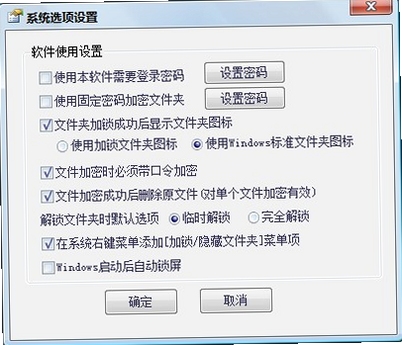
文件夹上锁专家非常适合注重个人隐私的办公族、学生党以及家庭用户。对于经常处理机密文件的商务人士,它可以有效防止商业资料被同事或客户误看;对于家长,可以隐藏孩子的隐私照片或成绩单;对于合租或共用电脑的用户,它能划清私人区域,避免尴尬。软件操作简单,无需专业知识,下载后即可快速上手,是保护数字资产的有力助手。
如果您遗忘了文件夹上锁专家的密码,请先确认是否绑定了密保邮箱或手机号。如果已绑定,可在软件登录界面点击“忘记密码”,通过验证密保来重置密码。若未绑定密保,则无法自助找回,此时可尝试使用软件自带的“数据急救”功能,但该功能可能要求格式化加密分区,操作前请备份其他数据。为了避免此类风险,强烈建议设置密码时勾选“提示问题”或记录在安全的地方。
文件夹上锁专家采用高级加密标准(AES)对文件夹进行透明加密,在加锁和解锁过程中不会修改文件内容,因此不会损坏原始数据。软件经过多家安全机构检测,无病毒、无插件,可放心使用。但需注意,加密后的文件夹在未解锁时不可移动、复制或重命名,否则可能导致解锁失败。建议在加密前先备份重要数据,并确保系统盘有足够空间。
查看全文






i深圳app2026官方下载最新版v5.0.8 2026手机版
生活 / 168.8M
美图秀秀2026最新版v12.18.0 2026电脑版
工具 / 278.5M
i深圳(深圳市统一政务服务app)官方版v5.0.8 2026安卓版
生活 / 168.6M
米家谷歌play市场国际版appv11.7.707 2026手机版
生活 / 231.6M
i摩臣2政务服务app官方版v5.0.8 2026手机版
生活 / 168.8M
qq9.0版本下载2026最新版本v9.3.55 2026安卓版
社交 / 390.9M
米家app官方免费下载安装2026最新版v11.7.707 2026手机版
生活 / 231.6M
手机QQ8.6.0更新最新版9.3.55 2026手机版
社交 / 390.9M
qq群机器人2019手机版破解版9.3.55 2026手机版
工具 / 390.9M
腾讯qq手机版官方免费下载安装2026最新版本9.3.55 2026手机版
社交 / 390.9M