-
StrokesPlusv2.8.6.2 鼠标手势增强工具
- 大小:1.5M
- 时间:2026-08-28 17:04
- 语言:多国语言
- 系统:Windows
 下载
下载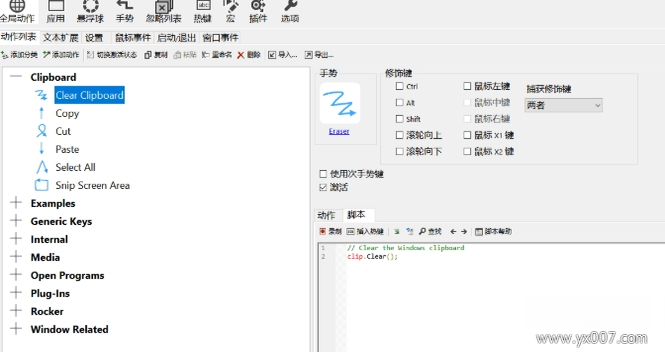
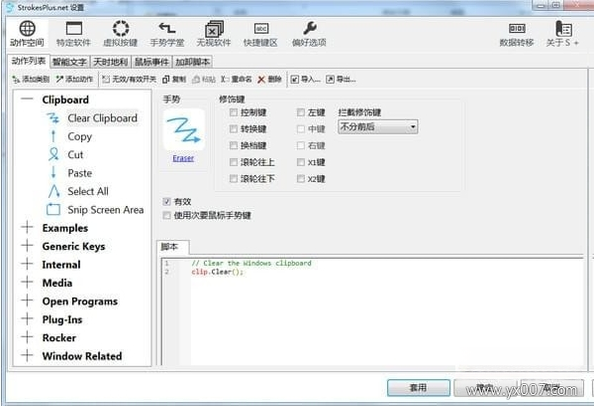


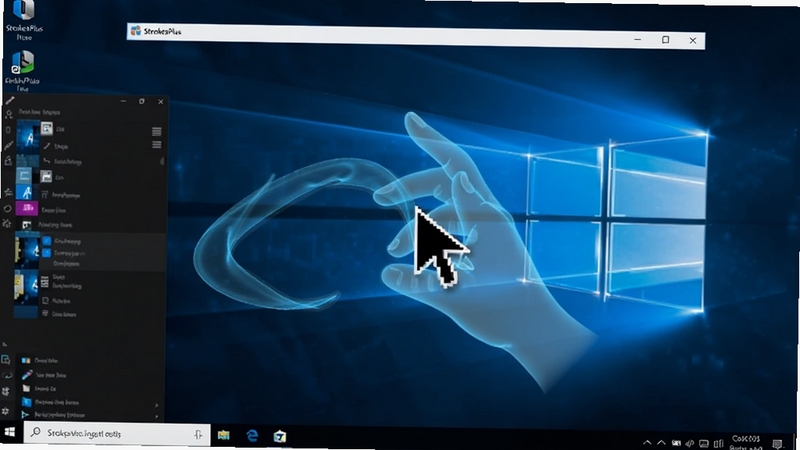
StrokesPlus 是一款专为 Windows 平台打造的鼠标手势增强工具,它通过识别您按住鼠标右键(或中键)时划出的轨迹,快速触发各种自定义操作,如打开程序、切换标签页、模拟键盘快捷键、执行脚本等。与系统自带或浏览器内置的简单手势不同,StrokesPlus 提供了强大的手势编辑器和动作编辑器,几乎可以控制 Windows 中的任何应用程序,让您的操作效率成倍提升。无论您是日常办公、网页浏览还是图形设计,StrokesPlus 都能让鼠标发挥出远超想象的潜力,带来前所未有的流畅操控体验。
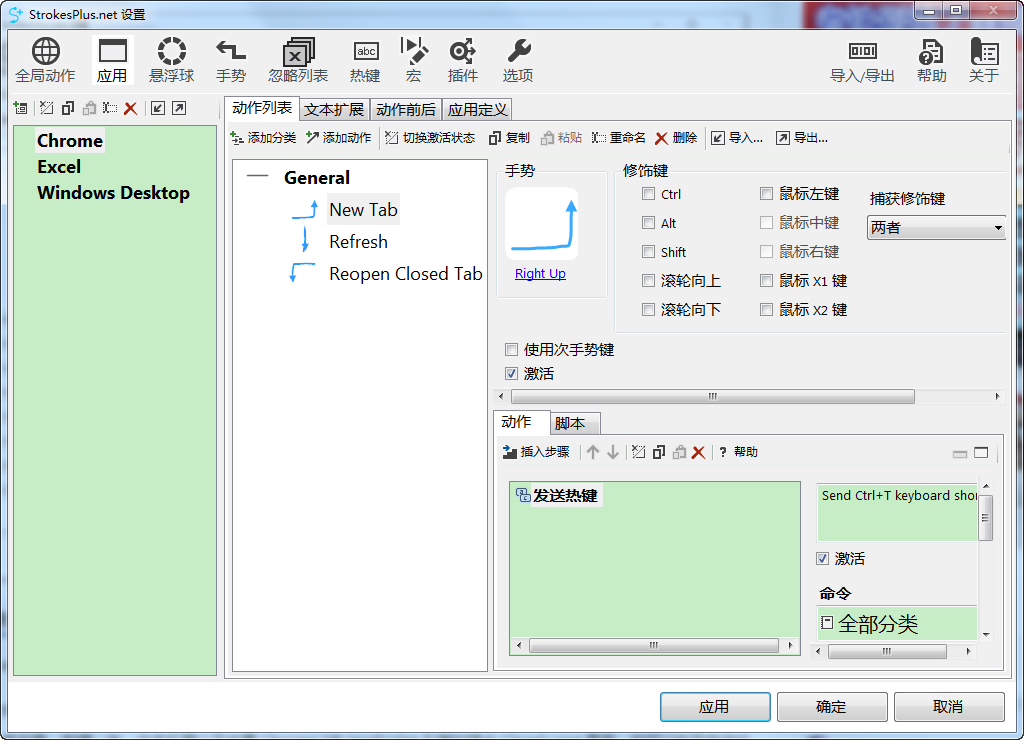
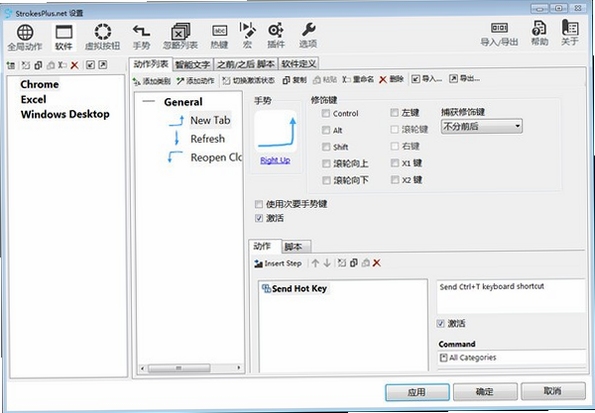
StrokesPlus 的核心在于其灵活的手势识别引擎。您可以通过简单的笔画(如左、右、上、下、对勾等)来触发一系列预设动作。更强大的是,它还支持基于手势的“动作编辑器”,您可以为特定应用程序定义专属手势,例如在浏览器中画“L”关闭当前标签页,在 Photoshop 中画“C”快速裁剪图片。手势触发动作不仅限于快捷键,还能模拟键盘输入、运行命令行、打开文件或文件夹,甚至执行复杂的脚本,实现高度个性化的自动化操作。
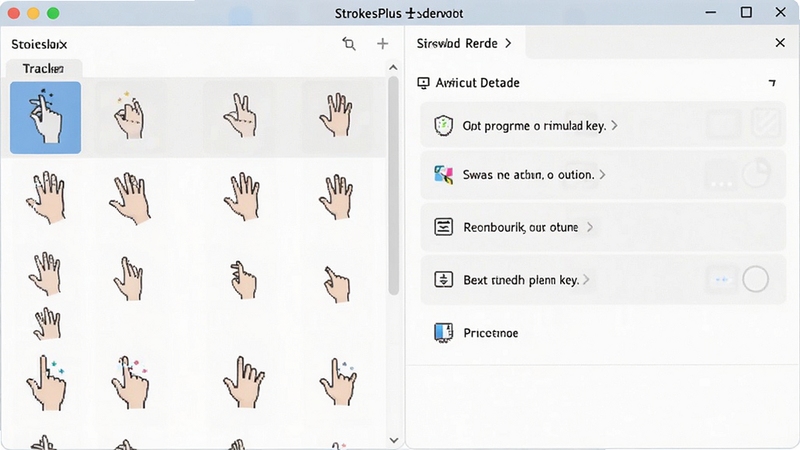
对于使用多显示器或高分辨率屏幕的用户,StrokesPlus 提供了完美的支持。您可以为每个显示器单独配置手势触发区域和动作,确保在不同屏幕间切换时手势响应准确无误。同时,软件完美兼容高 DPI 缩放,在 4K 或更高分辨率的屏幕上,手势轨迹显示依旧清晰流畅,不会出现模糊或偏移问题,让您在任何显示环境下都能获得一致的操控体验。
StrokesPlus 内置了 Lua 脚本引擎,允许高级用户编写自定义脚本,实现更复杂的逻辑控制。您可以通过脚本读取系统信息、操作文件、调用 Windows API,甚至与其他软件进行交互。这种高度的可扩展性使得 StrokesPlus 不再仅仅是一个鼠标手势工具,更是一个自动化操作平台,能够满足从简单到复杂的各种需求,是技术爱好者和效率达人的不二之选。
尽管功能丰富,但 StrokesPlus 在资源占用方面表现出色。它常驻系统托盘,后台运行时内存占用极小,几乎不影响系统性能和游戏帧率。软件经过严格测试,在 Windows 10/11 及 Windows Server 系统上均能保持稳定运行,即使长时间使用也不会出现崩溃或卡顿现象。您可以放心地在后台开启它,随时召唤手势操作,享受零负担的流畅体验。

| 软件名称 | 核心功能 | 推荐指数 |
|---|---|---|
| MouseInc | 全局鼠标手势,轻量高效 | ★★★★☆ |
| WGestures | 手势丰富,支持触控板 | ★★★★☆ |
| MouseGestures | 老牌手势工具,稳定可靠 | ★★★☆☆ |
| StrokeIt | 经典手势软件,功能全面 | ★★★☆☆ |
| AutoHotkey | 脚本自动化,高扩展性 | ★★★★☆ |
| Quicker | 快捷动作面板,效率神器 | ★★★★★ |
Q1:StrokesPlus 安全吗?会不会有病毒或恶意捆绑?
StrokesPlus 是一款知名的开源软件,官方版本完全安全,无任何恶意代码。从腾讯软件中心等正规渠道下载,均经过安全检测,可放心使用。安装时注意取消勾选捆绑软件即可。
Q2:StrokesPlus 如何设置开机自启动?
在设置界面中,勾选“开机自动运行”选项即可。也可将 StrokesPlus 快捷方式放入系统启动文件夹(Win+R 输入 shell:startup 回车)。
Q3:StrokesPlus 手势在部分软件中无效怎么办?
请确保以管理员身份运行 StrokesPlus,并在“排除应用程序”中检查是否误加了该软件。部分以管理员权限运行的程序可能无法接收模拟的快捷键,可以尝试在动作中使用“发送按键”方式,或通过脚本实现。
查看全文






鲁班到家(接单)APPv3.5.6 2026手机版
生活 / 196.9M
丁香医生安卓版下载最新版v11.65.0 2026手机版
工具 / 44.5M
探探社交最新版v7.3.5.1 2026手机版
社交 / 146.2M
小白学习打印app官方下载v4.49.0 2026安卓版
教育 / 237.6M
StrokesPlusv2.8.6.2 鼠标手势增强工具
系统工具 / 1.5M
QQ音乐v1.4.22 在线音乐播放
破解游戏 / 50.1M
背书匠2026最新版下载v2.5.5 AI自动挖空思维导图督背学习工具
教育 / 90.3M
星辰变(XingChenBian)v3.1.7 奇幻修真冒险版
工具 / 37.3M
101创想世界v1.0.2 三维创意工坊
多媒体 / 574.9M
安仁城市通在线城市在线appv8.3.4 2026手机版
安卓软件 / 75.9M