-
Altium Designerv25.3.2 PCB设计专家
- 大小:10.5M
- 时间:2026-08-28 23:31
- 语言:简体中文
- 系统:Windows 10/11
 下载
下载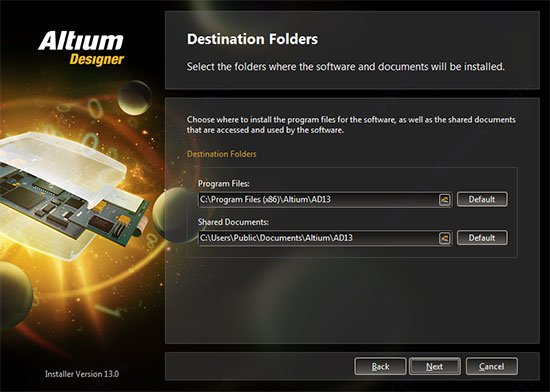
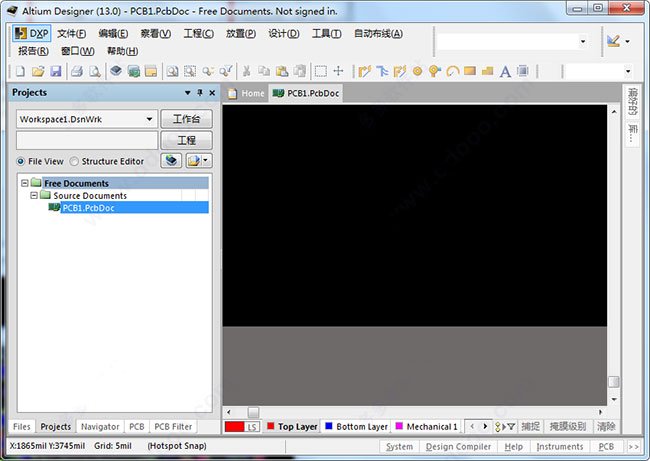
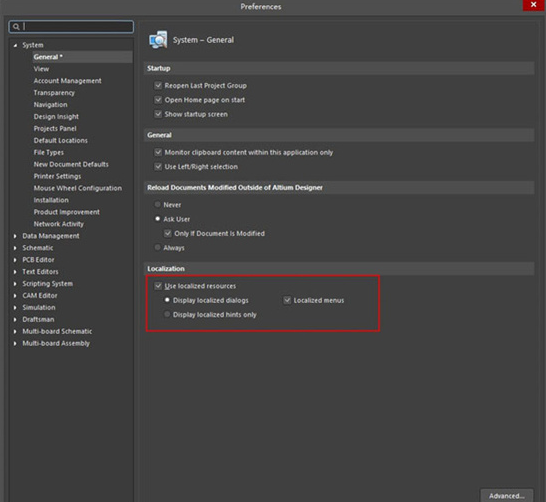
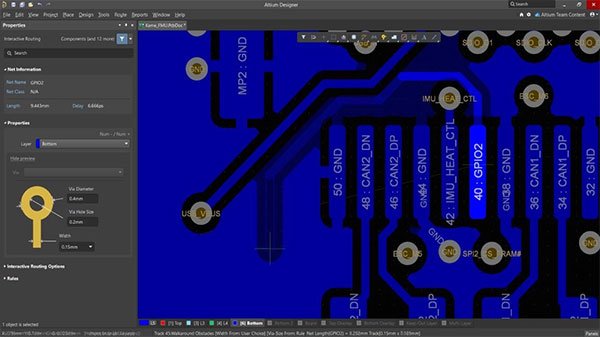
Altium Designer 是业界领先的电子设计自动化(EDA)软件,为工程师提供从原理图绘制、PCB布局布线到信号完整性分析的一体化设计平台。它融合了统一的数据模型和智能设计规则,让复杂的电路板设计变得高效而精准,尤其适合高速数字电路和高密度互连板卡的开发。无论你是硬件新手还是资深专家,Altium Designer 都能凭借其直观的界面和强大的协作功能,加速产品从概念到量产的转化进程。
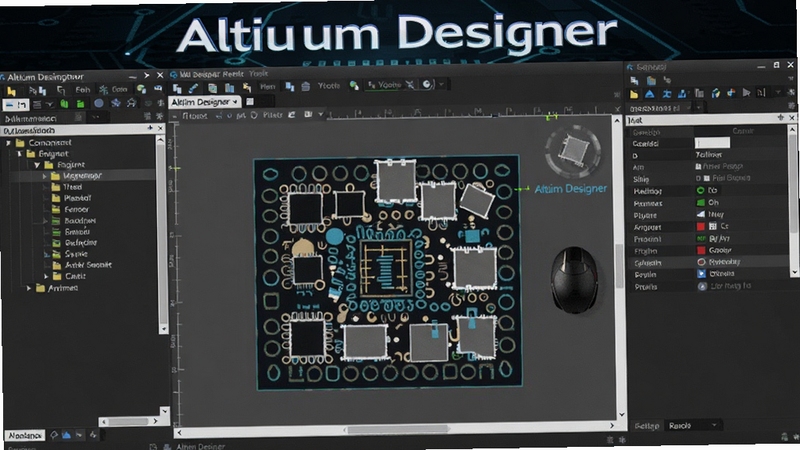
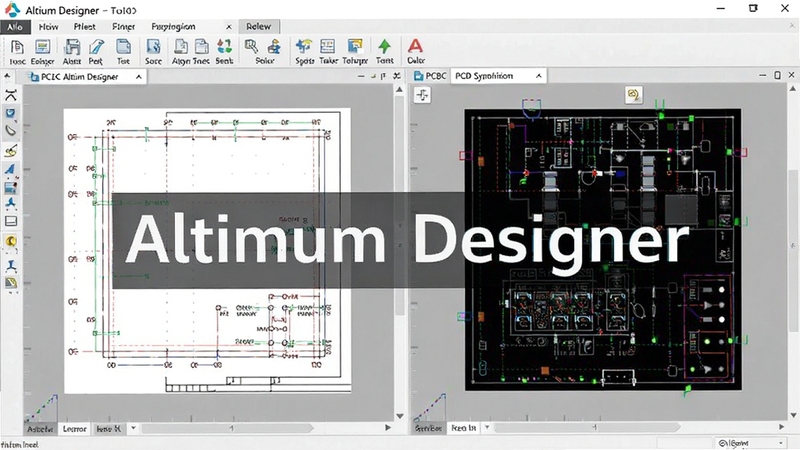
Altium Designer 将原理图编辑、PCB布局、信号仿真以及CAM输出整合在单一环境里,告别传统工具间繁琐的文件转换和版本同步问题。你可以在同一项目内实时双向更新设计数据,确保每一处改动都能即刻反映到所有相关文档,极大降低因数据不一致导致的返工风险,让团队协作流程更加顺畅。
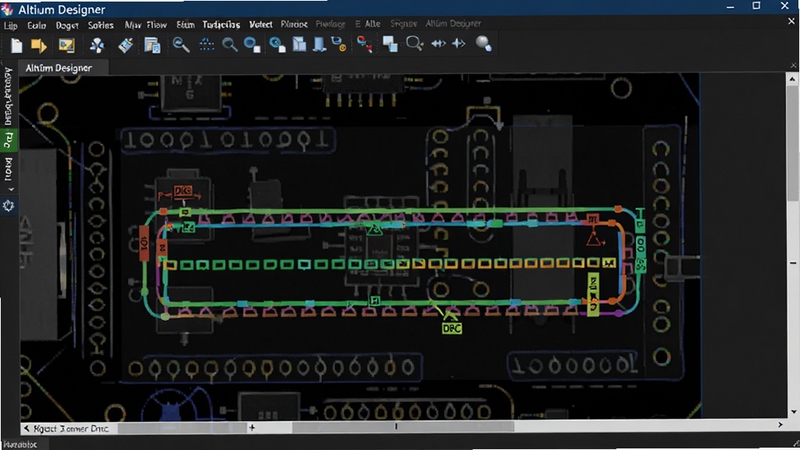
借助先进的推挤布线算法和交互式布线助手,Altium Designer 能自动规划最优走线路径,有效避开障碍并满足差分对、等长等高级约束。对于高密度BGA封装,它提供的扇出策略和过孔阵列优化功能,能显著提高布线完成率。同时,实时的设计规则检查(DRC)会在你操作的同时标记潜在冲突,帮助你在设计早期就发现并解决问题。
内置的库管理器支持从元器件符号、PCB封装到3D模型的完整生命周期管理。你可以通过供应商链接直接获取实时价格和库存信息,并利用云端库实现团队间的共享与同步,避免因器件停产或封装错误导致的采购事故。此外,它还支持从Excel或CSV快速导入器件数据,批量创建库元件,大幅提升建库效率。
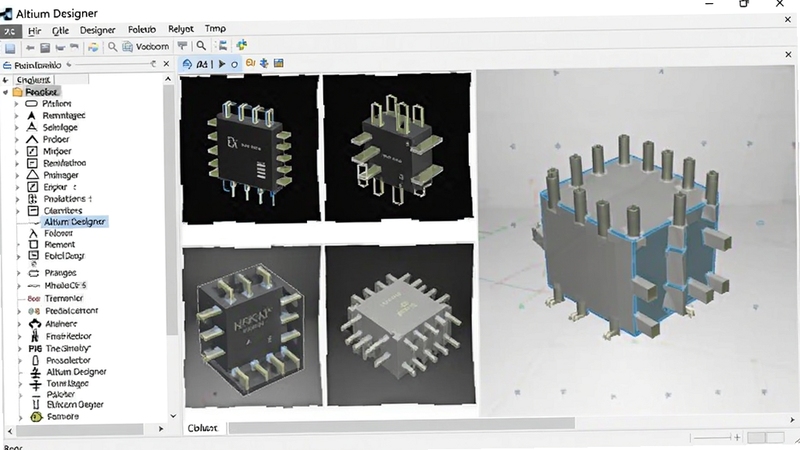
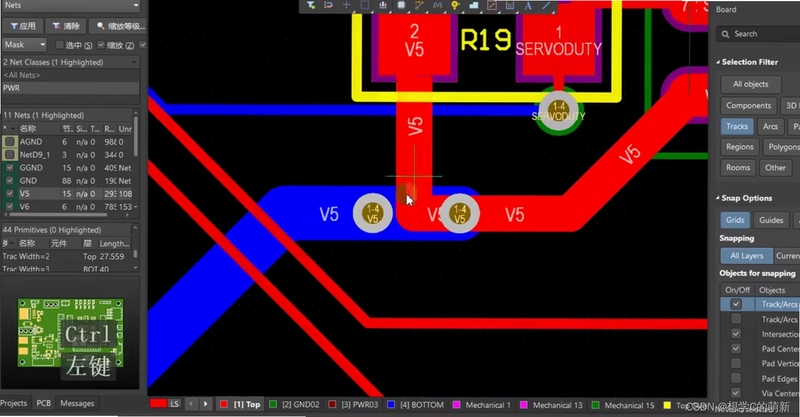
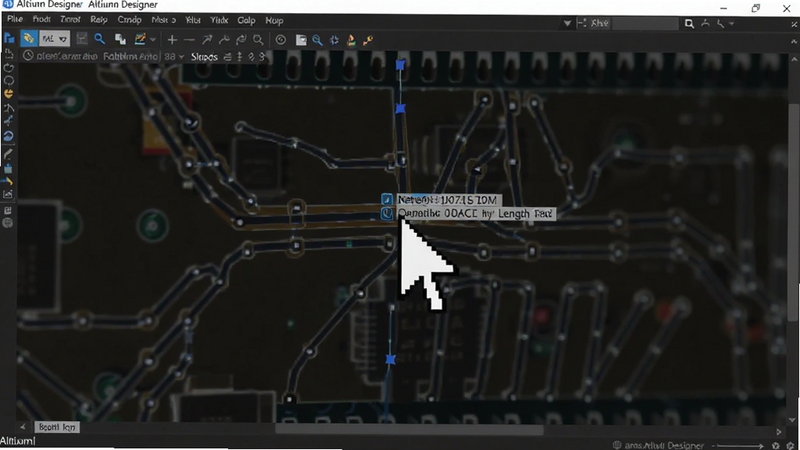
| 软件名称 | 功能特点 | 评分 |
|---|---|---|
| 华秋PCB设计 | 国产免费,简单易用 | ★★★★☆ |
| KiCad | 开源跨平台,功能全面 | ★★★★☆ |
| EAGLE | 适合创客,库资源丰富 | ★★★★☆ |
| OrCAD | 仿真强,高速设计成熟 | ★★★★☆ |
| PADS | 上手快,中小企业常用 | ★★★★☆ |
Altium Designer 官方提供订阅制授权,按年付费,包含所有更新与技术支持。标准版订阅价格约为每年 7155 美元(约合人民币 5 万元),专业版则更高,具体价格会根据购买节点数和所在区域有所浮动。对于学生和教育工作者,官方有免费的教育许可申请通道,只需使用学校邮箱验证即可获得一年期全功能许可。个人学习可考虑使用 30 天免费试用,功能无阉割,适合评估软件是否符合需求。
首先确保原理图编译无误,所有元件都有有效封装。然后执行“设计”菜单下的“Update PCB Document”,将元件和网络表导入PCB编辑器。在PCB中设置好板框尺寸和层叠结构,接着使用“交互式布线”快捷键 P+T 开始走线。完成布线后,运行 DRC 验证,最后输出 Gerber 文件即可。整个过程需要耐心和细心,多参考官方示例工程。
很多用户反馈在软件内登录 Altium 账号时提示网络错误,此时请检查电脑时间是否正确,并尝试关闭代理服务器。如果注册时收不到验证邮件,查看垃圾箱或更换浏览器重试。激活码导入后若提示无效,确认是否复制了多余空格,并确保激活码与软件版本匹配。
对于新手推荐使用 AD17 或 AD20,这两个版本操作界面相对经典,网上教程最多,遇到问题容易搜索到解决方案。而 AD21 之后的版本加强了 3D 显示和高速仿真功能,但占用内存更大,对硬件要求稍高。若你的电脑配置不错且需要设计高速差分信号,建议直接上 AD24 或更高版本,新功能确实能提升效率。
查看全文






小蚕霸王餐(小蚕惠生活)外卖领券app安卓手机版v3.20.1 2026安卓手机版外卖领券
生活 / 180.4M
万师傅app官方下载最新版本v1.39.9 2026手机版
生活 / 74.8M
台风速报app下载官方最新版2026v1.16.18 2026安卓版
工具 / 29.2M
易奇文化app官方下载安装最新版本v5.0.4 2026手机版
工具 / 184.1M
小蚕惠生活官方下载最新版本v3.20.1 2026手机版
生活 / 125.3M
吉祥航空飞行员客户端v7.18.0 2026安卓手机版
出行 / 110.9M
Altium Designerv25.3.2 PCB设计专家
开发应用 / 10.5M
劲玩游戏浏览器v{package_version_name} 极速游戏加速浏览
网络浏览 / 5.5M
小蚕霸王餐(已更名为小蚕惠生活)app最新版本2026v3.20.1 2026手机版
生活 / 180.4M
WFS嵌入式监控录像恢复软件v2.3.1 监控录像数据恢复工具
系统工具 / 2.0M