-
程祥软件Ghost一键自动分区v3.2 系统分区利器
- 大小:1.7M
- 时间:2026-08-29 01:55
- 语言:简体中文
- 系统:Win7/Win8/Win10/Win11
 下载
下载
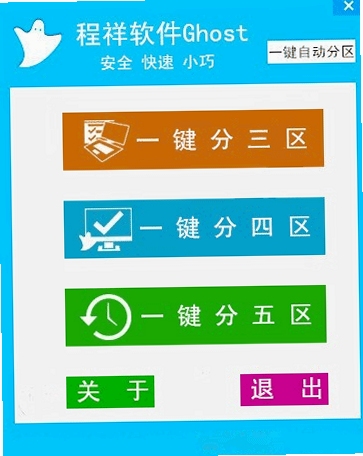
程祥软件Ghost一键自动分区是一款专为电脑系统安装与维护场景打造的硬盘分区辅助工具。它依托Ghost核心引擎,将原本繁琐易错的手动分区流程压缩为“一键”操作,旨在帮助电脑维修人员、系统爱好者以及普通用户在重装系统前快速完成硬盘规划。软件摒弃了复杂的英文菜单和命令行参数,通过直观的中文引导界面,让即便是初次接触系统安装的用户也能从容应对硬盘分区需求,有效提升装机效率,降低因误操作导致的数据丢失风险。
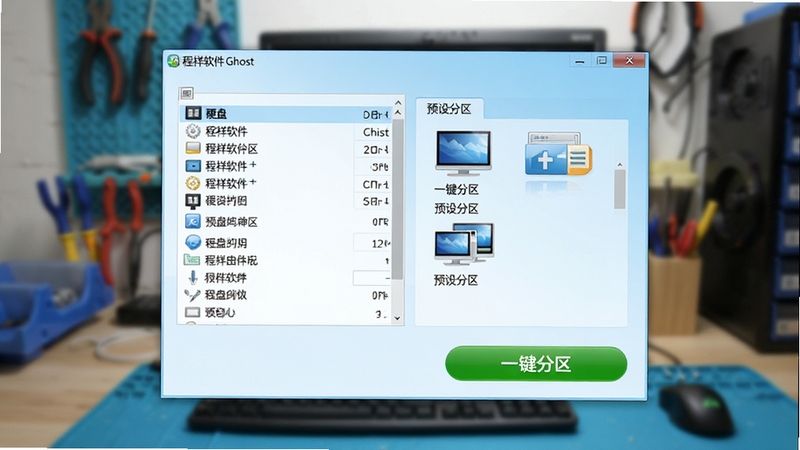
软件内置了多种针对不同容量硬盘优化的分区预设方案,无论你是新装的固态硬盘还是传统机械硬盘,只需选择对应的磁盘容量,程序便会自动计算并划分出合理的系统盘与数据盘比例,免去手动输入分区大小的烦恼。

深度集成Ghost 11.5内核,分区操作过程稳定高效,兼容市面上绝大多数的SATA与NVMe硬盘接口。在分区的同时,软件会自动完成4K对齐优化,充分发挥固态硬盘的读写性能,确保系统安装后运行流畅,开机速度与文件读写速度均有显著提升。
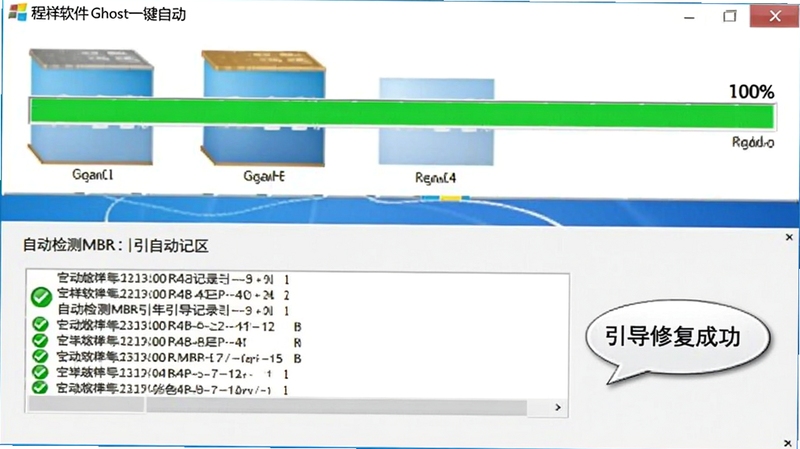
自动修复目标硬盘的引导记录(MBR/GPT),并建立适配当前系统的引导文件。分区结束后,无需额外使用引导修复工具,即可直接通过U盘或PE系统安装Windows 7、Windows 10、Windows 11等主流操作系统,省去中间环节,极大简化装机流程。
针对已有数据但需要重新调整分区大小的用户,软件提供智能的“无损调整”模式。在分区过程中,程序会优先保护用户原有数据区域,仅在空闲空间内执行新建或扩容操作,最大程度避免因分区调整造成的数据损坏,为重要文件提供多一道安全保障。
对于需要维护多台同型号电脑的单位机房或网吧,程祥软件Ghost一键自动分区支持通过命令行参数实现无人值守的全自动分区操作。配合网刻启动盘,即可实现多台机器同步自动分区,大幅度提升批量装机效率,降低人工重复劳动成本。
| 软件名称 | 核心优势 | 星级评分 |
|---|---|---|
| 分区助手DiskGenius | 专业数据恢复与分区管理 | ★★★★★ |
| 易拓分区助手 | 界面直观,向导式操作 | ★★★★☆ |
| Acronis Disk Director | 高级动态磁盘管理技术 | ★★★★☆ |
| 精灵分区助手 | 支持虚拟机磁盘格式转换 | ★★★★☆ |
| O&O DiskImage | 强大的系统备份与还原 | ★★★★☆ |
在利用程祥软件Ghost一键自动分区完成硬盘规划后,系统安装的流畅度将直接取决于镜像文件的完整性。建议用户优先从MSDN我告诉你等正规渠道下载原版系统镜像,避免使用经过二次封装的精简版镜像,这类镜像往往精简了关键的显卡驱动或运行库组件,容易导致安装后出现黑屏或无法进入桌面的问题。同时,确保PE启动盘采用USB 3.0接口,以缩短系统镜像的拷贝与解压时间。
很多用户关心在保留C盘现有系统的前提下,能否直接使用该软件进行扩容。该软件的无损调整功能基于Ghost的分区镜像搬运技术,虽然理论上可行,但在调整过程中一旦发生意外断电,极易造成分区表损坏。因此,即便软件支持此操作,小编依然强烈建议在执行任何分区大小调整前,使用独立的移动硬盘对全盘重要文件进行物理备份,做到有备无患。
程祥软件Ghost一键自动分区本身是一款绿色工具,但其安全性高度依赖于运行环境。在使用前,请务必通过任务管理器关闭所有不必要的后台程序,特别是杀毒软件和磁盘管理类监控工具,避免它们干扰Ghost引擎对磁盘底层的读写操作。只要在纯净的PE环境下使用,该软件是安全可靠的,但请勿在包含重要数据的旧硬盘上进行破坏性测试。
分区操作完成后,不要急于安装系统。建议先重启进入PE桌面,右键点击“此电脑”选择“管理”,进入“磁盘管理”界面,查看各分区是否显示“主分区”且文件系统为“NTFS”。若发现某个分区显示为“RAW”格式,说明该分区格式化未成功,需重新运行软件进行格式化操作。确认无误后再开始安装系统,这样可以避免安装过程中途报错。
若在执行自动分区过程中因强制关机导致硬盘无法被系统识别,请先不要慌张。重新启动进入PE系统,打开磁盘管理,查看硬盘是否处于“未初始化”状态。如果是,右键点击左侧磁盘框选择“初始化磁盘”,选择GPT分区表类型,然后新建简单卷即可恢复使用。若初始化报错,则需借助第三方工具重建主引导记录。
查看全文






粤苗app(广东预防接种)官方下载2026最新版v3.0.17 2026手机版
生活 / 57.4M
星题库(中药士题库软件)v5.63.0 2026手机版中药士题库
教育 / 104.7M
粤苗app下载2026官方安卓版3.0.17 2026安卓版
健康 / 57.4M
优点出行app下载官方版最新版本v6.0.35 2026手机版
出行 / 112.8M
锁机达人软件生成器apkv1.15.3 2026手机版
个性化 / 8.7M
红松老年大学app安卓官方版5.9.75 2026安卓版
教育 / 163.4M
红手指云手机谷歌破解版apk4.0.173 2026手机版
工具 / 94.3M
红手指云手机免费专业版v4.0.173 2026安卓版
工具 / 94.3M
粤苗app下载官方手机版v3.0.17 2026手机版
健康 / 57.4M
明日方舟官服下载2026最新版v2.7.61 2026手机版
策略塔防 / 1.94G