
-
SiSoftware Sandra(电脑硬件检测工具)v2026 专业硬件诊断
- 大小:56.1M
- 时间:2026-08-29 02:53
- 语言:多国语言
- 系统:Windows
 下载
下载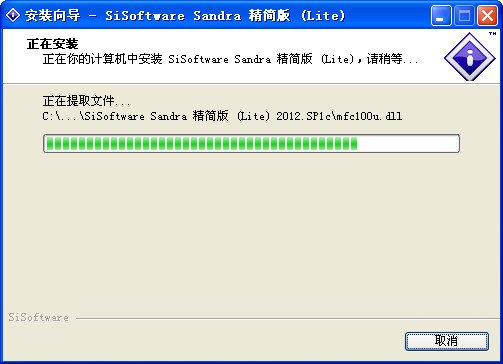
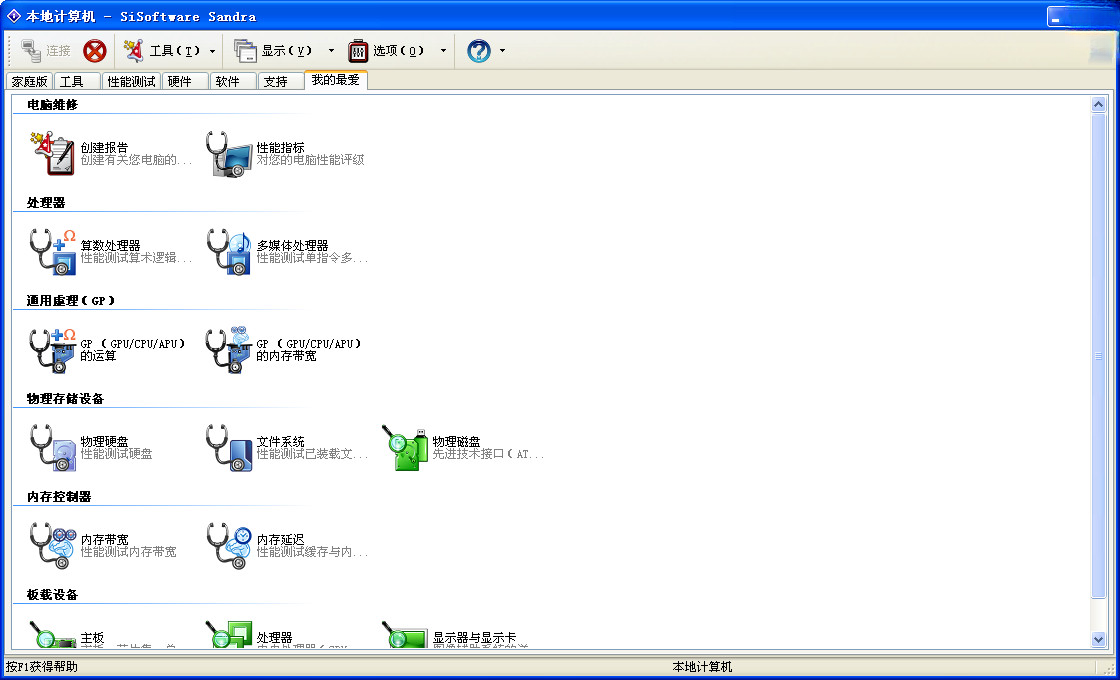
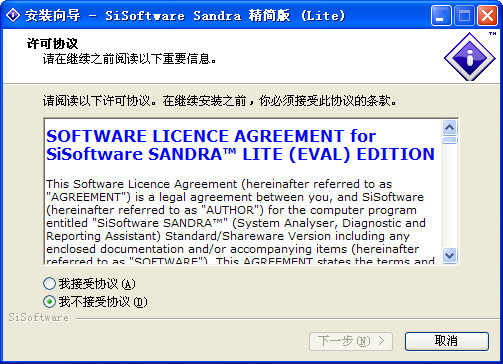
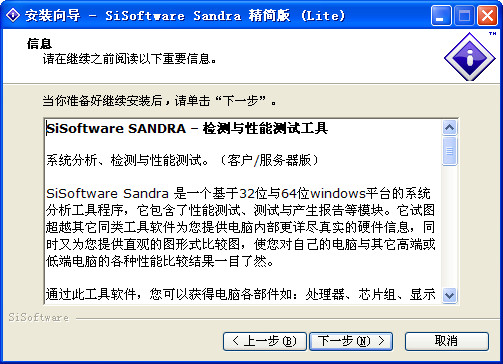
SiSoftware Sandra是一款功能强大的硬件检测与诊断工具,它能够全面识别计算机内部的处理器、内存、主板、显卡、硬盘等核心组件信息,并提供详尽的性能基准测试。该软件凭借其专业的数据分析能力和直观的结果展示,被广泛应用于硬件评测、系统优化和技术支持领域,是IT专业人士与硬件爱好者不可或缺的得力助手。
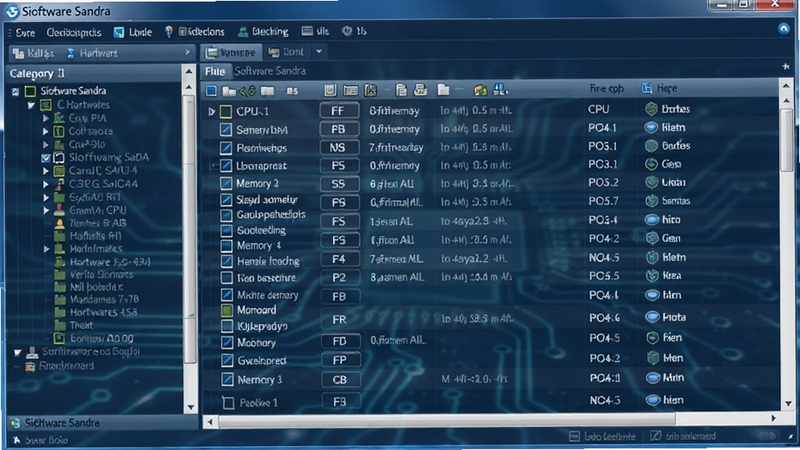
SiSoftware Sandra能够精准识别计算机中几乎所有的硬件设备,包括处理器型号、核心数、制程工艺,内存容量与频率,主板芯片组与BIOS版本,显卡核心与显存规格,硬盘类型与健康状态等。软件会实时读取系统底层数据,确保信息准确无误,让用户对自己的电脑配置一目了然,无论是升级硬件还是排查故障,都能提供可靠依据。
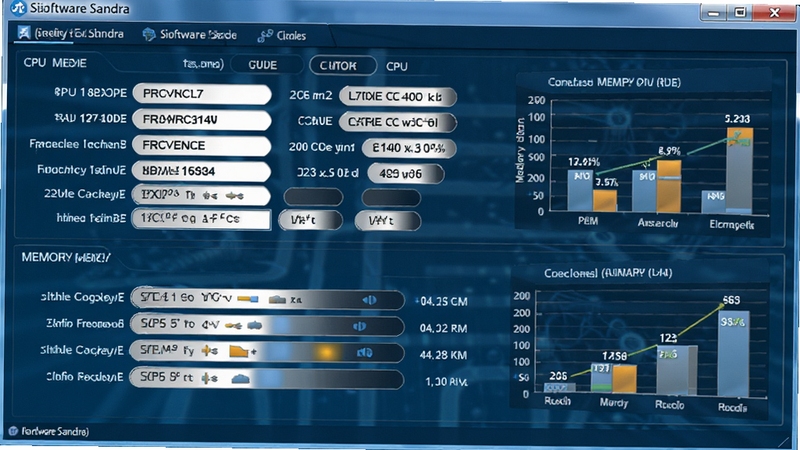
内置多种专业测试工具,可对处理器、内存、磁盘、网络等部件进行跑分测试。测试结果会与同型号硬件的历史数据或标准分数进行对比,帮助用户评估电脑整体性能水平。通过对比不同配置下的分数差异,用户可以轻松判断系统瓶颈所在,为进一步优化硬件设置或升级换代提供直观参考。
软件提供压力测试功能,通过持续高负载运行来检测系统稳定性。用户可选择针对CPU、GPU或内存进行长时间烤机测试,软件会实时监控温度、电压和功耗变化,并在出现异常时及时预警。此功能对于超频玩家和长时间运行大型任务的用户尤为重要,能有效避免因硬件过热或供电不足导致的死机、蓝屏等问题。
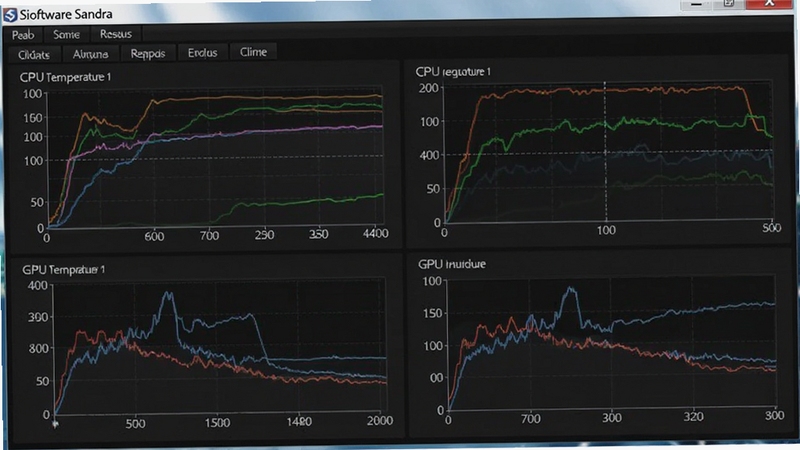
实时监测CPU、GPU、主板等关键部件的温度、风扇转速、电压及功耗数据,并以图表形式动态展示变化趋势。用户可自定义监控周期和报警阈值,当硬件温度过高时,软件会弹出提醒,防止因过热而损坏硬件。这一功能尤其适合游戏本用户和DIY台式机用户,帮助其掌握电脑运行状态,优化散热方案。
除了硬件信息,SiSoftware Sandra还能检测操作系统版本、已安装驱动程序、启动项、系统服务等软件环境信息。用户可以快速查看驱动程序是否过时或存在冲突,并获取相关驱动更新建议,确保系统运行在最佳状态。同时,软件还会分析系统资源占用情况,帮助用户找出占用过高的进程,进行合理优化。
| 软件名称 | 核心优势 | 评分 |
|---|---|---|
| CPU-Z | 轻量级CPU检测 | ★★★★☆ |
| GPU-Z | 显卡信息详尽 | ★★★★☆ |
| AIDA64 | 全硬件检测与烤机 | ★★★★★ |
| HWiNFO | 实时传感器监控 | ★★★★☆ |
| 鲁大师 | 国内用户友好 | ★★★☆☆ |
| Speccy | 简洁易用 | ★★★★☆ |
很多用户会问“SiSoftware Sandra怎么查看显卡温度?”其实操作很简单,在软件主界面点击“传感器”图标,就能看到CPU、GPU、主板等各部位的温度和风扇转速信息,而且可以设置报警阈值,当温度超标时自动提醒,非常实用。
还有用户关心“SiSoftware Sandra的基准测试准不准?”软件采用的是业界通用的测试算法,结果具有很高的参考价值。但测试分数会受到系统负载、后台程序、散热条件等因素影响,因此建议在相同环境下多次测试取平均值,对比时也最好选择同型号硬件的数据,这样才有意义。
查看全文






海底捞手机客户端官方最新版9.10.10 2026手机版
生活 / 181.7M
纳里医生私人诊所appv4.4.7.2 2026手机版
健康 / 180.9M
红手指专业版官方免费下载2026最新版v4.1.173 2026手机版
工具 / 65.8M
海底捞app排号预订平台v9.10.10 2026手机版
购物 / 181.7M
三江云菜app生鲜购物v7.11.24 2026手机版生鲜购物
购物 / 107.7M
琥珀扫描官app下载最新版v3.6.3.5 2026手机版
工具 / 102.9M
布丁扫描app下载2026最新版v3.6.3.5 2026手机版
工具 / 102.9M
工人日报客户端电子版app安卓手机版v4.0.4 2026手机版
资讯 / 142.8M
聚爱优选Pro最新官方版v5.2.0 2026安卓版
生活 / 177.3M
话袋app免费下载安装2026官方最新版v2.1.4 2026安卓版
工具 / 147.6M








