
-
eREAD阅读器v6.5.2 全能电子书阅读工具
- 大小:10.5M
- 时间:2026-08-29 06:15
- 语言:简体中文
- 系统:Win11/Win10/Win8/Win7/Android/iOS
 下载
下载
eREAD阅读器是一款专为高效阅读打造的跨平台电子书阅读软件,凭借其轻巧的安装包、强大的格式兼容性以及人性化的交互设计,成为众多读书爱好者的首选工具。软件深度优化了移动端与PC端的阅读体验,无论是TXT、EPUB还是PDF文档,都能获得如丝般顺滑的翻页效果与清晰锐利的文字渲染。其内置的智能书库管理功能,能自动扫描设备中的本地书籍,并按作者、类型、阅读进度进行智能分类,让海量藏书井井有条。同时,eREAD阅读器注重用户隐私与数据安全,支持本地离线阅读,不强制联网,无广告侵扰,还原最纯粹的阅读时光。接下来,我们将从功能特色、安装使用、常见问题等多个维度,带您全面了解这款优秀的阅读工具。
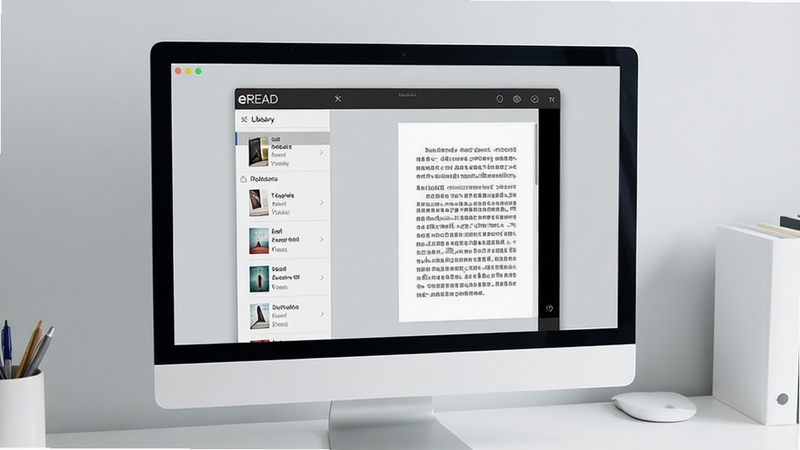
eREAD阅读器内置了强大的解码引擎,无需额外安装插件即可流畅打开TXT、EPUB、PDF、MOBI、AZW3、FB2等十几种主流电子书格式。无论是从网上下载的免费资源,还是自己制作的文档,都能直接拖拽入软件进行阅读。对于扫描版PDF,软件还提供了智能重排功能,可自动去除页边距并放大文字,提升阅读舒适度。

软件会自动扫描设备内所有存储位置,并智能识别书籍的元数据信息,包括书名、作者、封面、简介等。用户可以根据自己的习惯,创建自定义书单,将不同主题、不同用途的书籍分类存放。同时,eREAD阅读器支持按阅读进度、最近添加、作者名称等维度进行动态排序,查找书籍一目了然,极大提升了书库管理效率。
长时间阅读容易导致眼睛疲劳,eREAD阅读器特别优化了夜间模式算法,采用低蓝光、低饱和度的深色背景,有效减少屏幕眩光。此外,软件内置了羊皮纸、护眼绿、淡雅黄等多种预设背景色,用户还可以自定义字体大小、行间距、字间距以及页面边距,找到最适合自己视力的显示方案,享受舒适阅读。
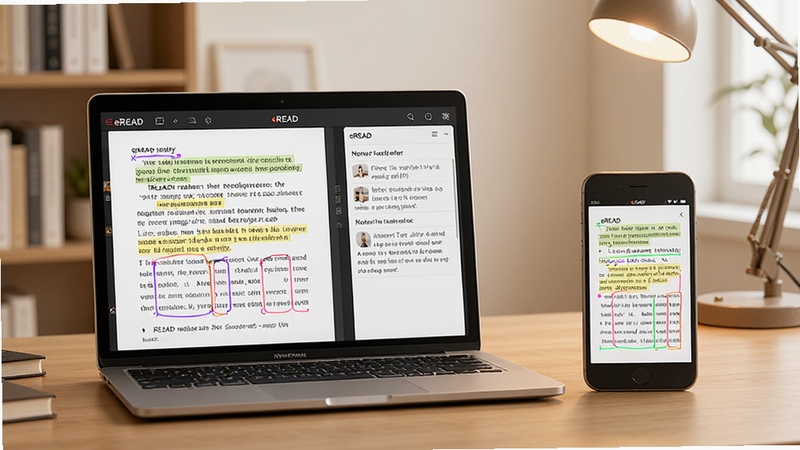
阅读过程中,用户可对重点段落进行高亮标注,并添加文字笔记。所有笔记数据会自动同步至个人云端空间,支持多设备无缝衔接,在电脑上做的标记,可在手机或平板上随时查看与编辑。这一功能对于学术研究、知识整理的用户来说尤为实用,让阅读不止于看,更在于思考与积累。
在通勤路上或做家务时,可以利用eREAD阅读器的TTS语音朗读功能,将文字转换为自然流畅的语音输出。软件支持多种语音库选择,可调整语速与音调,让听书成为一种享受。这一功能特别适合喜欢多任务处理的用户,真正做到随时随地“听”书。
| 软件名称 | 核心优势 | 用户评分 |
|---|---|---|
| 阿里阅读 | 海量网络小说,智能推荐 | ★★★★☆ |
| 火狐阅读 | 极速翻页,内存占用低 | ★★★★☆ |
| 静阅阅读 | 纯净无广告,自定义强 | ★★★★★ |
| 书时客 | 多端同步,笔记功能强 | ★★★★☆ |
| 阅读星球 | 社交阅读,书单分享 | ★★★★☆ |
| 轻小说 | 轻小说资源丰富,排版精美 | ★★★★☆ |
| 开心阅读 | 简洁清爽,启动速度快 | ★★★★☆ |
| 知乎书店 | 高质量书评,知识社区 | ★★★★☆ |
| 百度阅读 | 正版资源多,云端存储 | ★★★★☆ |
| 米克阅读 | 支持听书,界面友好 | ★★★★☆ |
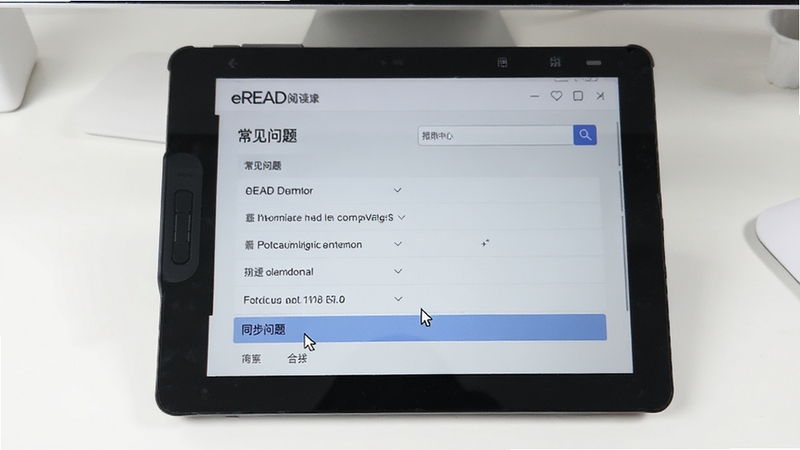
许多用户在使用eREAD阅读器时,会遇到书籍导入失败、笔记丢失或同步异常等问题。首先,确保软件已更新至最新版本,旧版本可能存在未知Bug。其次,若导入书籍无反应,可尝试将书籍文件复制到软件默认书库目录(如“我的文档/eREAD/Books”)再导入。对于笔记丢失,建议在设置中开启“自动备份”功能,定期将笔记导出为HTML或TXT文件。若同步功能失效,请检查网络连接,并确认账号已在多端登录。如果上述方法仍无法解决,可访问官方帮助中心或联系客服获取专业支持。
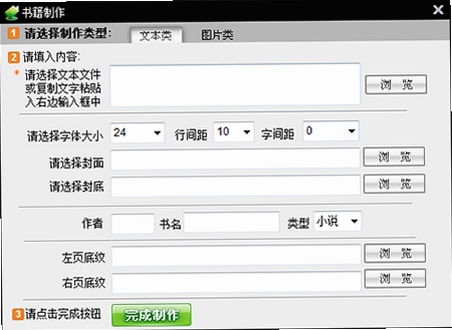
导入本地书籍非常简单。在电脑端,打开eREAD阅读器后,直接将书籍文件拖拽至程序窗口即可自动导入;或者点击左上角“导入”按钮,选择文件或整个文件夹。在移动端,点击书架界面的“+”号,可选择从手机存储中导入,也支持从网盘、微信、QQ等应用直接分享打开。支持的文件格式包括TXT、EPUB、PDF等。若导入后书籍未显示在书架上,请检查文件是否损坏,或尝试重启软件。
eREAD阅读器是一款正规的阅读软件,官方版本完全无广告、无病毒、无恶意插件。软件不强制获取敏感权限,仅需存储权限用于读取书籍,网络权限用于同步功能。用户下载时请务必认准官方网站或腾讯软件中心等正规平台,避免从第三方下载站获取捆绑修改版。软件在运行时不会弹出任何推广广告,阅读体验纯净。同时,软件支持本地离线阅读,不联网时所有功能均可正常使用,充分保障用户隐私安全。
查看全文






修配保汽车保修appv6.9.2 2026汽车维修app
生活 / 19.1M
安吉星app下载最新版本安装v11.1.6 2026手机版
工具 / 138.1M
eREAD阅读器v6.5.2 全能电子书阅读工具
效率办公 / 10.5M
剪映专业版CapCut for Macv5.2.0 视频剪辑神器
竞速 / 3KB
摇光福满盈v2.0 福运互动管理
工具 / 5.5M
SwitchHosts(SwitchHost!)v4.1.3 免费hosts切换管理工具
系统工具 / 8.2M
蓝蜘蛛网吧管理系统v2026 网吧运维管理
系统工具 / 19.1M
Freebie Notes免费笔记v1.2.0 轻量笔记速记工具
效率办公 / 2.5M
示例软件ExampleSoftv2.5.1 高效办公套件
破解游戏 / 69.9M
Carat软件下载官方安卓版v2.285.0 2026安卓免费版
工具 / 68.6M








