-
Infix PDF Editorv7.6.0 PDF编辑专家
- 大小:98.7M
- 时间:2026-08-29 12:12
- 语言:多国语言
- 系统:Windows
 下载
下载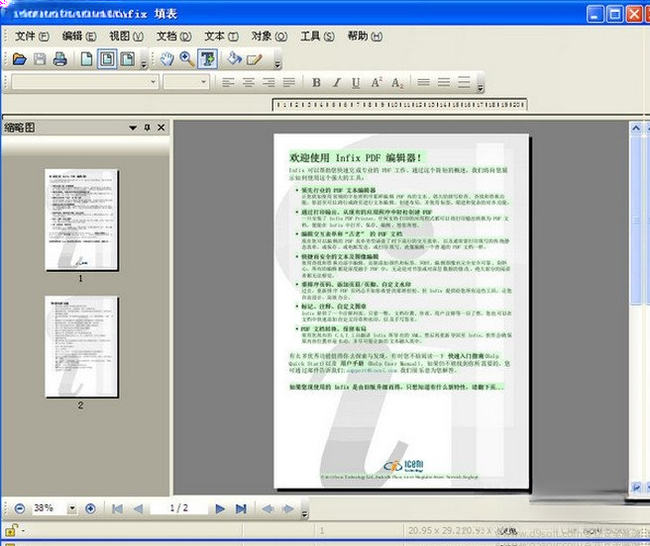
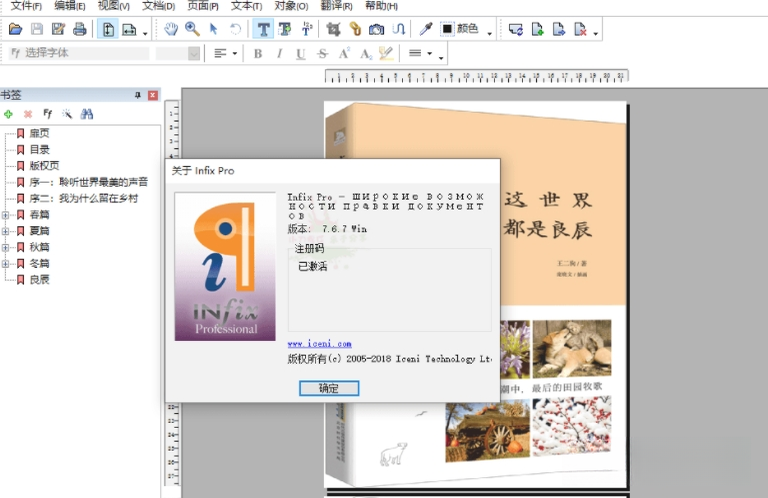
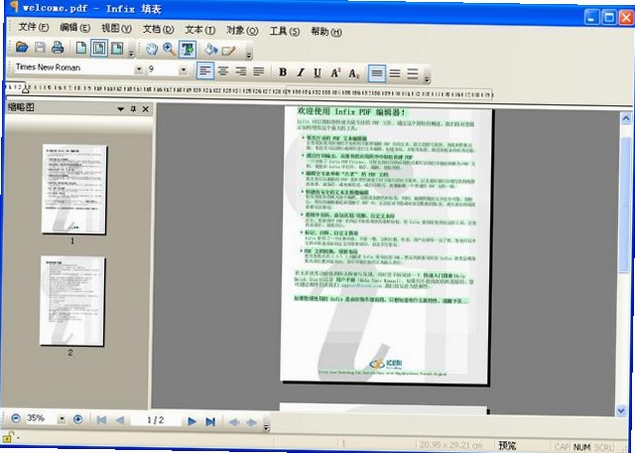
Infix PDF Editor 是一款功能强大且易于上手的PDF编辑软件,它打破了传统PDF文件难以直接修改的局限,让您像编辑Word文档一样轻松处理PDF内容。无论是修改文本、调整图片、合并拆分页面,还是添加注释、填写表单,Infix PDF Editor 都能提供直观高效的工具,显著提升您的工作效率。软件界面友好,操作逻辑清晰,即使是初次接触的用户也能快速上手,是个人用户和商务办公的理想选择。
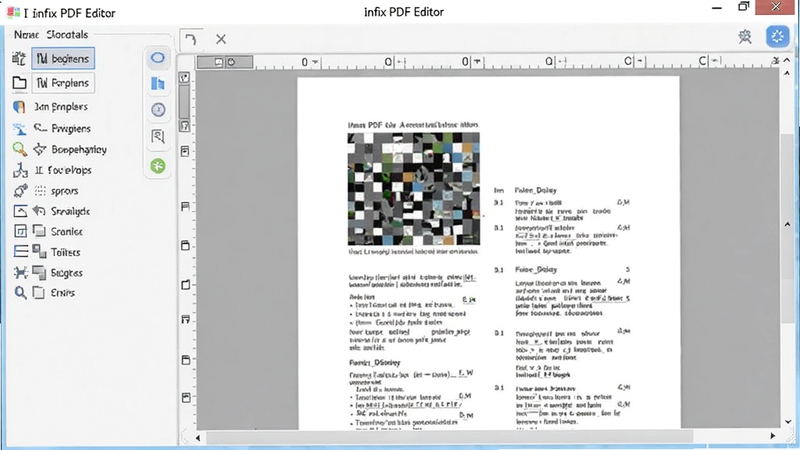
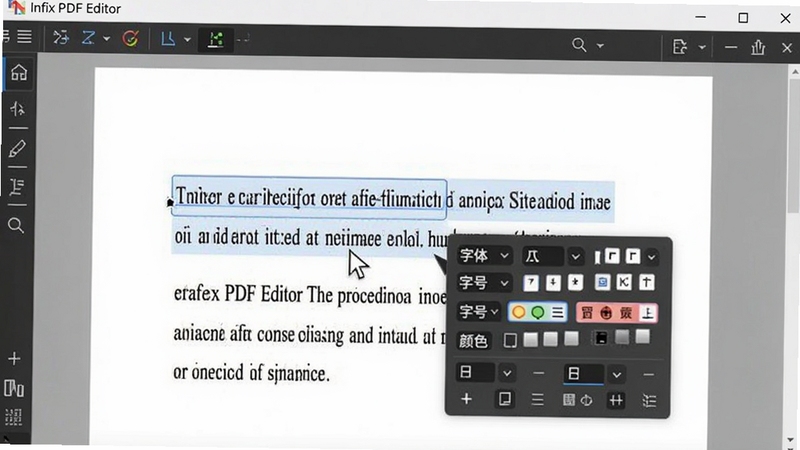
Infix PDF Editor 最突出的功能就是可以直接编辑PDF中的文字内容。您无需转换格式,即可像使用文字处理器一样,对原有文本进行修改、删除、添加或调整格式。软件会自动重新排版,保持文档的整体美观,彻底告别“PDF不可编辑”的烦恼。
您可以轻松地对PDF页面进行插入、删除、提取、替换和重新排序操作。通过缩略图预览,您可以直观地拖拽页面来调整顺序,或者将多个PDF文件合并为一个,也能将一个大文件按需拆分,灵活管理您的文档结构。
软件提供了多种注释工具,包括高亮、下划线、删除线、便签、文本框、图形绘制等。您可以在审阅文档时轻松标注重点、提出修改意见,非常适合团队协作和文档校对场景,让沟通更加高效清晰。
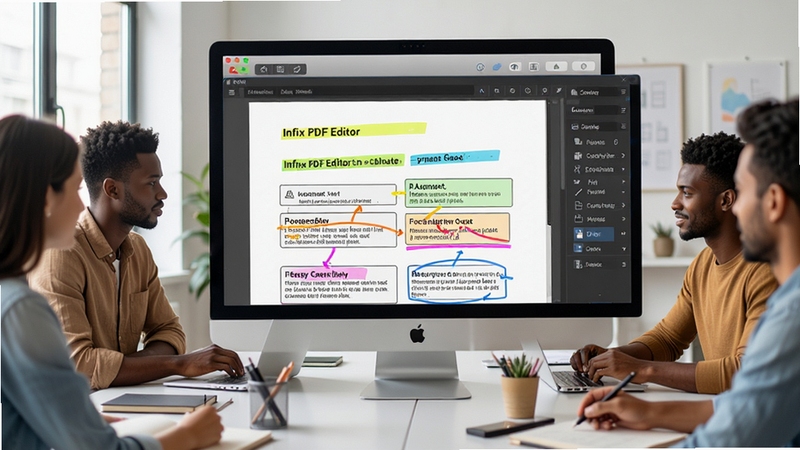
无论是常见的PDF表单还是复杂的交互式表单,Infix PDF Editor 都能轻松应对。您可以快速填写表单字段,并支持自动识别表单域。同时,您也可以从零开始创建可填写的PDF表单,添加文本框、复选框、下拉列表等控件,满足数据收集需求。
软件支持对PDF文件进行加密,设置打开密码或权限密码,保护您的敏感信息。此外,还提供格式转换功能,可以将PDF转换为Word、Excel、图片等常见格式,方便您进行二次编辑或内容提取。
| 软件名称 | 功能优势 | 评分 |
|---|---|---|
| Adobe Acrobat Pro | PDF编辑行业标杆,功能最全 | ★★★★★ |
| PDFelement | 界面简洁,操作简单,性价比高 | ★★★★☆ |
| Foxit PhantomPDF | 启动快速,功能强大,协作性好 | ★★★★☆ |
| Nitro PDF Pro | 转换精准,界面友好,易于上手 | ★★★★☆ |
| PDF Editor | 轻量级,免费基础编辑功能 | ★★★☆☆ |
很多用户搜索“Infix PDF Editor 如何修改中文乱码”,这通常是由于字体缺失或编码不支持导致的。解决方法是:在“编辑”菜单下找到“首选项”,在“字体”设置中将默认字体改为支持中文的字体,如“微软雅黑”或“宋体”。如果文档本身是扫描件,则需先进行OCR识别。
还有用户关心“Infix PDF Editor 是否安全”,作为一款老牌PDF编辑工具,其官方版本是安全可靠的。建议从腾讯软件中心等正规渠道下载,避免下载到带有病毒的破解版。使用时注意不要轻易打开来源不明的PDF文件,以防恶意代码攻击。
在团队协作中,Infix PDF Editor 的注释和标记功能非常实用。您可以使用高亮工具标出重点,用便签功能添加评审意见,并通过“共享审阅”功能将文档发送给团队成员。每个人都可以在文档上留下自己的标记,而不会影响原文档的完整性。最后,负责人可以集中查看所有注释,并逐一处理,极大提升了文档流转和审批的效率。
Infix PDF Editor 6 是一款付费软件,keycode(激活码)需要通过购买正版授权获得。您可以在软件官网或授权经销商处购买,购买后会将keycode发送至您的邮箱。请注意,网络上流传的所谓“免费keycode”多为非法破解码,不仅无法保证能成功激活,还可能带来安全风险。建议支持正版,以获得持续更新和技术支持。
Infix PDF Editor 本身支持多国语言,但默认可能不是中文。切换中文界面的方法:打开软件,点击“Edit”(编辑)菜单,选择“Preferences”(首选项),在弹出的窗口中找到“Language”(语言)选项,在下拉菜单中选择“简体中文”,然后重启软件即可生效。如果您的版本没有中文选项,可能需要下载中文语言包。
查看全文






 Windows 11
Adore爱到appv1.6.3 2026官方中文版
社交 / 12.7M
飞空艇逃脱v1.0 逃脱解谜游戏
益智休闲 / 83.1M
成都小吃 安卓版v5.0.0 2026官方中文版
生活 / 5.5M
小垠的秘密v1.0 神秘解谜冒险
角色扮演 / 269.2M
世界邦行程大师appv5.9.0 2026官方中文版
出行 / 47.8M
易车网 安卓版v10.62.0
资讯 / 77.7M
一元云购物 安卓版v5.1 安卓版 2026 购物软件
购物 / 8.4M
湘潭市一医院 安卓版2.1.3 手机挂号软件
健康 / 7.8M
凤火江湖飞升版v1.0安卓版
角色扮演 / 177.8M
飞行摩托车模拟器(Flying Taxi Bike Simulator)v1.18 飞行特技体验
赛车竞速 / 68.8M