-
EasyBCD2.4.0.237 多系统启动管理
- 大小:1.8M
- 时间:2026-08-31 08:13
- 语言:英文
- 系统:Win7/Win8/Win10/Win11
 下载
下载
EasyBCD 是一款功能强大的多系统启动引导管理工具,它并非简单地修改系统文件,而是通过简洁直观的图形界面,让您能够轻松地对 Windows、Linux、macOS 等多种操作系统的启动项进行添加、删除、编辑和备份。无论您是双系统爱好者、系统维护人员,还是需要在不同开发环境间切换的技术达人,EasyBCD 都能让您告别复杂的命令行操作,以最安全、最便捷的方式掌控电脑的启动流程,从此告别系统引导丢失的困扰。
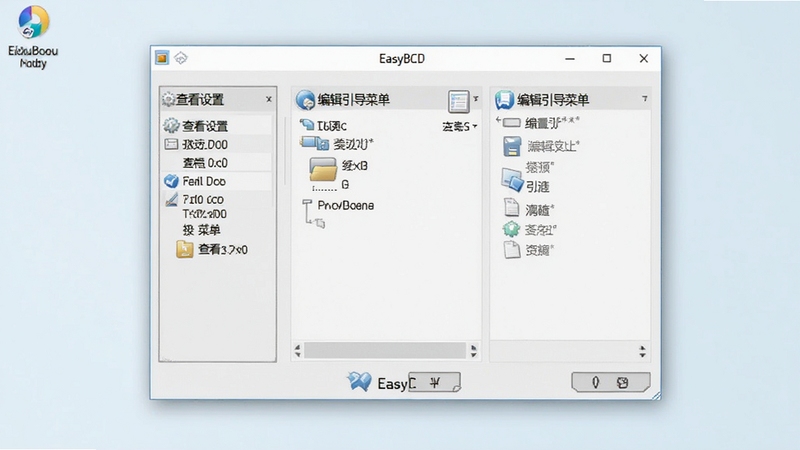
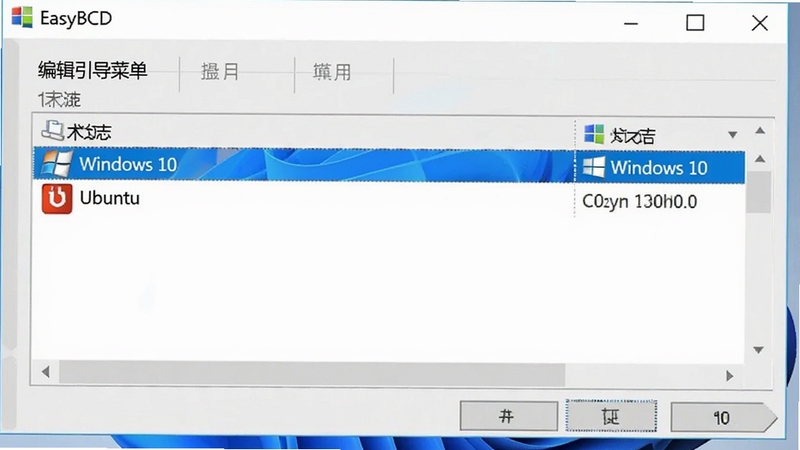
EasyBCD 将复杂的 BCD 注册表编辑操作,转化为如同操作普通列表般的简单体验。您可以直接在图形界面中,对现有的启动项进行重命名、调整顺序、设置默认系统、更改等待时间等操作。无需记忆任何命令,所见即所得,即使对系统底层不熟悉的普通用户,也能在几分钟内掌握并完成多系统启动菜单的个性化定制,极大地降低了系统维护的门槛。
系统崩溃或重装后,引导记录丢失是常见问题。EasyBCD 提供了强大的引导修复与重建功能,能够自动检测当前磁盘上的所有操作系统,并快速重建或修复损坏的 MBR(主引导记录)和 BCD 存储文件。它支持 MBR 和 UEFI 两种固件模式,无论是传统 BIOS 启动还是新型 UEFI 启动,都能提供完善的解决方案,让您的电脑在关键时刻起死回生,避免因引导问题导致的数据无法访问。
除了管理物理硬盘上的系统,EasyBCD 还支持从 USB 移动硬盘、存储卡以及 VHD/VHDX 虚拟磁盘文件启动操作系统。这意味着您可以创建一个便携的 Windows 或 Linux 系统环境,随身携带,即插即用。对于需要在不同电脑上使用定制化系统环境的开发者或IT专业人员来说,这一功能提供了极高的灵活性和便利性,极大地扩展了系统启动的边界。
EasyBCD 对非 Windows 系统提供了良好的支持,您可以直接在 Windows 的启动菜单中添加 Linux(如 Ubuntu、Fedora 等)或 macOS 的启动条目。它简化了多系统共存时的引导配置过程,无需先进入某个系统再手动修改 GRUB 或 Clover 配置文件。通过统一的 Windows 启动管理器界面,即可无缝切换至其他操作系统,实现真正意义上的多系统和平共处,为跨平台工作流提供了无缝衔接的体验。

| 软件名称 | 核心优势 | 用户评分 |
|---|---|---|
| Grub2Win | 支持UEFI与多系统 | ★★★★☆ |
| Visual BCD | 图形化编辑BCD文件 | ★★★★☆ |
| Bootice | 强大的引导扇区工具 | ★★★★★ |
| rEFInd | 美观的UEFI引导界面 | ★★★★☆ |
| XorBoot | 轻量级多系统引导 | ★★★★☆ |
| NT6 Boot Repair | 修复NT6引导问题 | ★★★☆☆ |
对于经常折腾系统的用户来说,EasyBCD 不仅仅是修复工具,更是一个高效的启动项管理平台。例如,您可以将一个存放在非系统盘中的 Windows PE 镜像(WIM 文件)直接添加到启动菜单,这样在系统崩溃时即可快速进入 PE 环境进行救援,而无需时刻准备一个 USB 启动盘。此外,通过 EasyBCD 的“便携式/外置介质”选项卡,您可以轻松地将一个完整的 Windows 系统安装到移动硬盘上,配合微软官方的 Windows To Go 功能,打造一个专属的移动办公系统,极大提升工作效率。
EasyBCD 是一款在系统引导领域非常著名且备受推崇的正规软件,它通过调用 Windows 系统底层的标准 API 接口来读写 BCD 存储,而非破坏系统内核,因此其安全性在业界有口皆碑。所谓“EasyBCD 是什么软件”,通俗地讲,它就是一个“开机菜单管理器”。我们使用它,核心目的在于解决因重装系统或者安装多系统导致的“开机没得选”或“开机直接蓝屏”的问题。只要您从官方或可信的下载站获取,并在操作前按照本文的“使用指南”进行备份,它能极大地提升您管理多系统环境的效率与安全系数,请放心使用。
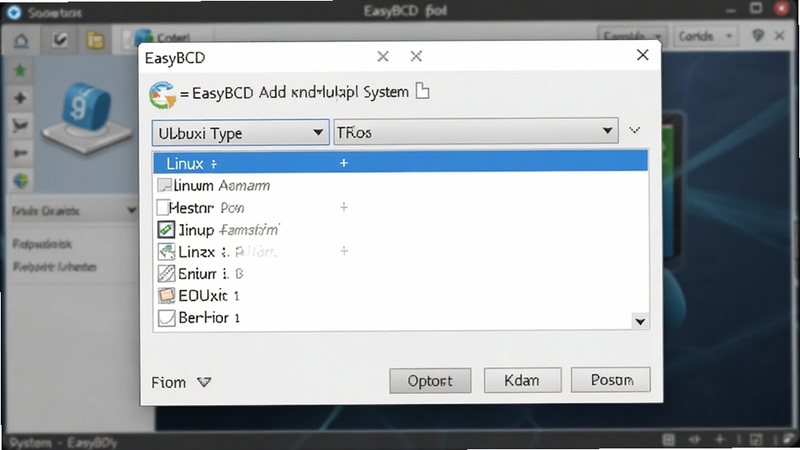
很多人第一次接触 EasyBCD 会觉得有些无从下手,担心修改底层配置会有风险。实际上,它的使用方法非常简单且人性化。您只需遵循“先备份,再修改”的原则。第一步,打开软件,点击左侧的“工具箱”,在右侧点击“备份/修复”按钮,选择“备份 BCD 存储”以防万一。第二步,回到主界面,点击“编辑引导菜单”,您就能看到当前电脑的所有启动项,您可以直接选中某个条目,点击上方的“删除”或“添加”按钮进行管理。第三步,若要添加新系统,点击“添加新条目”,在右侧选择系统类型(例如 Linux),然后选择对应的分区即可。整个过程无需输入任何命令,全程鼠标点击操作,即使是新手,在仔细阅读本文后也能轻松掌握。
查看全文





EasyBCD2.4.0.237 多系统启动管理
系统工具 / 1.8M
魔天剑魂游戏官方版v1.0 仙侠手游
角色扮演 / 129M
城市交通狙击手射击3Dv1.0 2026官方中文版
飞行射击 / 25.3M
理想同学AI软件下载安装v2.6.6 2026安卓版
生活 / 268.2M
掌上电力企业版v2.6.7 2026官方中文版
工具 / 15.9M
SmartPrinter虚拟打印机v2.6.8 轻量虚拟打印工具
效率办公 / 5.7M
优品财富v4.1.0 股票分析软件
理财 / 24.5M
番号集中营2016v1.0 番号检索工具
工具 / 15KB
猎聘 官方appv5.17.2 2026求职招聘
生活 / 12.1M
纬衡CADV2026 智能绘图设计
效率办公 / 39.5M