-
rmvb转3gp格式转换器v3.2.1 一键转换
- 大小:7.6M
- 时间:2026-09-06 16:14
- 语言:简体中文
- 系统:Win2000/WinXP/Win2003/Vista/Win7/Win8/Win10
 下载
下载
rmvb转3gp格式转换器是一款专注于解决老旧视频格式兼容性问题的轻量级实用工具。它主要面向需要将RMVB格式影片转换为适用于老式手机、功能机或特定便携设备播放的3GP格式的用户群体。这款官方出品的软件核心价值在于操作极致简单、转换速度快,并且完全免费。软件界面摒弃了复杂的专业参数,力求让每一位普通用户都能在无需学习成本的情况下,于几分钟内完成视频格式转换,有效盘活电脑里积压的RMVB老片源,让经典内容在新老设备上重新焕发生机,轻松解决格式不兼容的播放难题。
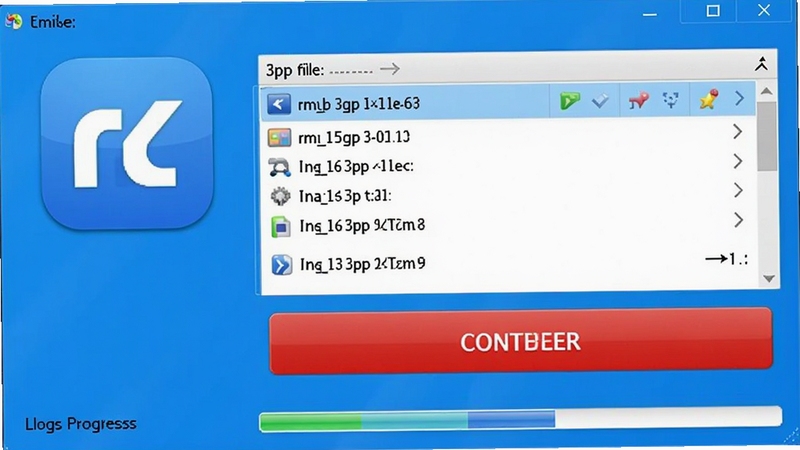
软件内置了针对RMVB和3GP编码深度优化的高效转换算法,不仅支持同时添加多个RMVB文件进行批量处理,还能在保证输出画质清晰流畅的前提下,大幅压缩转换耗时。无论是整集电视剧还是多部短片,都能一键排队处理,让用户无需守在电脑前逐个操作,有效提升文件处理效率,节省宝贵时间。
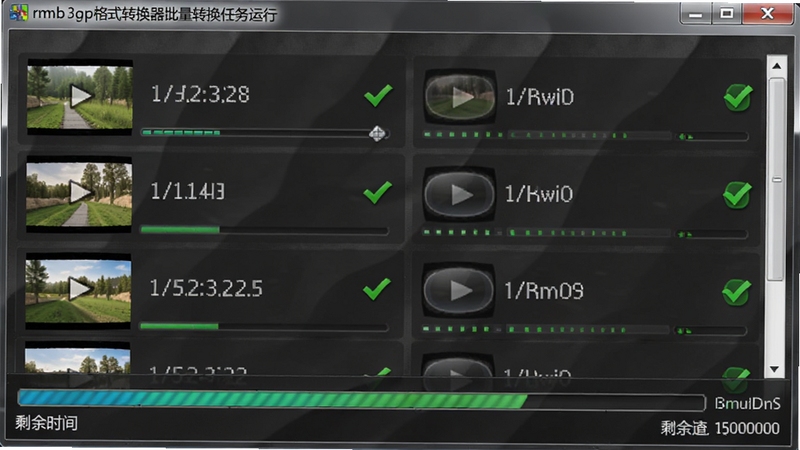
针对不同品牌和型号的老式手机播放需求,软件贴心提供了丰富的分辨率与码率预设方案。用户只需在输出设置中根据自己设备的支持情况,选择如176x144、320x240等常见3GP规格,即可自动匹配最兼容的编码参数。这大大降低了手动调整复杂视频参数的门槛,有效避免了因参数设置错误导致的播放卡顿或黑屏问题,确保转换后的文件即转即用。
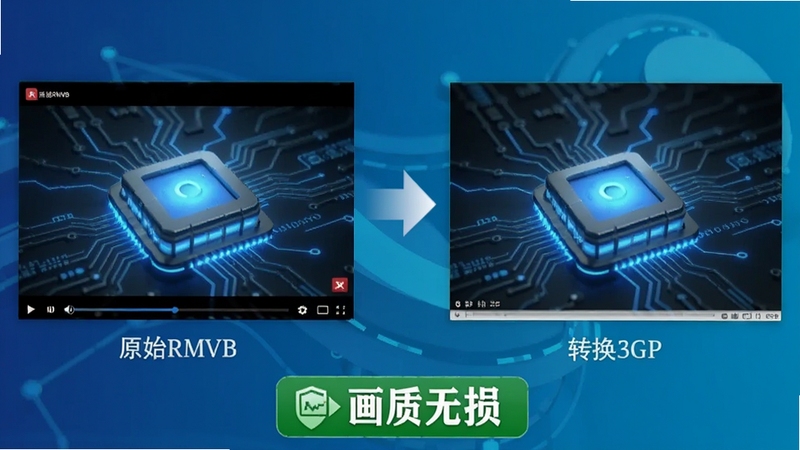
虽然3GP格式本身为高压缩比设计,但此转换器在压缩过程中采用了智能画质补偿技术,能最大限度保留RMVB源文件中的画面细节,减少色块和噪点。同时,音频部分经过重采样优化,确保人声清晰,背景音乐不失真。对于用户来说,这意味着即使转为小体积的3GP文件,在移动设备上依旧能获得较为舒适的视听体验,告别模糊不清的转换效果。
| 软件名称 | 核心优势 | 用户评分 |
|---|---|---|
| 格式工厂 | 全能格式转换 | ★★★★★ |
| 悦格影音转换器 | 界面清爽无广告 | ★★★★☆ |
| 媒体发转换 | 专业参数调节 | ★★★★☆ |
| 乐叔视频转换器 | 批量处理高效 | ★★★★☆ |
| 影声转换助手 | 支持多格式输出 | ★★★★ |
很多用户在寻找转换工具时,经常会搜索“rmvb转换成3gp”或“rmvb转换mp4格式转换器”等关键词。这反映出用户的核心需求不仅仅是单一格式的转换,更希望找到一种能够灵活应对多种输出需求的解决方案。对于老旧的RMVB文件,除了转换为3GP以适配古董设备外,转换为MP4是目前兼容性最好、适用范围最广的选择。了解不同格式的适用场景,能帮助用户更好地管理自己的视频库。
这是许多高清影片收藏者最关心的问题。实际上,任何格式转换过程都伴随着轻微的画质损失,但我们可以通过科学的方法将其降到最低。首先,不要选择那些压缩率过高的“极速转换”模式,这类模式通常会牺牲画质来换取速度。其次,如果软件支持,尽量将视频编码器设置为H.265(HEVC),在相同码率下它比H.264拥有更好的画质表现。最后,在码率设置上,建议选择“原始”或自定义一个较高的码率值,这样能最大程度保留画面细节,虽然文件体积会稍大,但能换来更佳的观看体验。
面对网络上五花八门的转换软件,选择一款靠谱的工具确实需要谨慎。建议优先考虑那些知名度高、更新维护频繁的软件,例如格式工厂或本文推荐的这款rmvb转3gp格式转换器。这些正规软件通常没有恶意捆绑,且对主流视频编码的支持更完善。在下载时,务必认准官方发布渠道,避免在第三方下载站下载到被修改过的安装包。此外,可以多参考搜索引擎下拉词中如“rmvb转mp4免费版”或“rmvb转换mp4免费版”的用户真实评价,以此作为选择的参考依据。
查看全文






 Motorola_Edge_60_Pro
wilddream创作站下载官方安卓版v0.2.0 2026安卓版
社交 / 38.0M
闪拍秀app手机版免费下载v1.0.7 2026安卓手机版
工具 / 84.1M
咔皮action相机app官方版免费下载v3.12.6 2026安卓版
拍照 / 47.6M
疯狂动物城犯罪档案【扑家汉化】v1.2.2 汉化安卓手游
汉化游戏 / 260M
水上乐园世界:滑水梯之大冒险3Dv1.16-minApi19 水上滑梯冒险
益智休闲 / 69.7M
次元星app下载官方版2026次元星app下载官方版2026 v2.04.01安卓最新版
社交 / 108.5M
一觉醒来表情包v1.0 表情包大全
个性化 / 309KB
禾连健康 安卓版v9.3.9 健康管理软件
资讯 / 14.2M
梦兴云控v1.4.5 安卓群控管理工具
工具 / 43.4M
RoastTracev1.0.22 智能烘焙曲线记录仪
工具 / 98.5M