-
FairStars Audio Converter Prov1.0 音频转换工具
- 大小:4.5M
- 时间:2026-09-15 22:41
- 语言:简体中文
- 系统:Win11/Win10/Win8/Win7
 下载
下载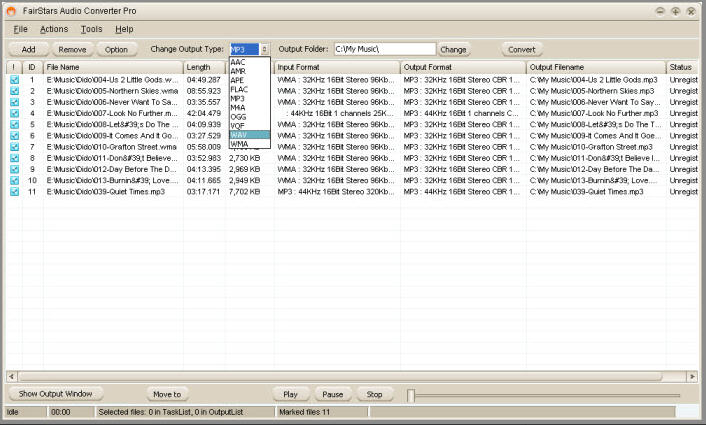
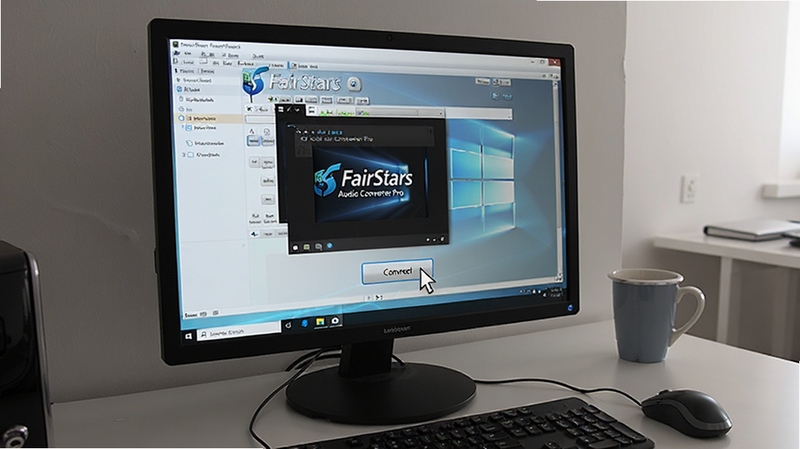
FairStars Audio Converter Pro是一款功能强大且操作便捷的音频格式转换软件,它能够帮助用户轻松实现各种主流音频格式之间的相互转换,完美支持MP3、WMA、WAV、OGG、FLAC、APE、AAC等多种格式。无论是从CD抓取音轨,还是进行批量转换与音频编辑,这款软件都能提供高效稳定的解决方案,满足音乐爱好者、音频编辑者及普通用户的多样化需求。其简洁友好的界面设计与出色的转换速度,让音频处理不再复杂,是您值得信赖的音频工具。本文将为广大用户详细介绍该软件的核心功能、实际操作指南以及常见问题解答,帮助您快速上手。
FairStars Audio Converter Pro支持几乎所有的音频格式转换,包括但不限于MP3、WMA、WAV、OGG、FLAC、APE、AAC、M4A等。无论是将无损格式转换为有损格式以节省空间,还是将有损格式提升为无损格式以满足高音质需求,它都能出色完成。内置的高效编码器确保了转换过程中音质损失极小,用户还可以自定义输出参数,如比特率、采样率、声道等,以实现个性化的音频输出,满足不同播放设备的需求。
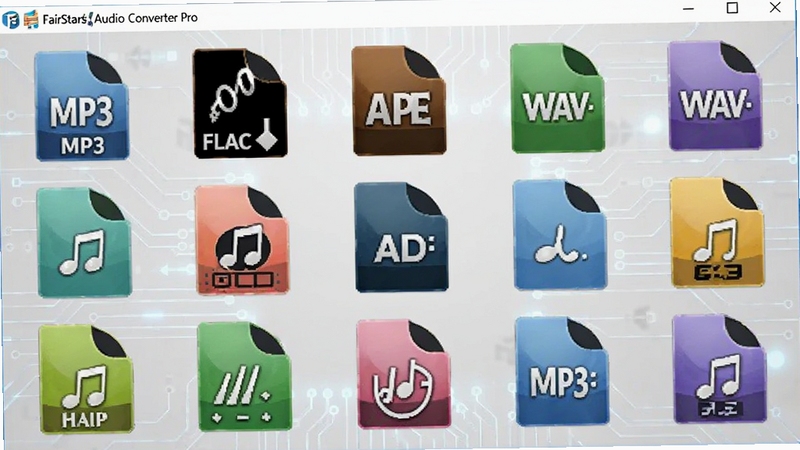
该软件内置了强大的CD抓轨功能,用户可以将CD中的音乐直接抓取并转换为常见的数字音频格式。在抓取过程中,软件能够自动连接到在线音乐数据库(如freedb),获取准确的曲目信息,包括歌手、专辑、曲名等,方便用户管理音乐库。同时,抓取速度非常快,并支持对抓取的音轨进行实时预览,确保音频质量符合预期。

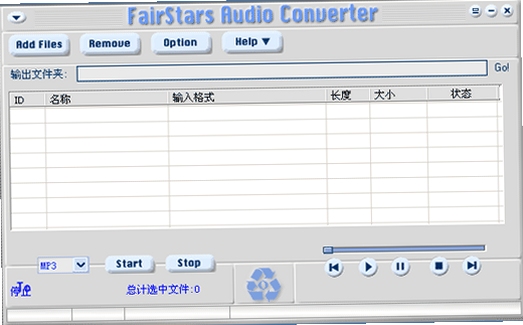
FairStars Audio Converter Pro支持批量添加文件与批量转换功能,用户可以将多个音频文件一次性拖入软件界面,然后统一设置输出格式与参数,软件将自动执行批量转换任务,极大地提升了工作效率。此外,软件还支持多核CPU加速,能够充分利用硬件性能,加快转换速度,节省用户时间。对于需要频繁处理大量音频文件的用户来说,这一功能尤为实用。
除了转换功能外,该软件还提供了一些基础的音频编辑功能,例如音量放大/减小、淡入淡出效果、去除静音等,用户可以在转换前对音频进行简单的优化处理。同时,软件支持编辑和修复ID3标签信息,包括标题、艺术家、专辑、年份、封面等,帮助用户更好地整理和归类音乐文件,提升音乐库的整洁度与可读性。
| 软件名称 | 功能特点 | 评分 |
|---|---|---|
| 格式工厂 | 全能格式转换 | ★★★★★ |
| Audacity | 开源音频编辑 | ★★★★☆ |
| XMedia Recode | 专业音视频转码 | ★★★★☆ |
| dBpoweramp | 高质量音频转换 | ★★★★★ |
| MediaHuman音频转换器 | 免费且易用 | ★★★★☆ |
在数字音频领域,无损格式(如FLAC、APE、WAV)因其能够完整保留原始录音信息而备受音乐发烧友青睐。与有损格式(如MP3、AAC)相比,无损格式在压缩过程中不会丢弃任何音频数据,因此音质更接近原始录音。然而,无损格式的文件体积通常较大,占用存储空间较多。FairStars Audio Converter Pro可以轻松实现无损格式之间的转换,也能将有损格式转换为无损格式(但无法恢复已丢失的音频信息),用户可以根据自身需求选择合适的格式。例如,如果您要在便携播放器上聆听高音质音乐,FLAC格式是一个很好的选择;而如果您需要上传音乐到网络平台,MP3格式则更为通用。了解这些格式的特性,有助于您更好地利用转换工具。
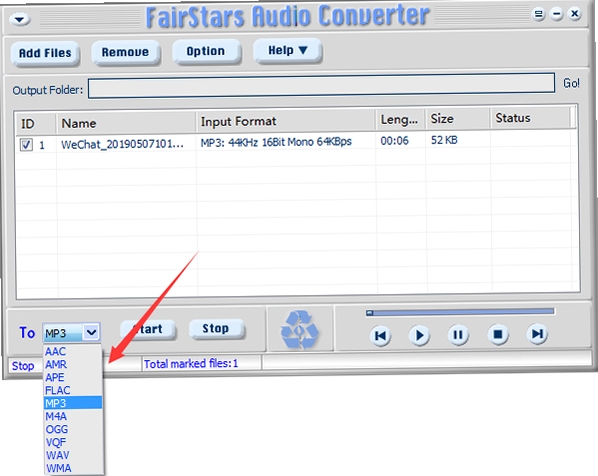
使用FairStars Audio Converter Pro非常简单。首先,打开软件,点击“添加文件”按钮,选择您需要转换的音频文件(支持多选)。然后,在“输出格式”下拉列表中选择目标格式,如MP3。接着,点击“浏览”按钮设置输出文件夹。最后,点击“转换”按钮,软件即开始处理。转换完成后,您可以在输出文件夹中找到转换后的文件。整个过程直观明了,无需复杂设置。
FairStars Audio Converter Pro是一款正规的音频转换软件,在官方网站和正规软件下载站(如腾讯软件中心)提供的版本均经过安全检测,不含恶意插件或病毒。但为了确保安全,建议您从官方渠道或可信赖的下载平台获取软件,并在安装时注意取消勾选不想要的附加组件。同时,建议使用杀毒软件进行实时防护,保障系统安全。
查看全文






空军1945 air forces1945空战下载安卓版v15.80 2026安卓经典空战手游
飞行射击 / 233.0M
秒剪AI视频制作软件免费版下载安装4.0.14 2026版秒剪AI视频制作免费下载
工具 / 152.0M
桌面快捷v1.0 桌面快捷方式管理工具
系统工具 / 114KB
飞机云盘网盘app免费下载安装手机版v1.0.5安卓版
工具 / 55.9M
素弦直播app下载2025最新版v5.5.0安卓版
影音 / 16.2M
猫娘小厨(Cuisineer)v1.0 模拟经营佳作
模拟经营 / 2.00G
taskade软件下载最新版v4.11.7安卓版
社交 / 138.5M
斗图表情包app免费下载安装最新版本v3.0安卓版
工具 / 67.1M
电子魅魔ai(千里AI)对话官方正版下载2025最新版v1.7.2安卓版
社交 / 21.3M
我是经营大神v1.0.1 模拟经营
模拟经营 / 43.0M