-
新浪拼音输入法v3.2.1 高效拼音输入工具
- 大小:20.7M
- 时间:2026-08-31 01:33
- 语言:简体中文
- 系统:Windows 7/8/10/11
 下载
下载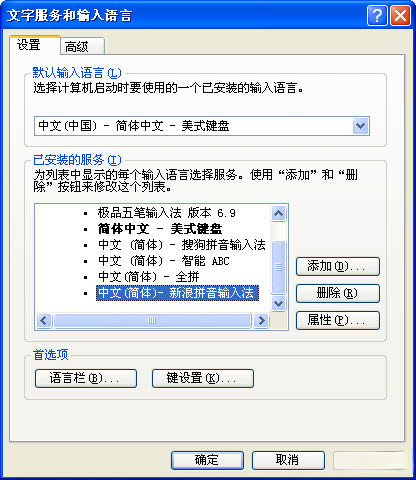
新浪拼音输入法是一款由新浪推出的免费中文输入法软件,致力于为用户提供流畅、智能、个性化的打字体验。它集成了先进的拼音引擎与海量词库,支持多种输入方式与皮肤自定义,无论是日常聊天、文档编辑还是专业写作,都能轻松应对。软件体积小巧、运行稳定,且完全免费无广告,是提升电脑输入效率的得力助手。新浪拼音输入法凭借其精准的候选词排序和丰富的功能设置,在众多输入法中脱颖而出,成为广大用户值得信赖的选择。

新浪拼音输入法采用先进的智能组词算法,能够根据上下文语境准确预测用户想要输入的词汇。无论是常见词语、网络热词还是专业术语,都能快速匹配,大幅提升输入速度和准确率。其自学习功能会记住用户的输入习惯,让候选词排序越来越贴合个人风格。
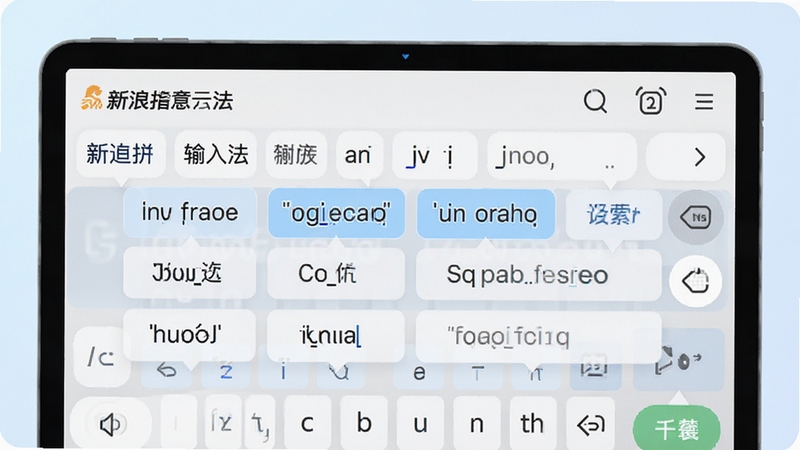
内置百万级词库,覆盖生活、工作、学习等各类场景,并支持用户自定义词库。通过新浪账号登录,可同步个人词库、皮肤设置和输入习惯到云端,换机或重装系统后一键恢复,无缝衔接您的输入环境。
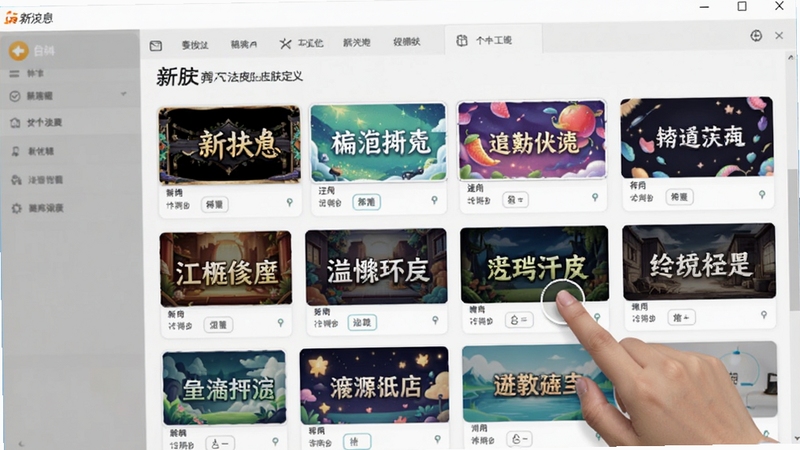
提供多款精美皮肤,从简约商务到炫酷动漫风格一应俱全,用户还可以DIY自定义背景、字体颜色和按键样式,打造专属的输入界面。输入条采用半透明毛玻璃效果,视觉上更加现代美观,且不遮挡屏幕内容。
内置丰富的特殊符号库和emoji表情,支持一键快速插入。无论是办公常用的标点符号,还是聊天时需要的趣味表情,都能快速找到,让表达更生动。同时支持自定义短语,常用地址、邮箱等长句一键输出,效率倍增。
重要提示:在安装新浪拼音输入法前,建议先关闭正在运行的其他输入法程序,避免安装过程中出现文件占用或冲突,导致安装失败。
1. 在Windows电脑上,下载安装包后双击运行,按照向导提示完成安装,期间可自定义安装路径,但建议使用默认路径以兼容系统。
2. 安装完成后,在任务栏语言栏点击输入法图标,选择“新浪拼音输入法”即可切换使用。也可按“Ctrl+Shift”快捷键循环切换输入法。
3. 在移动端(Android/iOS)安装后,需进入系统设置-语言与输入法,将新浪拼音输入法设为默认输入法,并在需要使用输入法的应用中调出键盘。
4. 若遇到输入法无法切换或候选词不显示,请尝试重启应用或重启设备;若输入法卡顿,可进入输入法设置中心,点击“修复工具”进行一键修复。
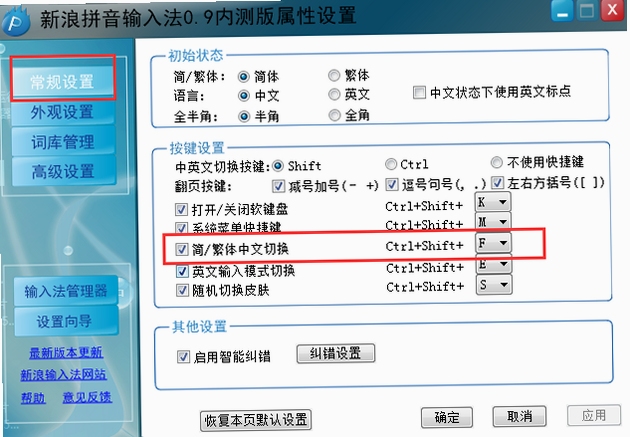
5. 新浪拼音输入法支持中英文混合输入,按“Shift”键快速切换中英文状态,按“Ctrl+空格”切换中英文标点,这些快捷键可在设置中自定义修改。
6. 移动端如果出现键盘弹出不流畅,可在输入法设置中关闭“动画效果”或“震动反馈”,以获得更流畅的体验。
7. 基础温馨提示:若发现某些软件中无法输入中文,请检查该软件是否兼容当前输入法,可尝试更换为系统自带输入法作为备用。
8. 优化技巧:在“词库管理”中导入您的聊天记录或文章素材,可让输入法学习您的用词习惯,提升词组命中率。
9. 若安装过程中杀毒软件误报,请将新浪拼音输入法加入信任名单,本软件完全安全无插件,请放心使用。
10. 使用新浪拼音输入法时,合理利用“U模式”可以拆分字输入,遇到不认识的字也能轻松打出来,长按“U”键即可进入该模式。
11. 遇到无法输入数字或字母,可能是误触了“数字模式”,点击输入法状态栏“中/英”旁边的“全/半”按钮切换回全角模式即可。
12. 对于游戏玩家,新浪拼音输入法提供“游戏模式”,在游戏中自动隐藏状态栏并优化性能,减少干扰和卡顿。
新浪拼音输入法提供了强大的词库管理功能,用户可以在设置中心导入或导出词库,支持文本格式的批量导入。对于经常需要输入专业术语的用户,可以手动添加词汇到用户词库,输入法会优先匹配。此外,自定义短语功能可以将常用地址、邮箱、问候语等设置成简短代码,输入代码即可快速输出完整内容,极大提升办公效率。
在Windows系统中,右键点击任务栏语言栏,选择“设置”,在“首选语言”中点击“选项”,然后添加“新浪拼音输入法”并设为默认。在移动端,进入系统设置-语言与输入法,在“当前输入法”列表中选择新浪拼音输入法即可。需要注意的是,部分安卓机型需要先在“管理键盘”中启用该输入法,才能在列表中看到。
电脑版功能更全面,支持皮肤、词库同步、自定义短语等高级功能;安卓版则针对触屏优化了键盘布局和手势操作,同样支持云同步和语音输入。两者账号互通,词库和设置可以无缝同步,用户可以根据设备选择安装对应版本。
查看全文






租号帮app官方下载2026最新版v2.0.0.6 2026手机版
工具 / 37.8M
次元锚游戏社区2026官方版v1.3.2 2026安卓版
社交 / 46.2M
拼豆社区app官方下载v1.2.9 2026安卓版
工具 / 155.6M
全民作漫剧免费版下载AI创作软件v1.4.1 2026手机版
工具 / 47.2M
羊城派羊城晚报电子版数字报10.5.1 2026手机版
资讯 / 150.0M
快手特效软件v1.2 2026官方中文版
工具 / 14.8M
次元锚app官方下载v1.3.2 2026手机版
社交 / 39.7M
勇往直前-盟军敢死队1.0.1最新版v1.01 2026官方中文版
益智休闲 / 1.16G
二次元妹子工厂v1.0 2026官方中文版
角色扮演 / 41M
csi暗罪谜踪(CSI: Hidden Crimes)汉化破解版v1.12.4 2026官方中文版
汉化游戏 / 56M