
-
软媒时间v1.0.0 精准校时工具
- 大小:3.8M
- 时间:2026-08-31 09:02
- 语言:中文
- 系统:Win7及以上
 下载
下载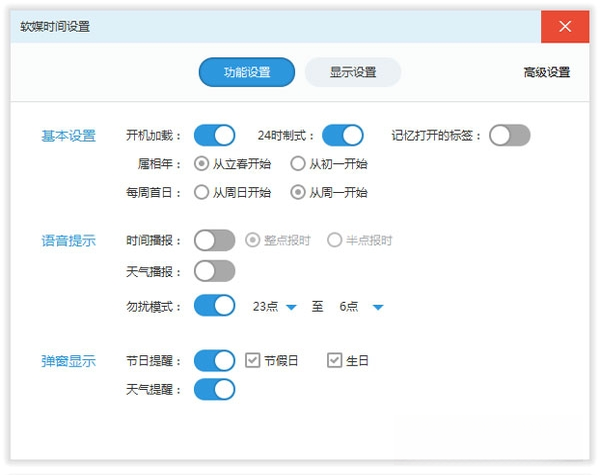
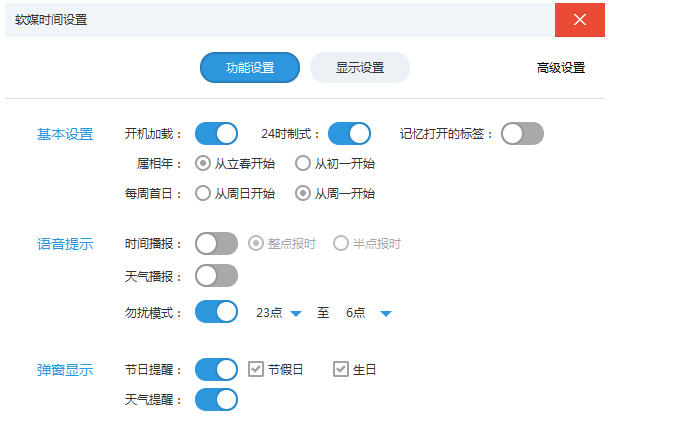
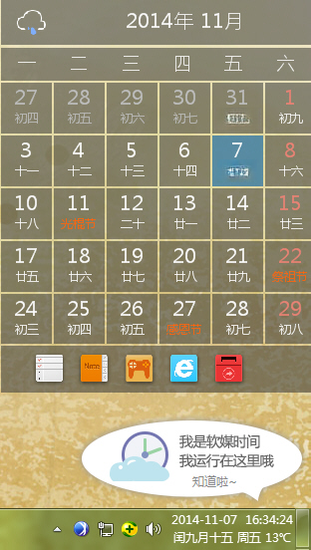
软媒时间是一款由软媒公司精心打造的桌面时间同步与显示增强工具,旨在为用户提供比系统自带时钟更精准、更直观、更个性化的时间管理体验。软件不仅能够自动同步网络时间服务器,确保电脑时间分秒不差,还内置了世界时钟、闹钟提醒、计时器、时间穿透显示等实用功能,适用于办公、学习、设计、编程等多种场景。无论是需要精确计时的专业人士,还是追求桌面美化与便捷操作的普通用户,都能通过软媒时间获得更高效的时间管理方案。软件界面简洁清爽,操作逻辑直观易懂,无需复杂设置即可快速上手,是一款不可多得的轻量级系统增强工具。
软媒时间内置高精度网络时间同步协议,能够自动连接多个权威时间服务器(如国家授时中心),一键校准电脑本地时间,消除系统时钟因长时间运行产生的误差。软件支持设置自动同步间隔,用户可自定义每小时、每天或每周同步一次,确保时间始终精准可靠。对于金融交易、考试报名、视频会议等对时间精度要求较高的场景,该功能尤为实用,有效避免因时间偏差导致的各类问题。
内置全球主要城市时区数据库,支持同时查看多个国家或地区的当前时间,方便跨国办公、留学备考或海外旅行用户随时掌握不同地点的时间差异。用户可自由添加常用城市,并以列表或卡片形式展示,每个时区卡片均包含城市名称、当前时间、与本地时间的时差等信息,一目了然。此外,世界时钟面板支持深色/浅色主题切换,能够自动适配系统外观,带来一致的视觉体验。
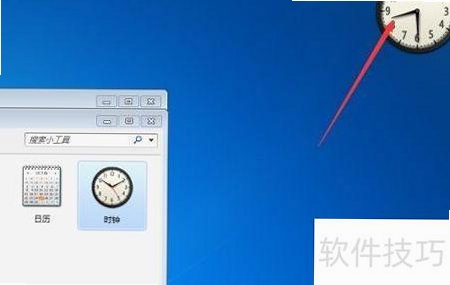
独创的时间穿透模式,允许用户将时间小部件悬浮于所有窗口之上,并支持鼠标点击穿透,即不影响下方任何程序的正常操作。该功能非常适合边看视频边计时、边写代码边看时间的场景,用户无需切换窗口即可实时掌握时间,极大提升工作效率。穿透模式下的时间窗口支持自定义大小、字体、颜色与透明度,用户可根据桌面壁纸或使用环境灵活调整,达到既显眼又不干扰视野的理想状态。
内置多功能闹钟与正计时、倒计时工具,支持一次性闹钟、每日重复闹钟以及自定义间隔提醒。用户可设置多个不同用途的闹钟,例如起床闹钟、喝水提醒、工作休息提醒等,每个闹钟均可关联不同的提示音与弹窗消息。计时器支持精确到秒的设定,适合烹饪、健身、演讲等需要严格把控时间的活动。所有闹钟与计时任务均可在主界面统一管理,开启状态一目了然,操作十分便捷。
软媒时间还提供了系统任务栏时钟右键增强菜单,用户右键点击系统托盘时间区域,即可快速访问软媒时间的核心功能,如立即同步时间、打开世界时钟、新建闹钟等,无需预先打开主界面,大幅提升操作效率。此外,用户还可自定义右键菜单项,将常用功能置于顶层,实现一键触达,真正做到了时间管理随手可控。
| 软件名称 | 核心优势 | 用户评分 |
| 时钟同步 | 自动校时,轻量易用 | ★★★★☆ |
| 时间显示器 | 悬浮显示,穿透点击 | ★★★★☆ |
| 世界时钟 | 多时区查看,出差必备 | ★★★★★ |
| 提醒助手 | 自定义提醒,高效办公 | ★★★★☆ |
| 桌面时钟 | 美化桌面,皮肤多样 | ★★★★☆ |
许多用户在搜索“软媒时间”时,经常会同时搜索“软媒时间苹果”或“软媒时间温度不显示”等关键词。针对前者,软媒时间目前主要支持Windows桌面系统,尚未推出iOS或macOS版本,苹果手机用户如需使用类似功能,可尝试使用系统自带的“时钟”应用,或搜索其他支持iOS的第三方时间管理工具。针对后者,温度显示功能需要电脑主板或传感器支持,若界面不显示温度,请检查软件设置中是否开启了“显示硬件温度”选项,并确保电脑已安装相应的硬件驱动,部分老旧设备可能无法读取温度数据,属于正常现象。
如果您在软媒时间中看不到温度信息,首先请确认您的电脑硬件(如CPU、主板)是否支持温度检测。软件通过读取系统传感器数据来获取温度,若传感器被禁用或驱动缺失,则无法显示。解决方法:1. 进入软媒时间“设置”->“常规”,勾选“显示硬件温度”;2. 更新主板芯片组驱动和电源管理驱动;3. 重启软件或电脑;4. 若仍无效,可能是软件与硬件不兼容,建议使用鲁大师等专业硬件检测工具查看温度。此外,部分笔记本在省电模式下会关闭传感器,请接通电源并调整至最佳性能模式。
要关闭软媒时间的穿透功能,只需在悬浮时间窗口上右键点击,选择“取消鼠标穿透”即可。如果您找不到右键菜单,可以打开软媒时间主界面,在“穿透设置”中关闭“启用鼠标穿透”开关,同时可调整窗口的透明度至100%,使其不再透明。需要注意的是,若您以管理员身份运行软件,穿透开关可能无响应,请以普通用户权限运行。另外,如果悬浮窗被其他窗口遮挡,可尝试在任务栏右键点击软媒时间图标,选择“置顶”选项。
软媒时间由知名软件公司软媒开发,软媒旗下拥有魔方优化大师、软媒壁纸等众多知名产品,软件信誉良好,无恶意捆绑与广告弹窗,可放心下载使用。该软件体积小、占用内存低,对系统性能几乎无影响,同时提供精准校时、世界时钟、穿透显示等实用功能,适合各类用户使用。小编强烈推荐下载,尤其是经常需要精确时间的办公族和电脑爱好者,软媒时间能为您带来更便捷的时间管理体验。
查看全文






青岛新闻 apkv6.10.3 新闻资讯2026
资讯 / 13.3M
软媒时间v1.0.0 精准校时工具
系统工具 / 3.8M
primo照妖神器 appv1.0 2026官方中文版
拍照 / 11.9M
文电通PDF编辑器v4.0.2.8 全能PDF编辑
效率办公 / 15.3M
影觅app去广告版v1.7.4 2026官方中文版
影音 / 7.6M
百度贴吧视频下载xmlbarv3.6.2 贴吧视频一键提取
多媒体 / 1013KB
mimikko梦梦奈v3.2.5 桌面美化工具
个性化 / 33.1M
荒蛮日记Survival Of Primitive汉化版v1.0.9 2026官方中文版
汉化游戏 / 34.1M
1Password 安卓版v7.3 2026密码管理工具
安全 / 8M
EDG俱乐部 安卓版v4.1.1 2026官方中文版
社交 / 25.5M