-
PacketTrap pt360 Tool Suitev2026.1 网络诊断工具
- 大小:8.7M
- 时间:2026-09-01 07:35
- 语言:英文
- 系统:Windows 7/8/10/11
 下载
下载
PacketTrap pt360 Tool Suite 是一款功能强大的网络诊断与监控工具集,专为网络管理员、IT运维人员以及技术爱好者设计。它将超过20种常用的网络测试、监控和管理工具集成于一个简洁的界面中,旨在解决网络排障过程中需要同时打开多个独立工具的繁琐问题。通过该套件,用户可以轻松完成从基本的Ping、Traceroute到复杂的SNMP监控和端口扫描等任务,从而快速定位网络故障、分析网络性能并优化网络架构。无论是日常的网络维护还是紧急的故障响应,它都能提供高效、可靠的一站式解决方案,帮助用户以更直观的方式洞察网络运行状态。

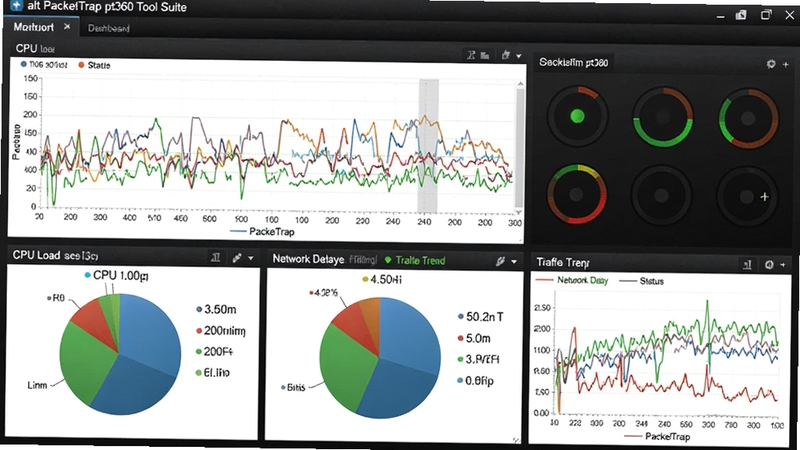
该工具套件内置了强大的监控功能,能够实时追踪网络设备的运行状态、带宽使用率以及关键服务的可用性。它支持SNMP协议,可以对接主流品牌的交换机、路由器和服务器,将分散的设备状态信息统一汇总到一个仪表盘上。用户能够自定义监控阈值,一旦某项指标超出设定范围,系统会立即发出告警通知,确保潜在问题在影响业务之前就被发现和处理。这种主动式的监控模式,大幅降低了网络宕机的风险,让运维工作从被动救火转变为主动预防。
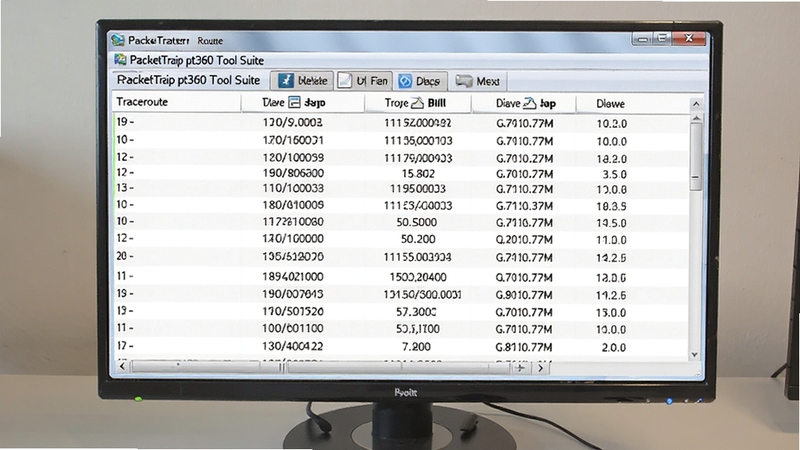
pt360 将日常网络排障所需的各种命令行工具进行了图形化封装,包括Ping、Traceroute、DNS查询、端口扫描等。用户无需记忆复杂的命令语法,只需要在友好的图形界面上输入目标地址或参数,即可快速获取诊断结果。更为便捷的是,该套件支持多工具并行运行,例如可以在执行持续Ping的同时进行Traceroute分析,从多个维度同时审视网络连通性问题。这种集成化的设计显著提升了排障效率,特别适用于需要快速响应和处理复杂网络故障的场景。
该软件能够将监控和诊断数据生成详尽的图表报告,支持导出为PDF或CSV格式,便于团队成员之间共享分析结果或进行长期的容量规划。同时,它具备完善的日志记录功能,可以追踪每一次诊断操作和系统事件,为事后审计和问题回溯提供了可靠的数据支撑。通过分析历史报表,管理员可以清晰地把控网络使用的峰值规律和增长趋势,从而更有依据地进行网络升级和策略调整。
为了满足高级用户的需求,pt360 支持通过脚本自动化执行重复性的测试任务。用户可以编写简单的脚本,实现定时执行网络健康检查、批量检测多台设备连通性等操作。结合内置的任务调度器,这些自动化任务可以在非工作时间运行,并在完成后通过邮件通知相关人员。这一功能极大地释放了运维人员的双手,让那些繁琐且耗时的例行检查工作能够自主完成,从而将人力投入到更具价值的网络优化和架构设计中去。
对于初次接触PacketTrap pt360 Tool Suite的用户,掌握正确的安装和配置流程至关重要。以下是一些基于实际使用经验的操作建议与注意事项,能帮助您快速上手并规避常见问题。
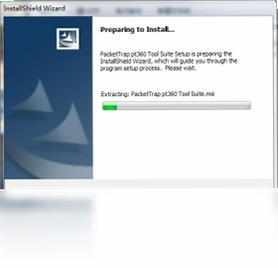
首先,关于安装环境,该软件支持Windows 7及以上的操作系统,包括Windows 10和Windows 11。在安装前,请务必关闭杀毒软件或Windows Defender的实时防护,因为部分破解补丁或注册机可能会被误报为威胁,但这仅限于非官方渠道获取的版本。若您从官方网站下载试用版,则无需担心此问题。
高危避坑:请务必从软件官网或可信的下载站获取安装包,切勿下载来路不明的所谓“绿色版”或“破解版”,这些文件很可能捆绑了恶意软件或木马程序,对您的数据安全构成严重威胁。 安装过程中,建议选择自定义安装路径,避免安装在C盘系统盘,以防系统盘空间不足影响系统运行速度。
在电脑端(PC)使用时,首次启动软件可能会提示需要安装.NET Framework组件,这是软件运行的必需环境。如果您的系统未安装,请根据提示允许自动下载安装,否则软件将无法正常打开。优化技巧:在“选项”设置中,可以调整监控数据的刷新频率,对于非实时性要求极高的场景,适当降低刷新频率可以显著减少CPU和内存占用,避免影响其他办公软件的使用体验。
对于移动端用户,虽然PacketTrap pt360 Tool Suite并未推出官方的手机App,但您可以通过远程桌面类软件(如Microsoft Remote Desktop)连接至安装了该软件的PC端进行控制。此时需要注意,移动端屏幕较小,操作时建议放大界面以便于点击按钮。
基础温馨提示:在使用端口扫描功能时,请确保您拥有目标服务器的授权。未经授权的扫描行为可能违反法律法规,并导致您的IP地址被目标服务器封禁。 如果遇到软件闪退或启动卡顿的问题,请检查系统是否开启了硬件加速功能,或者尝试更新显卡驱动。若问题依旧,可尝试以管理员身份运行软件,以获得更高的系统权限。
运行过程中,如果发现监控图表显示异常或数据不刷新,通常是SNMP协议配置有误。请检查设备的SNMP读写团体字是否与软件中填写的一致。另外,Windows防火墙可能会拦截软件的网络探测请求,请在防火墙白名单中添加入站规则,确保软件可以正常发送和接收网络数据包。
| 软件名称 | 核心优势 | 推荐指数 |
|---|---|---|
| Wireshark | 深度协议分析,网络抓包首选 | ★★★★★ |
| Advanced IP Scanner | 快速扫描局域网设备,远程管理 | ★★★★☆ |
| Putty | 轻量级SSH客户端,远程连接利器 | ★★★★☆ |
| GlassWire | 网络流量监控,界面美观直观 | ★★★★☆ |
| NetBalancer | 精细控制程序上下行流量优先级 | ★★★★☆ |
| Angry IP Scanner | 跨平台快速扫描,便携免安装 | ★★★★☆ |
在日常的IT运维工作中,网络诊断工具的应用场景十分广泛。对于企业网络管理员而言,当员工反馈“无法上网”或“系统卡顿”时,使用PacketTrap pt360 Tool Suite可以迅速判断问题根源。通过其内置的Ping工具测试网关连通性,若丢包严重则可能为局域网线路问题;通过Traceroute工具可以查看数据包经过的每一跳路由,定位延迟过高的节点。此外,对于部署了无线网络的环境,利用该工具的信号强度检测功能,可以科学地规划AP的摆放位置,消除信号盲区。
对于家庭用户或SOHO办公人群,该工具同样具有实用价值。当怀疑宽带被蹭网时,可以使用其网络扫描功能查看当前局域网内连接的所有设备,识别未知设备。在玩游戏或进行视频会议时,如果遇到网络波动,可以通过流量监控功能查看是否有后台程序正在大量占用带宽。可以说,掌握这一款工具,就等于拥有了一套全面的网络体检中心,能够极大地提升解决网络问题的自主能力。
很多用户在下载网络工具类软件时,最关心的问题就是“它安全吗?会不会窃取我的隐私?”首先,PacketTrap pt360 Tool Suite 本身是一款正规的商业软件,其官方版本在功能上仅限于网络诊断与监控,不存在任何恶意行为。但是,由于该软件功能强大,涉及底层网络操作,因此部分杀毒软件可能会将其行为特征视为“敏感”或“具有风险”,从而产生误报。如果您是从官方渠道下载,请放心使用,并将该软件添加到杀毒软件的信任列表中即可。
当您在使用过程中遇到软件无法启动,或者监控数据不准确的情况,不必急于卸载。可以按照以下步骤进行排查:首先,检查您的系统时间是否正确,错误的系统时间会导致SSL证书验证失败,从而阻止软件连接更新服务器。其次,尝试关闭所有可能干扰的网络安全软件,如防火墙或上网行为管理软件,查看问题是否依旧存在。最后,若上述方法无效,请前往官方网站查看是否有最新的补丁或更新日志,通常新版本会修复已知的Bug并提升与最新Windows系统的兼容性。
查看全文






戏鲸爱Pia戏app免费下载官方版配音交友软件v3.55.4 2026手机版配音交友
社交 / 271.6M
跳跃者 Jumpersv1.1 2026官方中文版
益智休闲 / 21.0M
人偶格斗2 Stickman War 2v2.0 格斗游戏下载
格斗游戏 / 30.0M
儿童画画板v1.3 2026官方中文版
教育 / 4.8M
死神来了破解版v1.7.1 2026官方中文版
破解游戏 / 79.5M
PacketTrap pt360 Tool Suitev2026.1 网络诊断工具
系统工具 / 8.7M
中山公积金 appv1.1.1 公积金查询服务
生活 / 12.5M
Macrobject CHM-2-Wordv3.8 文档格式转换专家
效率办公 / 1.6M
全能极速翻译app免费下载v1.1.4智能翻译工具
工具 / 121.2M
虐影之斗v1.0 2026官方中文版
格斗游戏 / 9.2M