-
Macrobject CHM-2-Wordv3.8 文档格式转换专家
- 大小:1.6M
- 时间:2026-09-07 16:30
- 语言:中文
- 系统:Windows
 下载
下载
Macrobject CHM-2-Word是一款专注于CHM电子书与Word文档双向转换的专业效率工具,凭借其精准的解析引擎和批量处理能力,在文档管理领域享有良好口碑。软件能够完整保留原文档的目录结构、文本样式、图片链接及超链接跳转关系,帮助用户轻松将CHM帮助文件、技术手册或电子书转换为可编辑的Word文档,亦可将Word文档反向打包为CHM格式,极大提升了文档的复用性与分发效率。无论是个人学习资料的整理,还是企业技术文档的规范化管理,Macrobject CHM-2-Word都能提供稳定、高效的解决方案。
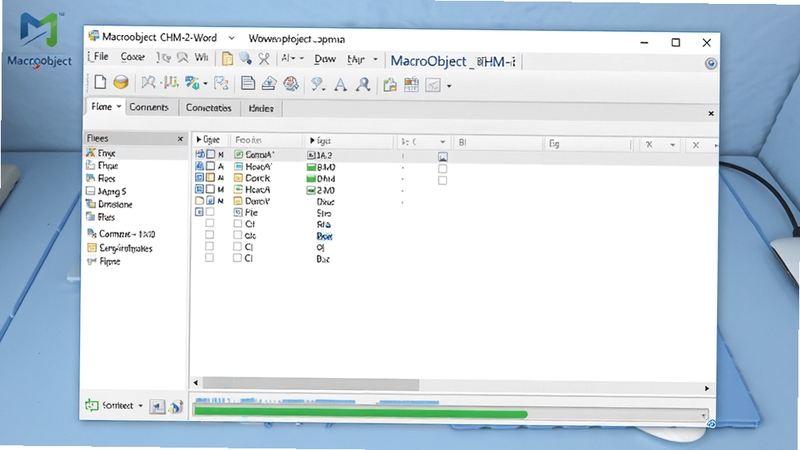
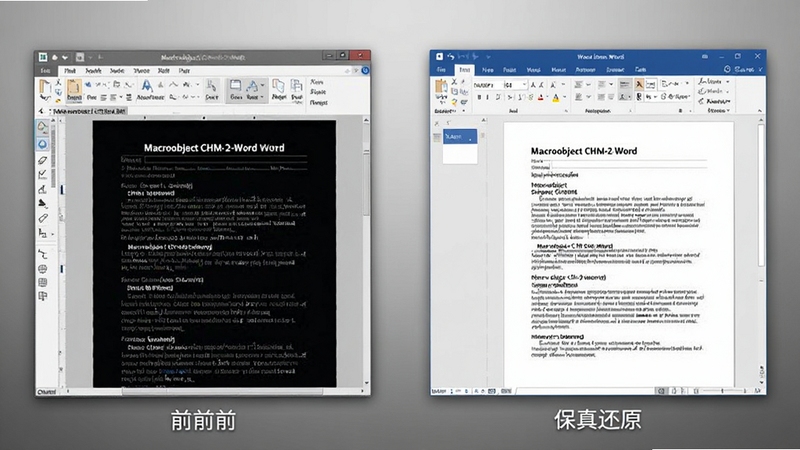
Macrobject CHM-2-Word采用先进的解析算法,能够深度识别CHM文件内部的HTML源码、CSS样式以及JavaScript脚本,在转换为Word文档时,最大程度还原原文的字体、字号、颜色、段落缩进、项目符号等排版细节。同时,软件自动重建目录树(TOC),使转换后的Word文档导航结构与原CHM文件完全一致,用户无需手动调整,即可获得一份排版精美的可编辑文档。无论是复杂的表格布局还是嵌套的图片链接,均能保持高保真度,减少后期校对工作量。
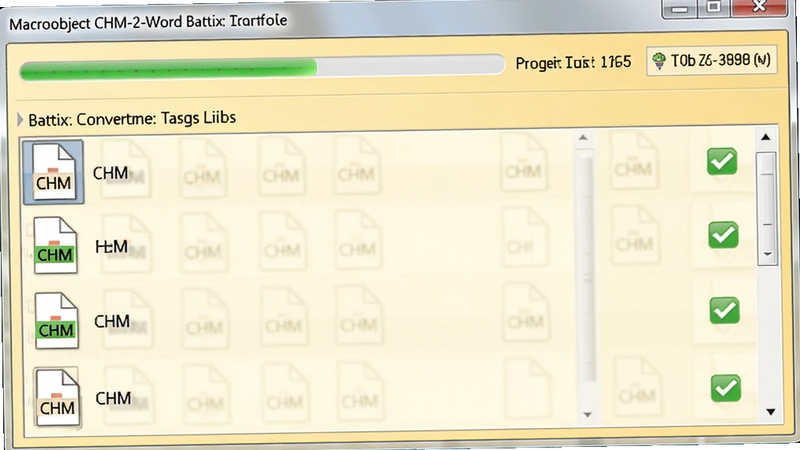
对于需要处理大量CHM文件的用户,Macrobject CHM-2-Word提供了强大的批量转换功能。用户只需将多个CHM文件拖拽至软件界面,即可一键启动批量转换任务,软件会自动按顺序处理每个文件,并在转换完成后以弹窗提示。该功能不仅节省了逐一操作的时间,还支持自定义输出目录,方便用户按项目分类归档。同时,软件对多核CPU进行了优化,转换速度显著提升,即便面对数百MB的大型技术手册,也能在数分钟内完成转换,极大提高了工作效率。
除了CHM转Word这一核心功能,Macrobject CHM-2-Word还支持将Word文档(.doc/.docx)反向编译生成CHM文件。在反向转换过程中,软件会自动识别Word文档中的标题样式(如标题1、标题2),将其映射为CHM的目录层级,同时保留图片、超链接和书签。这一功能对于需要制作软件帮助文档、产品说明书或电子教程的开发者来说尤为实用,能够快速将编写好的Word内容打包成标准的CHM格式,便于分发与阅读。软件还支持多种编码格式,兼容简体中文、繁体中文、英文等多语言环境,满足全球化用户的需求。
Macrobject CHM-2-Word的界面设计遵循极简主义原则,主界面分为文件列表区、转换设置区和日志输出区三个部分,操作逻辑清晰直观。用户无需具备专业技术背景,只需点击“添加文件”按钮选择目标CHM文件,再点击“开始转换”即可完成操作。软件内置了多种预设转换配置,用户可根据需求选择“快速转换”、“精细转换”或“自定义模式”,其中“自定义模式”允许用户设置图片压缩比例、是否保留原书签、是否忽略空白页等高级参数,满足不同场景下的个性化需求。
| 软件名称 | 主要功能 | 评分 |
|---|---|---|
| CHM Editor Pro | 专业CHM编辑工具 | ★★★★☆ |
| CHM Converter | 快速转换多种格式 | ★★★★☆ |
| HelpNDX | 帮助文档制作工具 | ★★★★☆ |
| WinCHM | CHM打包与编辑 | ★★★★★ |
| Doc To CHM | Word转CHM工具 | ★★★★☆ |
| CHM Unpacker | CHM解包提取源码 | ★★★☆☆ |
在使用Macrobject CHM-2-Word转换过程中,部分用户可能会遇到转换后的Word文档出现段落错乱、图片位移或列表编号丢失等问题。这通常是因为原CHM文件中使用了较为复杂的HTML嵌套表格或CSS浮动定位。针对此类情况,建议在转换前先使用“自定义模式”,将“布局解析”选项调整为“智能模式”,该模式能更好地处理嵌套表格。若问题依旧,可尝试先将CHM文件解包为HTML文件,再通过Word打开HTML文件进行二次编辑,但这会丢失目录结构,仅作备用方案。
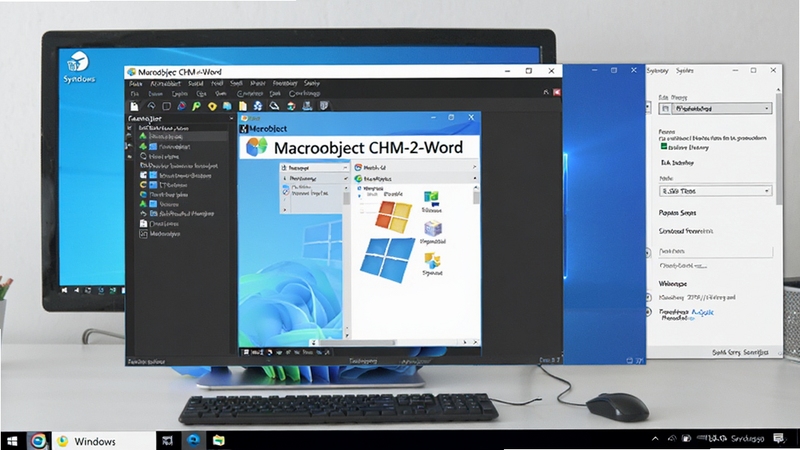
Macrobject CHM-2-Word是一款经过腾讯软件中心安全认证的绿色软件,安装包无捆绑、无恶意插件,可放心使用。软件在运行过程中不读取用户隐私数据,不联网上传任何文档内容,完全本地化处理。但需要注意的是,在下载时请务必认准官方或正规下载站(如腾讯软件中心),避免从不明来源获取被篡改的安装包。安装时建议自定义安装路径,同时取消勾选“安装后立即运行”等附加选项,以确保最佳体验。
要批量转换多个CHM文件,您只需在Macrobject CHM-2-Word主界面点击“添加文件”按钮,然后按住Ctrl键或Shift键选择多个文件,或者直接将整个文件夹拖拽到软件窗口,软件会自动识别文件夹内所有CHM文件。批量转换时,建议勾选“输出到原目录”或指定统一输出文件夹,转换完成后每个文档会以原名保存,不会相互覆盖。此外,若文件数量过多(超过50个),建议分批处理,避免内存占用过高。
Macrobject CHM-2-Word输出的Word文档默认为.docx格式,兼容Word 2007及以上版本,包括Word 2019、Word 2021以及Microsoft 365。同时,软件也支持输出为.doc格式,但该格式在较新版本Word中可能受到兼容模式限制。对于使用WPS Office的用户,软件同样能生成可正常打开的文档。若您需要将转换后的文档再次编辑,建议保留为.docx格式,以获得最佳功能支持。
查看全文






 Sony_Xperia_1_VII

 Windows 11
Google_Pixel_10
Samsung_Galaxy_S25_Ultra
Windows 11
Google_Pixel_10
Samsung_Galaxy_S25_Ultra
 Google_Pixel_10
OnePlus_15
Windows 10
Google_Pixel_10
OnePlus_15
Windows 10
Gallery下载2026官方版v0.456 2026官方版
益智休闲 / 222.7M
橙子猫动漫免费版v1.0 2026官方中文版
影音 / 20.7M
离一影视TV版最新免费版v1.5.0 2026官方中文版
影音 / 27.4M
吉林消防知消官方版v1.0.5 2026官方中文版
生活 / 11.2M
DisplayFusion 显示融合v11.1.2 多屏管理工具
系统工具 / 91.5M
斐讯体脂称v1.0.0 健康测量
健康 / 63.2M
街头霸王4(SF IV CE)冠军版v1.03.03 2026官方中文版
格斗游戏 / 22.0M
JP-Word简谱编辑软件v9.3.5 简谱排版创作工具
多媒体 / 12.8M
0氪手游助手v1.0.0 零氪游戏工具
工具 / 54.4M
追读小说app官方版v1.2.5 2026官方中文版
阅读 / 36M