-
Macromedia Authorware 7v7.02 多媒体课件制作
- 大小:51.5M
- 时间:2026-09-01 12:52
- 语言:简体中文
- 系统:Windows XP/7/8/10
 下载
下载
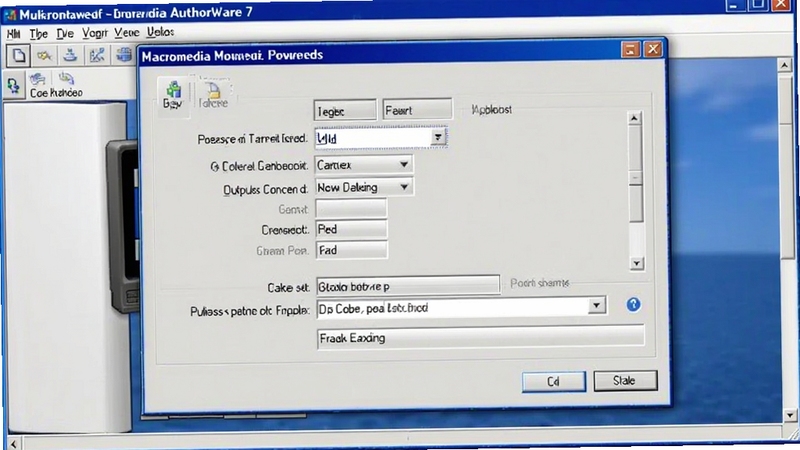
Macromedia Authorware 7 是一款在多媒体教学与商业演示领域享有盛誉的图标式可视化编程工具。它颠覆了传统代码编写模式,通过直观的流程线设计,让开发者能够像绘制流程图一样轻松组织文字、图片、声音、动画及视频等多元素材,快速构建交互式多媒体应用程序。无论是制作互动性强的教学课件、产品演示还是模拟仿真训练系统,Authorware 7 都凭借其强大的逻辑控制与便捷的打包发布机制,成为众多教育工作者和开发者的经典选择。
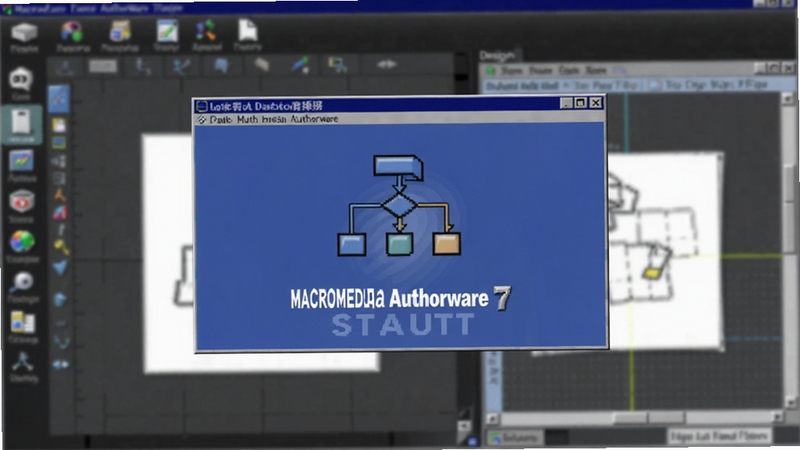
Authorware 7 最引人注目的特色便是其基于图标的开发环境。用户无需记忆复杂的语法,只需从工具栏中将对应的显示、交互、决策、框架等图标拖拽至流程线上,按照逻辑顺序排列,即可搭建出程序的基本骨架。这种所见即所得的创作方式,极大降低了多媒体开发的技术门槛,让非专业程序员也能快速上手,将精力集中于创意与内容设计。
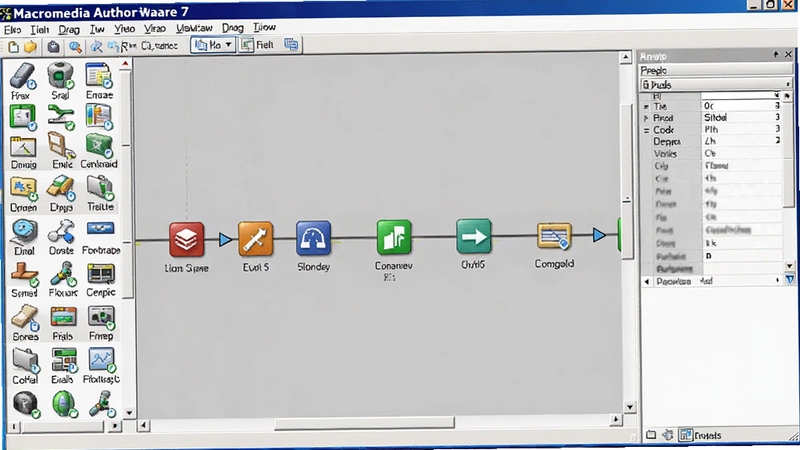
软件内置了按钮、热区、文本输入、下拉菜单、条件判断、按键响应等十余种交互方式,能够灵活构建复杂的分支与循环结构。开发者可以精准控制程序的流向,根据用户的实时操作给予不同的反馈,从而制作出高度仿真、沉浸感强的互动式教学课件与模拟训练系统。这种严密的逻辑控制能力,是Authorware在众多同类工具中脱颖而出的关键。
支持导入并管理几乎所有主流的媒体格式,包括BMP、JPG、GIF、PSD等图像文件,WAV、MP3、MIDI等音频文件,以及AVI、MPEG、QuickTime等视频文件。同时,软件还支持Flash动画和ActiveX控件,极大扩展了作品的表现力。开发者可以轻松地将这些素材整合到统一的流程中,实现声画同步、图文并茂的展示效果。
项目完成后,Authorware 7 提供了多样化的发布选项。开发者可以一键打包生成独立的EXE可执行文件,无需安装Authorware环境即可在Windows电脑上直接运行,方便分发与部署。此外,还支持发布为HTML5格式,使其能够在网页端和移动设备浏览器上流畅运行,满足现代多终端展示的需求。
| 软件名称 | 核心优势 | 用户评分 |
|---|---|---|
| Adobe Captivate | 响应式课件开发 | ★★★★☆ |
| Articulate Storyline | 交互式课件设计 | ★★★★★ |
| Adobe Flash Pro | 矢量动画与交互 | ★★★★☆ |
| Adobe Director MX | 高级多媒体集成 | ★★★☆☆ |
| QuizCreator | 在线考试快速制作 | ★★★★☆ |
| iSpring Suite | PPT快速转课件 | ★★★★☆ |
| ToolBook | 企业级课件开发 | ★★★☆☆ |
| CourseLab | 无需编程的课件 | ★★★★☆ |
多媒体课件的核心在于将抽象的知识概念通过图像、声音、动画等具象化手段呈现,以增强学习者的理解与记忆。Macromedia Authorware 7 在这一领域提供了高效的解决路径。开发者首先需要梳理课程的知识点结构,规划好交互逻辑,然后在流程线上利用“框架”图标建立页面导航体系,利用“决策”图标实现随机出题或分支路径。通过“计算”图标写入变量和函数,还能实现成绩统计、动态反馈等高级功能,使得课件不仅仅是单向的展示,更是能够与学生产生深度互动的智能教学伙伴。
确实,作为一款发布于2003年的经典软件,在全新的Windows 10或Windows 11系统上直接运行,可能会遇到兼容性问题,如界面显示错乱或工具按钮失灵。但这并非无法解决。您只需找到Authorware 7的安装目录,右键点击主程序文件,在“属性”窗口的“兼容性”选项卡中,勾选“以兼容模式运行这个程序”,并在下拉菜单中选择“Windows XP (Service Pack 3)”。同时,建议勾选“禁用视觉样式”和“禁用桌面元素”,这能有效解决大部分显示异常问题。完成设置后,软件通常就能稳定运行了。
分享给他人使用,最稳妥的方式是使用软件自带的“发布”功能。在“文件”菜单下选择“发布”->“发布设置”,在弹出的窗口中选择打包为“Win32”或“Win64”的可执行文件(.exe)。发布后,您会得到一个独立的EXE文件,但需要注意的是,如果课件中使用了外部素材(如视频、声音文件),需要将这些文件一并复制到EXE文件所在目录下。另外,您也可以选择发布为HTML5格式,这样对方只需通过浏览器打开网页即可查看,无需安装任何插件,在平板和手机上也能流畅观看,是当前较为推荐的分享方式。
查看全文






imaxmv韩剧网下载2026官方最新版(韩小圈)v6.9.1 2026官方最新版韩剧追剧神器
影音 / 93.6M
韩小圈app官方正版下载免费版韩剧TVv6.9.1 2026官方正版免费下载
影音 / 93.6M
韩剧tv(已更名韩小圈)官方下载2026最新安卓版6.9.1 2026最新版韩剧tv韩小圈官方下载
影音 / 93.6M
韩剧tv官方下载正版app6.9.1 2026韩剧TV官方正版下载
影音 / 93.6M
猫耳fm免费听2026最新版6.7.4 2026最新版免费下载
影音 / 148.2M
VMOS云手机app下载2026最新版4.0.2 2026最新版 云手机安卓模拟器
工具 / 157.2M
韩剧tv官方下载2026安卓最新版(已更名韩小圈)v6.9.1 2026安卓版 韩剧TV官方正版下载
影音 / 103.1M
汽水音乐免费听歌软件下载官方正版v20.8.0 2026官方正版免费听歌下载
影音 / 179.8M
汽水音乐app下载2026官方最新版v20.8.0 2026官方最新版下载
影音 / 177.2M
全民省钱快报安卓版apk3.10.31 2026最新版 购物返利 优惠券神器 全网比价 省钱必备
购物 / 53.5M