
-
ECEC浏览器v1.0 高效网页浏览工具
- 大小:75.2M
- 时间:2026-09-14 07:01
- 语言:简体中文
- 系统:Win11/Win10/Win8/Win7
 下载
下载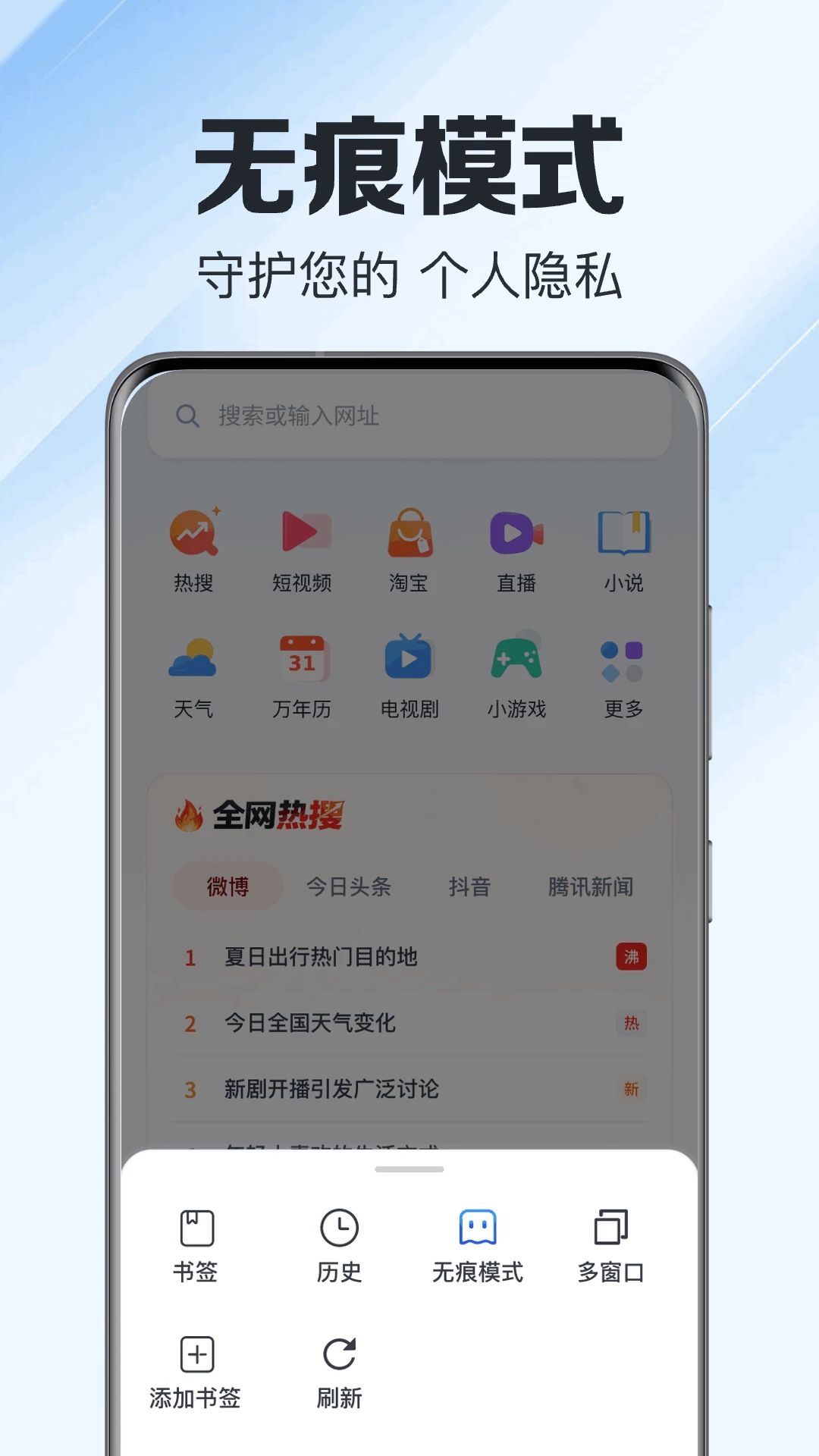




EC是一款集高效、稳定与智能于一体的现代化网页浏览器,官方定位为“轻快、安全、可扩展”的桌面与移动端双平台上网工具。它基于Chromium内核深度优化,在页面加载速度、内存占用和兼容性上表现出色,同时内置广告拦截、隐私保护、云同步等实用功能,适合日常办公、在线学习、影音娱乐等多种场景。无论您是追求极速体验的资深用户,还是注重安全易用的普通网民,EC都能提供流畅、清爽的上网环境。EC下载后即可快速安装,界面简洁直观,功能模块清晰,让您无需复杂设置就能轻松上手。

EC搭载自研的“极速内核”与智能预加载技术,能够显著缩短页面响应时间,即使面对多标签页同时开启、大型网页或高清视频流媒体,也能保持流畅不卡顿。经测试,常用网站平均加载速度较传统内核提升约30%,网络资源利用率更高,为您节省等待时间。
内置强大的广告过滤引擎,可自动屏蔽恼人的弹窗广告、视频贴片广告及恶意跳转链接,有效减少干扰,保护设备免受恶意代码侵扰。您还可以自定义拦截规则,按需开启“强力拦截”或“白名单”模式,兼顾内容过滤与网站正常访问,让浏览环境更纯净、更安全。
EC提供账户云同步服务,支持书签、历史记录、密码、扩展程序及浏览器设置在不同设备间无缝同步。无论您使用电脑、手机还是平板,只需登录同一EC账户,即可随时接续上次的浏览进度,实现办公与娱乐场景的平滑切换,提升多设备协作效率。

依托实时更新的恶意网址库与智能网页安全检测技术,EC能够在访问前识别并拦截钓鱼网站、诈骗页面和包含木马病毒的链接,同时提供“无痕浏览”模式,不记录您的上网痕迹。此外,内置的下载安全扫描功能可对下载文件进行病毒查杀,全方位守护您的隐私与设备安全。

| 软件名称 | 功能优势 | 评分 |
|---|---|---|
| Chrome | 全球最流行,扩展丰富 | ★★★★★ |
| Firefox | 注重隐私,开源灵活 | ★★★★☆ |
| Edge | 内置AI,兼容性好 | ★★★★☆ |
| 360浏览器 | 国内生态,安全防护强 | ★★★★ |
| 猫眼浏览器 | 极简轻快,无广告 | ★★★★ |
| Opera | 内置免费加速器 | ★★★★☆ |
除了基础的上网功能,EC浏览器还提供了丰富的高级设置项,满足不同用户的个性化需求。在地址栏输入“ec://flags”可进入实验功能页面,您可以开启“并行下载”、“内存优化”等高级特性,进一步提升下载速度与运行流畅度。同时,EC支持完整的深色模式,可在设置中跟随系统切换,夜间浏览更护眼。对于开发者而言,内置的“开发者工具”支持远程调试、模拟移动设备等实用功能,方便网页开发与测试。
此外,EC的扩展中心收录了海量插件,包括翻译、截图、笔记、密码管理等效率工具。您可以在扩展管理器中一键安装,并针对不同网站启用或停用扩展,实现精细化管控。通过自定义快捷键(如Ctrl+Shift+E快速切换引擎),可大幅提升操作效率。
问:EC浏览器和“EC系统”是一回事吗?答:不是。EC浏览器是一款网页浏览软件,而“EC系统”通常指企业资源计划系统或电子商务系统,两者应用领域完全不同。但若您从事电商行业,使用EC浏览器可更流畅地管理多个后台账号,其多标签和防追踪功能有助于提升操作效率与数据安全。
问:EC浏览器上的“ECG”图标是什么意思?答:ECG是Electrocardiogram(心电图)的缩写,在EC浏览器中,该图标通常表示“网页健康度检测”功能,点击可查看当前网站的安全评级、加载速度及资源占用情况,帮助您快速判断网站是否值得信任。
问:EC浏览器如何导入旧浏览器的书签?答:在电脑端,打开EC浏览器,点击“书签”菜单,选择“导入书签”,支持从Chrome、Edge等主流浏览器一键导入。移动端则可通过“设置-同步”登录账户后,从云端恢复书签。整个过程简单快捷,无需手动逐个添加。
查看全文






 Windows 10
2022Manor Cafe庄园咖啡厅破解版无限星星最新版本1.249.17 2026安卓无限星星破解版
模拟经营 / 272.0M
Bit远控助手app免费下载安装最新版v3.0.0安卓版
工具 / 20.0M
兔子先生的魔术秀免费下载游戏最新版v1.1.12安卓版
益智休闲 / 106.6M
小红屋全景相机app官方版下载v5.6.2安卓版
拍照 / 205.3M
冰点小说app免费下载安装最新版v3.00.55.000安卓版
阅读 / 21.7M
VidMate高级版免费下载2026最新版v6.0102安卓版
工具 / 31.6M
cozeai应用下载2026最新版本v3.5.1_2026_AI智能体开发平台
工具 / 136.2M
蚂蚁追剧app下载安装2025最新版本v1.3.7安卓版
影音 / 57.2M
flowiemusic音乐播放器最新版下载2025官方版v24.7.3安卓免费版
影音 / 28.2M
摩斯电码翻译器下载手机版安装v1.1安卓汉化版
工具 / 144KB










