-
Artweaverv7.0.6 专业绘画创作工具
- 大小:11.9M
- 时间:2026-09-03 13:38
- 语言:多语言
- 系统:Windows
 下载
下载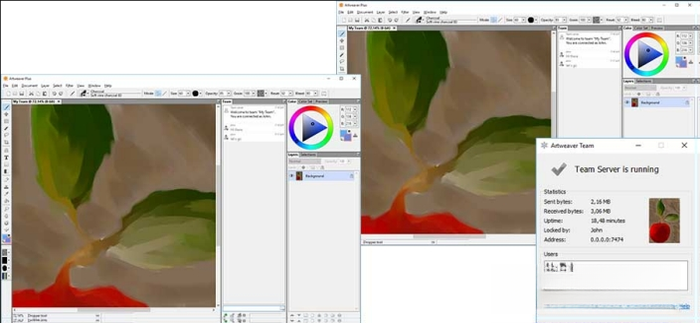
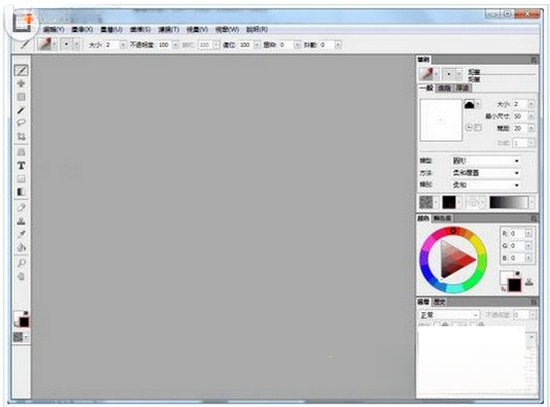
Artweaver 是一款功能强大的专业级数字绘画与图像编辑软件,凭借其丰富的画笔模拟引擎和对 Photoshop 文件格式的良好支持,在插画师、设计师及绘画爱好者中广受欢迎。软件致力于提供接近真实绘画的体验,无论是铅笔素描、油画厚涂还是水彩晕染,都能通过高度可定制的画笔参数精准呈现。同时,Artweaver 保持了相对轻量化的安装包与友好的操作界面,让创作者可以快速上手,专注于艺术表达而非工具学习,是替代大型图像处理软件的高性价比选择。
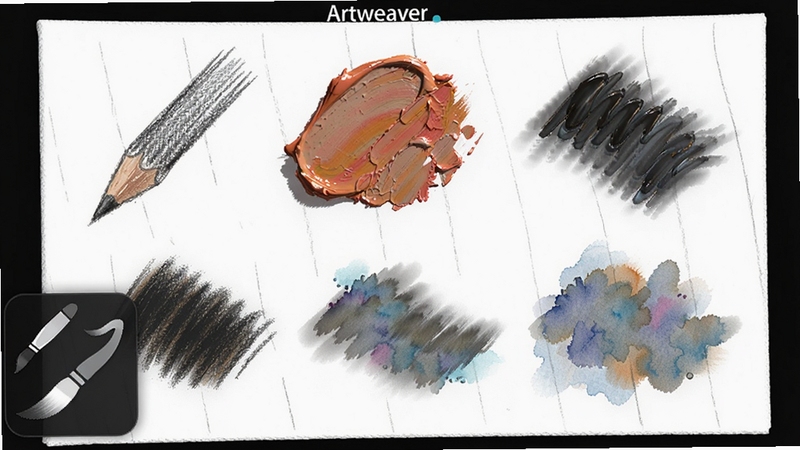
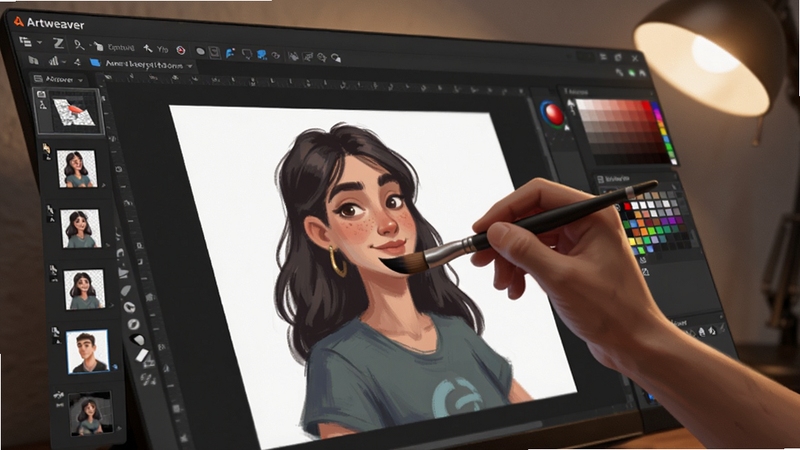
Artweaver 内置超过 100 种预设画笔,并支持通过笔触纹理、颜料厚度、湿度扩散等参数自定义。其独特的油彩与蜡笔模拟算法,能够依据笔压与速度实时变化笔迹,带来自然流畅的绘画手感。无论是初学者用于练习还是专业画师用于成品创作,都能找到合适的笔刷配置,满足水彩、油画、马克笔等多种风格需求。
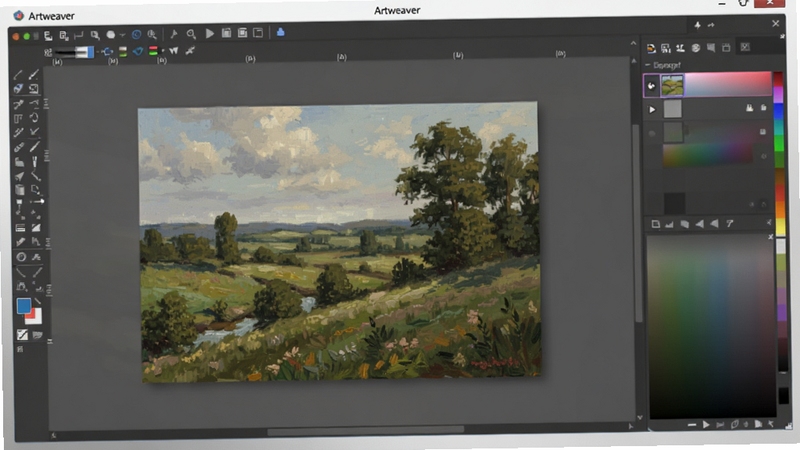
软件提供完善的图层系统,支持图层透明度、混合模式、锁定等操作,配合磁性套索、魔棒、快速蒙版等选区工具,让复杂图像合成与局部润色变得精准高效。图层可自由分组与合并,并支持图层样式,方便用户进行非破坏性编辑与调整,极大提升后期处理效率。
Artweaver 原生支持 AWD 格式,同时可流畅读写 PSD、AI、BMP、JPEG、PNG、TIFF 等常见图像格式。这意味着用户可以直接打开或保存 Photoshop 项目文件,无需转换,实现跨软件无缝协作。对于团队协作或需在不同工具间切换的创作者而言,这一特性省去了大量格式转换时间。
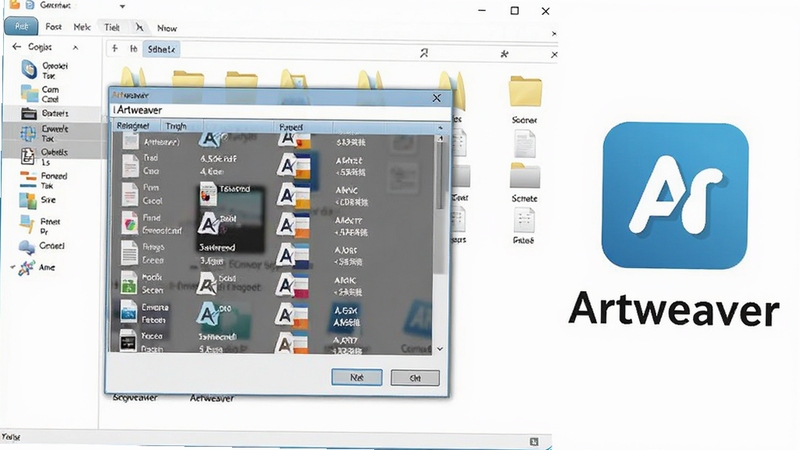
Artweaver 针对高分辨率画布与多图层操作进行了深度优化,支持 OpenGL 加速,即便在普通配置电脑上也能保证流畅的笔刷响应。软件还提供历史记录快照功能,可随时回退至任意创作阶段,极大降低了误操作风险,让长时间创作过程更加安心。
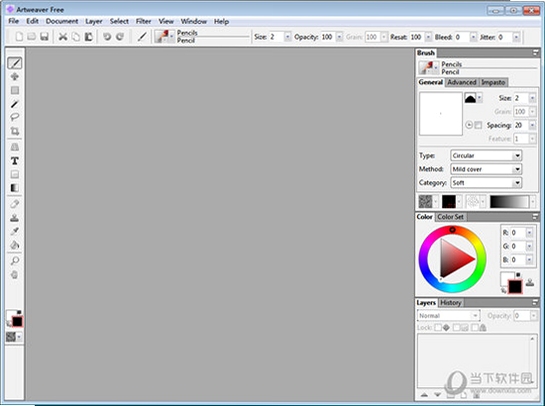
界面设计简洁直观,所有面板均可自由拖拽、组合并保存为自定义工作区预设。快捷键可完全自定义,并支持数位板压感映射调节。软件还内置了多语言界面,其中文翻译较为准确,降低了非英语用户的入门门槛,使新手也能快速熟悉各项功能布局。
很多用户在挑选绘画软件时,常会对比 Artweaver 与 Krita、Photoshop 等。Artweaver 的优势在于其对 PSD 格式的兼容性和仿真实画笔体验,同时资源占用相对较低,适合配置一般的电脑。而 Krita 免费开源且拥有动画功能,Photoshop 则更偏向综合图像处理。选择时可根据自己的主要需求:如果侧重专业绘画与 PSD 无缝协作,Artweaver 是理想选择;如果预算有限且需要动画功能,Krita 更为合适;若需进行复杂后期合成,Photoshop 仍是行业标杆。
对于刚接触 Artweaver 的用户,建议先花十分钟熟悉界面布局,然后尝试使用预设画笔随意涂鸦,感受笔刷压感变化。接着学习图层的基本操作,因为图层是数字绘画的核心。您可以观看官方提供的入门视频教程,或在本站搜索“Artweaver 入门教程”获取图文指南。最快的学习方式是找一张简单的图片进行临摹,边画边尝试不同工具,遇到问题随时查阅帮助文档。
Artweaver 完全能够胜任专业插画创作,其强大的画笔引擎和图层功能满足多数商业项目需求。许多概念设计师和插画师将其作为主力工具。至于安全性,只要从官方网站或可信下载站获取,Artweaver 本身不含恶意代码,安装时注意取消捆绑软件即可放心使用。软件运行时数据仅保存在本地,无强制联网行为,隐私安全性较高。
部分用户担心 Artweaver 功能不如大型软件全面,实际上它涵盖了绘画所需的核心功能,包括调整图层、滤镜、路径、通道等。虽然某些高级功能如智能对象或 3D 处理缺失,但对于纯绘画创作而言,Artweaver 提供的工具已足够丰富。最重要的是,它保持了流畅的操作体验,不会因功能庞大而显得臃肿。您可以根据需求搭配其他专业软件,形成互补工具链。
查看全文






乐校通app免费洗澡bug版4.4.2 2026版 免费洗澡 校园生活 必备神器
生活 / 73.6M
重庆市渝快办APP下载官方最新版v1.6.3 2026官方最新版
生活 / 209.1M
渝快办重庆市政府app下载2026最新版v1.6.3 2026渝快办重庆市政府app下载最新版
生活 / 209.1M
飞书会议视频会议app7.75.17 2026版视频会议软件
效率 / 309.7M
重庆市政府渝快办客户端v1.6.3 2026重庆政务办事大厅手机版
生活 / 209.1M
渝快办app下载2026最新版(重庆市政府)v1.6.3 2026最新版 重庆政务办事
生活 / 209.1M
渝快办app(重庆市政府)下载2026官方最新版v1.6.3 2026官方最新版
生活 / 228.8M
重庆市政府渝快办app官方版v1.6.3 2026重庆政务办事指南
生活 / 209.1M
重庆市政府渝快办app下载房产查询版v1.6.3 2026房产查询版
生活 / 209.1M
新东方小书童分级阅读app安卓最新版2024v4.5.3安卓版2026全新升级,分级阅读启蒙首选
教育 / 183.4M