
-
Wise Registry Cleanerv11.1.4.721 系统注册表清理优化工具
- 大小:4.3M
- 时间:2026-09-17 08:54
- 语言:多国语言
- 系统:Win11, Win10, Win8, Win7
 下载
下载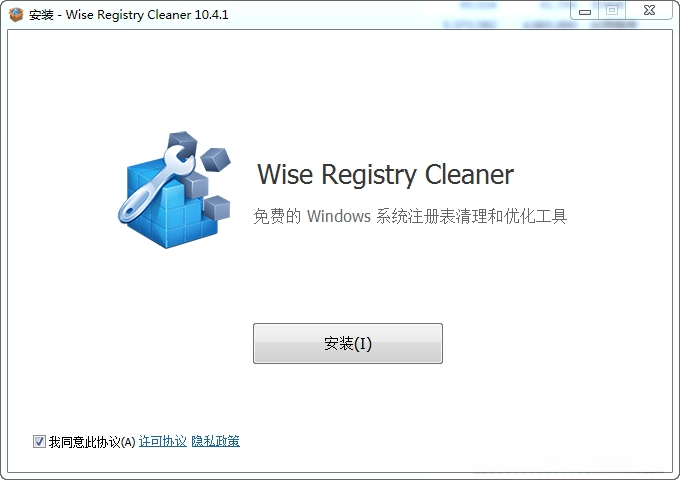
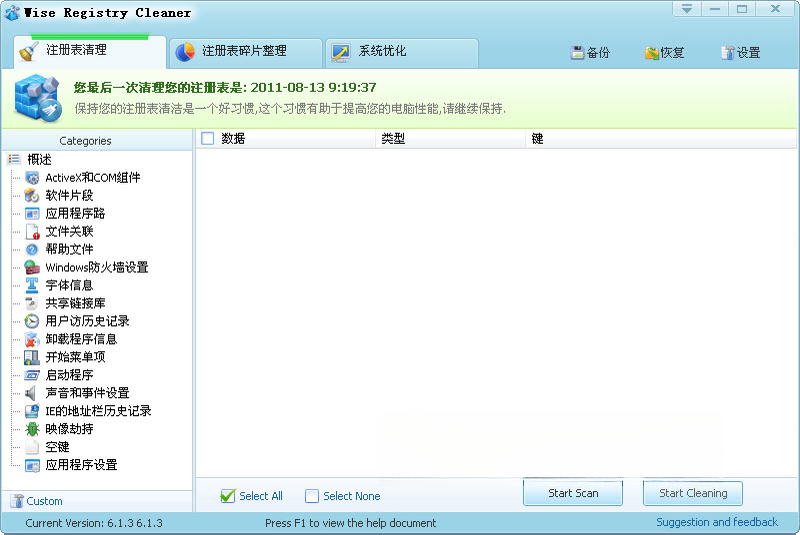
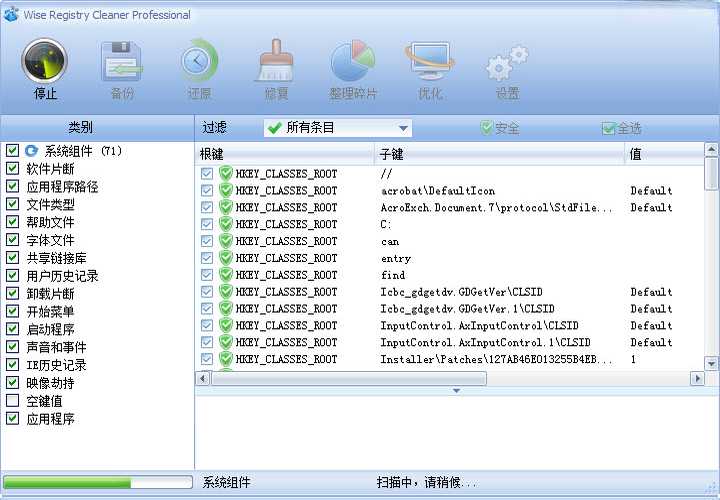
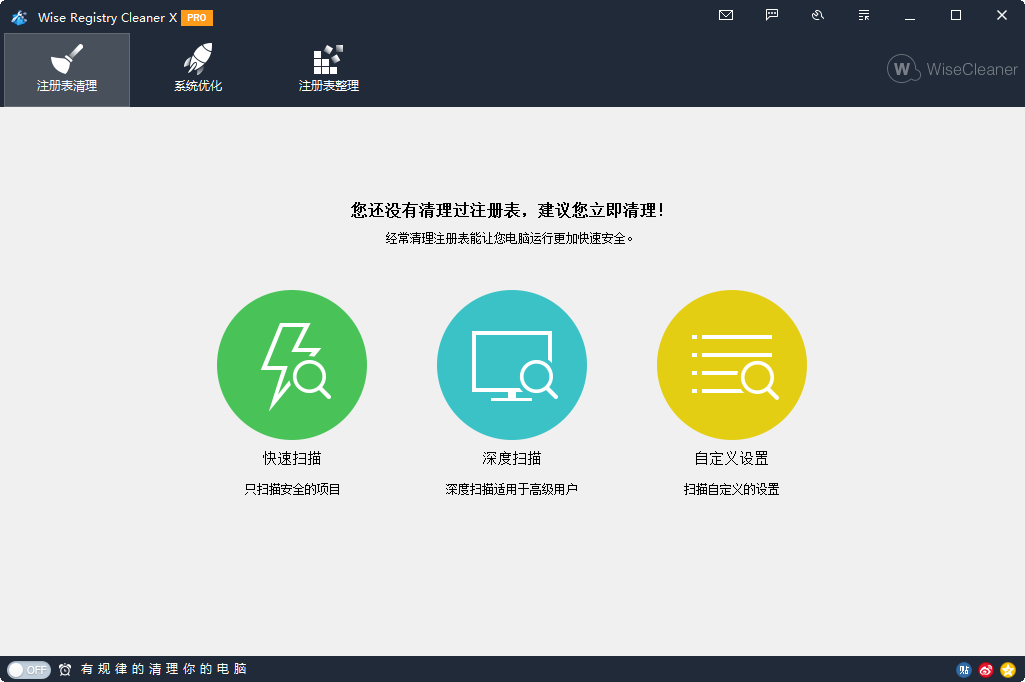

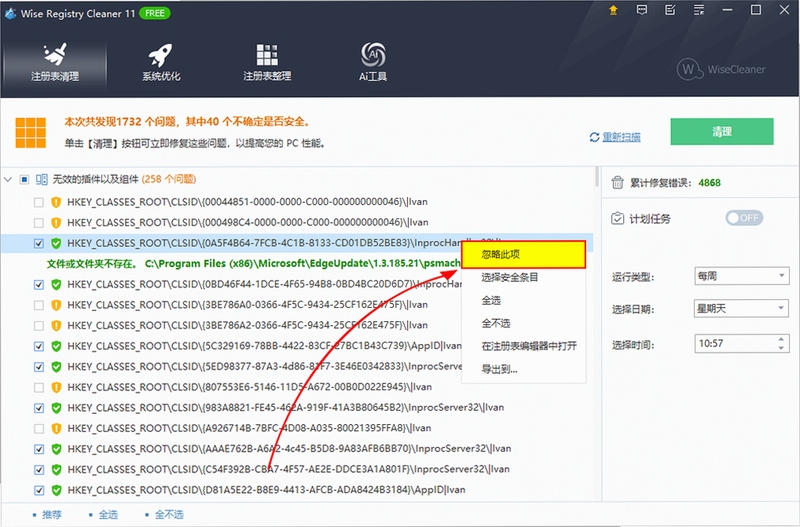
Wise Registry Cleaner 是一款专业且易用的Windows系统注册表清理与优化工具,它通过深度扫描注册表中的无效、残留及冗余项,帮助用户修复系统错误、提升运行速度,并有效减少因注册表问题引发的蓝屏、卡顿或软件无法启动等故障。软件采用智能安全扫描机制,支持一键备份与还原,即使是电脑新手也能放心操作。无论您的电脑使用年限多久,定期使用Wise Registry Cleaner进行清理,都能让系统恢复流畅如新。
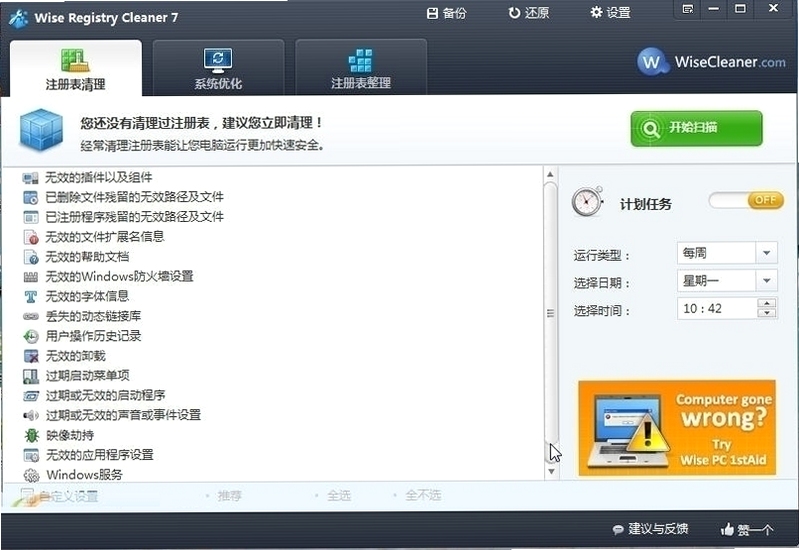
Wise Registry Cleaner 内置了先进的注册表扫描算法,能够快速且精准地识别出系统中超过20种不同类型的无效注册表项,包括无效的文件关联、失效的启动项、错误的卸载信息、残留的DLL动态链接库记录等。扫描过程仅需数十秒,扫描结果会按类别清晰分类,让您一目了然。软件采用多级安全防护策略,在清理前自动生成完整备份,若后续出现任何问题,可一键恢复原始状态,确保操作过程万无一失。
除了基础的清理功能,Wise Registry Cleaner 还能对系统注册表进行碎片整理与压缩,就像硬盘碎片整理一样,注册表文件经过长期频繁读写也会产生大量碎片,从而拖慢系统响应速度。该功能可以重建注册表文件结构,减少读写时间,有效提升开机速度与程序启动响应。您还可以通过软件内置的“系统优化”模块,一键关闭不必要的系统特效、优化网络参数、加快开关机速度,从根源上提升整体运行效能。
考虑到注册表对系统稳定性的重要性,Wise Registry Cleaner 在每次执行清理任务前都会强制要求创建系统还原点或注册表备份文件。备份文件以.reg格式保存,用户可通过软件内置的“恢复中心”随时还原至任一备份节点,彻底杜绝因误删或清理过度导致的系统异常。此外,软件还提供了“排除列表”功能,您可以将某些重要或敏感的注册表项添加至白名单,避免被误清理,真正做到安全与效率并重。
若您希望进一步优化系统性能,不妨尝试以下几款同样出色的注册表清理与系统维护软件,它们各具特色,能满足不同用户的需求。
| 软件名称 | 核心优势 | 用户评分 |
|---|---|---|
| CCleaner | 清理垃圾与注册表,功能全面 | ★★★★★ |
| Glary Utilities | 系统优化与修复一站式方案 | ★★★★☆ |
| Advanced SystemCare | AI智能检测,优化功能强大 | ★★★★☆ |
| Registry Life | 专注注册表清理与修复 | ★★★★ |
| Wise Care 365 | Wise系列全家桶,全面维护 | ★★★★☆ |
很多用户发现,即使通过“控制面板-卸载程序”正常卸载了某款软件,但再次搜索该软件名称时,系统仍会提示相关记录。这是因为许多软件在卸载后仍会在注册表中留下大量残留项,如空的卸载信息、文件关联、右键菜单项等。这些残留项不仅占用空间,还可能导致新安装的软件出现冲突。使用Wise Registry Cleaner的“卸载管理器”功能,可以强制卸载并彻底清除这些残留。操作步骤:打开软件,点击左侧的“卸载管理器”,选中目标软件,点击“卸载”,软件会调用系统卸载程序并随后自动扫描注册表,清除所有相关无效项,确保干净卸载。
Wise Registry Cleaner 的安全性设计非常周全,它在清理前会自动创建完整备份,您可在“恢复中心”随时还原。只要您不勾选“自动清理”且不随意删除“排除列表”中的项目,按照默认推荐操作,是绝对安全的。即使误删了某项,也能通过备份恢复,不会导致系统崩溃或无法启动。不过,建议不要同时使用多款注册表清理工具,以免互相冲突。
如果您在清理后遇到某些软件无法正常使用,可以打开Wise Registry Cleaner,点击“恢复中心”,在备份列表中选择清理前自动创建的备份文件,点击“恢复”即可。恢复过程可能需要重启电脑,请提前保存好工作内容。若您手动备份过,也可以通过“导入”功能加载.reg备份文件进行恢复。
免费版已经具备完整的扫描与清理功能,可以满足大部分用户的需求。付费版则额外提供实时监控、自动清理计划、优先技术支持等高级功能。对于普通家庭用户,免费版足够使用;如果您是技术爱好者或需要定期维护多台电脑,可以考虑升级到专业版以获得自动化体验。
查看全文






 Samsung_Galaxy_S25_Ultra
yzl工具箱版本合集
 CCleaner桌面版免费下载v7.6.1275.1607清理
 Dism++v10.1.1001.10 系统优化清理工具Wise Registry Cleanerv11.1.4.721 系统注册
 ccleaner中文版官方下载2025安卓版v25.03.0
 Process Lasso(进程拉索)v12.5.3.2 智能进
 Everything1.4.1.1026 2026电脑版
 Everythingv1.4.1.1026 2026电脑版
 CCleaner电脑版下载v7.6.1275.1607一键垃圾
 Everything(文件搜索工具)v1.4.1.1026 极
 RocketDock1.3.5 快捷启动
安庆掌上公交官方下载安卓版v3.2.0 2026官方中文版
出行 / 38M
长图拼接相册排版v2.6.259.5-vv 手机拼图工具
拍照 / 39.8M
医术康v1.0.2 患者就医助手
健康 / 10.0M
快递包裹寄取查询v1.0.2 快递查件助手
工具 / 72.1M
U极速浏览器v1.0.1 轻快上网
浏览器 / 36.2M
cuteView萌看播放器v26.09.02 高清影视聚合播放
影音 / 89.5M
小矮人挖掘者懒散的主人最新版本v0.1.3 2026安卓版
动作冒险 / 67.3M
快递包裹寄取查询v1.0.2 快递物流查询
工具 / 72.1M
梦幻魔法屋v2.84.0 魔法经营建造
模拟经营 / 762.4M
劲牌营销平台v7.3.63 移动营销助手
效率 / 140.7M