-
Office 365v2410 办公套件
- 大小:4.7M
- 时间:2026-09-05 09:21
- 语言:简体中文
- 系统:Windows 10/11
 下载
下载

Office 365 是微软旗下集成 Word、Excel、PowerPoint、Outlook 等经典应用的新一代云端办公套件,它将传统桌面软件与云端服务深度融合。无论你是学生、职场白领还是自由职业者,通过订阅即可随时获取最新功能更新与安全补丁,在多台设备间无缝同步文档。它以订阅制替代一次性买断,更强调跨设备协同与云端存储能力,让创作、分享与高效协作变得比以往更加简单流畅。正版授权保障安全无忧,是如今个人与团队提升生产力的不二之选。
借助 OneDrive 云存储,你的文档、表格与演示文稿可以在电脑、平板与手机间实时同步。在办公室电脑上编辑了一半的方案,回家打开平板即可接着处理,完全无需手动传输文件。自动保存功能确保每一次修改都被即时记录,即使遭遇断电或程序意外退出,也能从上次中断处恢复,数据安全有保障。
最新版内置的 Microsoft 365 Copilot 功能,能根据你的需求直接生成文档初稿、提炼邮件要点、优化PPT排版结构。在 Excel 中,它能快速分析数据趋势并生成专业化图表,无需记忆复杂函数。Word 中的智能写作助手能提供语法建议、改写润色与摘要提炼,让创作过程灵感不断,显著提升专业文档的产出质量。
内置数千套设计精美的简历、报告、简历、邀请函与演示文稿模板,覆盖商务、教育、个人生活等多类场景。通过免费的素材库,你可以获取高清图库、图标、3D模型与书法字体,无需在多个网站间反复切换寻找资源。一键套用专业设计,让非设计专业的用户也能轻松制作出具有强烈视觉吸引力的方案。
支持多人同时在线编辑同一份文档,并针对特定段落发表评论与@提及成员。无论是团队头脑风暴还是远程校对,每位成员的修改痕迹都会清晰保留。分享时只需生成链接并设定访问权限(可编辑、可查看或可评论),即可实现安全高效的信息流转,彻底告别通过邮件反复发送附件的繁琐流程。
订阅 Office 365 后,无需再承担高额的买断费用,即可按月或按年付费使用全部高级功能。订阅期内,所有应用程序都会持续收到功能更新与安全修复补丁,始终保持使用最新版。同时,每名用户还可获得高达 1TB 的 OneDrive 云端存储空间,用于备份重要文件与照片,杜绝数据丢失风险。
| 软件名称 | 核心优势 | 用户评分 |
|---|---|---|
| WPS Office | 国产之光,轻量全兼容 | ★★★★★ |
| LibreOffice | 免费开源,模块化套件 | ★★★★☆ |
| ONLYOFFICE | 协作极强,界面清爽 | ★★★★☆ |
| 谷歌文档 | 在线协同,无需安装 | ★★★★★ |
| iWork 套件 | 苹果生态,设计精美 | ★★★★☆ |
| 福昕PDF编辑器 | PDF处理,专业高效 | ★★★★☆ |
这是许多用户在购买前最纠结的问题。简单来说,Office 2021 是一次性买断的版本,你支付一笔费用,即可获得该固定版本的所有功能,且永久使用。但缺点是没有后续的功能大版本更新,只提供安全补丁维护。而 Office 365(现更名为 Microsoft 365)则是订阅制服务,按年或按月付费。其最大的优势在于“持续更新”,不仅能始终使用最新版功能(如 AI 协作、新函数等),还附赠 1TB 网盘空间和跨设备协同能力。如果你追求长期稳定且预算充足,且不经常换电脑,2021 买断版可能更划算;但如果你希望随时随地用最新功能,且需要在手机、平板和电脑间无缝切换,那么 Office 365 的订阅模式显然更具长远价值。
关于“永久激活”的说法,在官方层面并不存在。因为 Office 365 的定义就是订阅服务,其授权协议明确规定是按月或按年付费使用。市面上确实存在通过电话激活或 KMS 激活工具实现“到期续期”的破解方法,但这属于非正规途径。使用这类工具不仅违反微软服务条款,且极有可能导致电脑感染木马病毒,带来个人隐私泄露的严重风险。此外,破解版一旦被微软封禁,所有数据将无法同步。对于绝大多数普通用户而言,强烈建议通过官方渠道购买订阅或使用 Office 网页版免费版。如果你只是偶尔应急处理文档,登录 Office 官网即可免费使用网页版的 Word、Excel 和 PowerPoint,完全无需承担使用盗版带来的法律与安全风险。
这个问题的答案因人而异。如果你是一名需要经常处理复杂排版、制作专业演示文稿或进行高频数据处理的职场人士、教师或学生,那么 Office 365 提供的 1TB 云存储、实时协作、AI 辅助以及持续的功能更新,能实实在在提升你的工作效率,这笔投资是很有必要的。但如果你仅需偶尔进行简单的文字输入,且没有多设备同步需求,那么使用系统自带的记事本或免费的 WPS 便已足够。在购买前,建议你先试用微软官方的 1 个月免费试用期,切身体验一下云同步和手机端编辑带来的便利程度。如果试用期内让你感觉回不去了,再购买也不迟;反之则可以省下这笔开销。
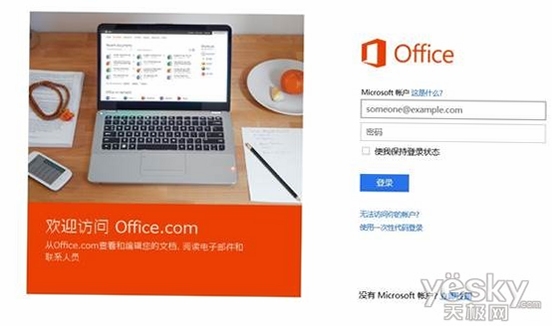
很多用户在安装完成后找不到登录窗口,或是误以为需要去浏览器输入复杂的网址才算登录。实际上,你只需打开任意一个 Office 组件(如 Word),在右上角点击“登录”按钮,输入你购买时使用的微软账号(通常为邮箱地址)和密码即可。登录成功后,你的所有个人设置、云文档和订阅状态都会自动同步到该设备。如果你在软件内无法弹出登录框,可以尝试访问官方网站的“我的账户”页面进行网页端登录,确认账户订阅状态是否为“已激活”。若网页端显示正常而软件内无法登录,请检查系统防火墙是否放行 Office 相关进程,或使用“控制面板”中的“凭据管理器”清除旧的 Windows 凭据后重试。
查看全文





Office 365v2410 办公套件
效率办公 / 4.7M
ADExplorerv2.5.0 活动目录查询工具
系统工具 / 243KB
舞动达人安卓版v1.0安卓版下载
音乐游戏 / 292M
微商客源神器软件v3.6.0 2026官方中文版
工具 / 61.2M
神武部落经典回合v1.0.0 2026官方中文版
角色扮演 / 5M
松果短剧红包版下载官方免费版v1.0.5 2026安卓版
影音 / 48.6M
决战平安京激活码生成器v1.0 激活码生成器
破解游戏 / 55KB
光遇官服下载网易官网最新版2026v0.16.3安卓版
角色扮演 / 1.95G
4399手机助手v3.8.5 游戏应用管理工具
社交娱乐 / 4.9M
DeepAI智问助理app官方版下载2025最新版v1.0.14 2026手机版
工具 / 35.6M