-
Portmon串口监视器v3.02 串口通信监控
- 大小:226KB
- 时间:2026-09-05 09:41
- 语言:英文
- 系统:Windows
 下载
下载
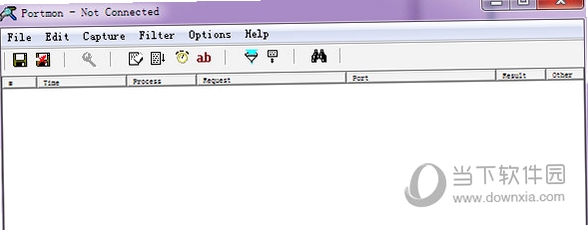
Portmon是一款专为Windows平台打造的串口与并行端口监视工具,它能够实时捕获并显示系统串口(COM)和并行口(LPT)的所有通信数据流,帮助开发人员、硬件工程师以及系统管理员快速定位设备通信中的问题。无论是调试自制硬件设备、分析串口协议,还是排查打印机连接故障,Portmon都能以清晰的十六进制与ASCII双视图呈现数据,让复杂的数据交互一目了然。软件体积小巧、无需安装即可运行,且对系统资源占用极低,是串口调试领域不可多得的轻量级利器。下面小编就带大家深入了解这款工具的各项细节。
Portmon能够同时监控多个串口和并行口,并在同一界面内分栏显示每个端口的数据流。用户无需切换窗口即可对比不同设备的通信情况,极大提升了调试多设备协同工作的效率。监控过程中,每条数据记录都附带精确到毫秒的时间戳和发起通信的进程名称,方便用户追溯数据来源。
面对海量的通信数据,Portmon提供了强大的过滤机制。用户可以根据端口号、进程名、读写方向(读取或写入)甚至特定的数据内容来过滤显示条目,让无关数据不再干扰视线。同时,软件支持为不同条件的数据条目设置独立的颜色高亮,例如将错误帧标记为红色、关键握手信号标记为黄色,使异常数据在滚动列表中一眼即可识别。
长时间运行的串口通信往往会产生大量日志,Portmon允许用户将监控数据完整保存为日志文件,并支持多种格式导出(如文本、CSV)。导出的数据可直接导入Excel或专用协议分析软件进行深度分析,方便生成测试报告或归档留底。日志记录功能还支持循环写入模式,避免磁盘空间被无限占用。
| 软件名称 | 核心优势 | 推荐指数 |
|---|---|---|
| CommMonitor | 高级过滤与数据回放 | ★★★★☆ |
| AccessPort | 多国语言支持 | ★★★★☆ |
| Serial Port Monitor | 可视化数据解析 | ★★★★★ |
| Free Serial Monitor | 完全免费轻量 | ★★★★☆ |
| Device Monitoring Studio | 硬件级数据分析 | ★★★★★ |
在日常的嵌入式开发、工业自动化调试以及电子维修工作中,串口调试工具是连接开发者与硬件设备的桥梁。除了监控数据流,许多工具还集成了发送功能,允许开发者手动输入十六进制或ASCII命令来测试设备的响应。选择串口工具时,首要考量的因素包括:支持的波特率范围是否覆盖常用值(如9600、115200)、是否支持USB转串口虚拟COM口、界面是否支持数据高亮与搜索,以及能否保存和加载配置。对于初学者,建议从Portmon这类界面直观、上手简单的工具开始,逐步熟悉串口通信的时序和协议后,再转向功能更全面的商业软件。
Portmon官方版本较老,早期版本仅支持32位系统,但在64位Windows系统上,可以通过安装微软提供的“Windows XP Mode”或使用第三方兼容层来运行。更稳妥的方案是下载网友修改的64位驱动版本,或者直接使用其替代工具,如“Seriali Port Monitor”等原生支持64位的软件。若坚持使用Portmon,请务必关闭驱动签名强制验证,并在测试环境中运行,避免影响系统稳定性。
首先检查串口是否已被其他程序占用,Portmon只能监控未被独占的端口。其次,确认软件是否以管理员权限启动,因为访问串口驱动需要系统级权限。最后,查看端口是否正确连接,有些USB转串口线在系统空闲时会自动进入休眠状态,重新插拔即可解决。若仍无效,可尝试更换另一台电脑测试,以排除硬件故障。
查看全文





Portmon串口监视器v3.02 串口通信监控
系统工具 / 226KB
imo班聊v8.0.2026 高效办公沟通
效率办公 / 39.7M
全国通电脑客户端版v3.2.0 一站式政务办事工具
效率办公 / 567KB
PS2模拟器Playv0.3 PS2模拟器下载
工具 / 5.8M
Nova Text最新版下载v1.15.0 悬浮球智能分词离线OCR工具
工具 / 25.1M
救救美人鱼v0.260903.153 益智解谜
益智休闲 / 81.6M
指尖巅峰对决v1.0.1 休闲竞技对战
益智休闲 / 125.4M
流浪猫探险记v300.1.0 冒险解谜
角色扮演 / 106.8M
快乐摆摊工坊v1.0.1 模拟摆摊经营
模拟经营 / 144.1M
连连看3.1电脑版3.1 休闲益智
电脑游戏 / 4M