-
KoolMovesv{package_version_name} 动画制作工具
- 大小:12.6M
- 时间:2026-09-05 13:35
- 语言:英文
- 系统:Windows
 下载
下载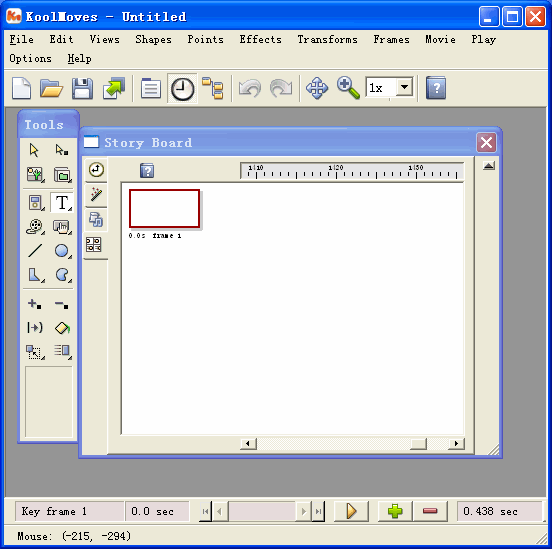
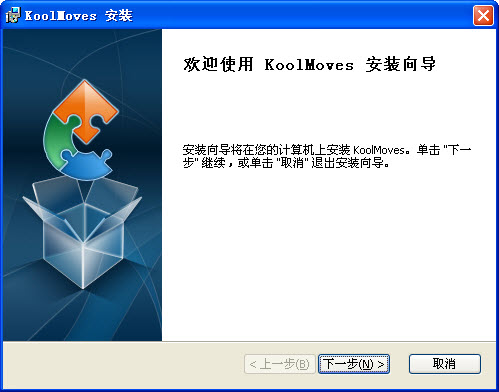
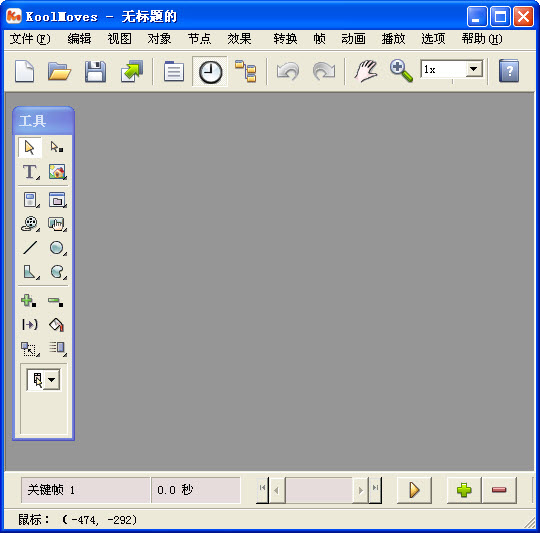
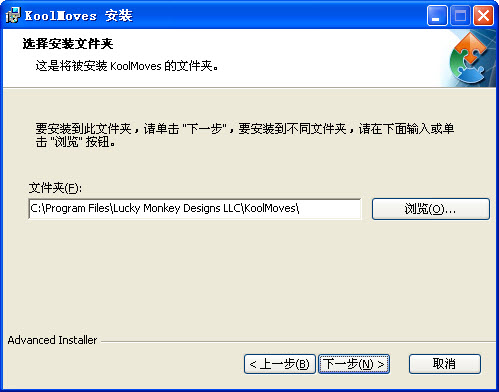
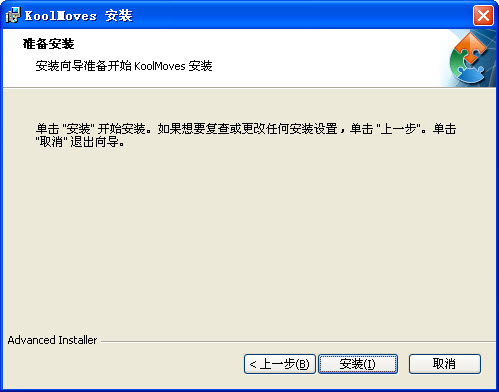
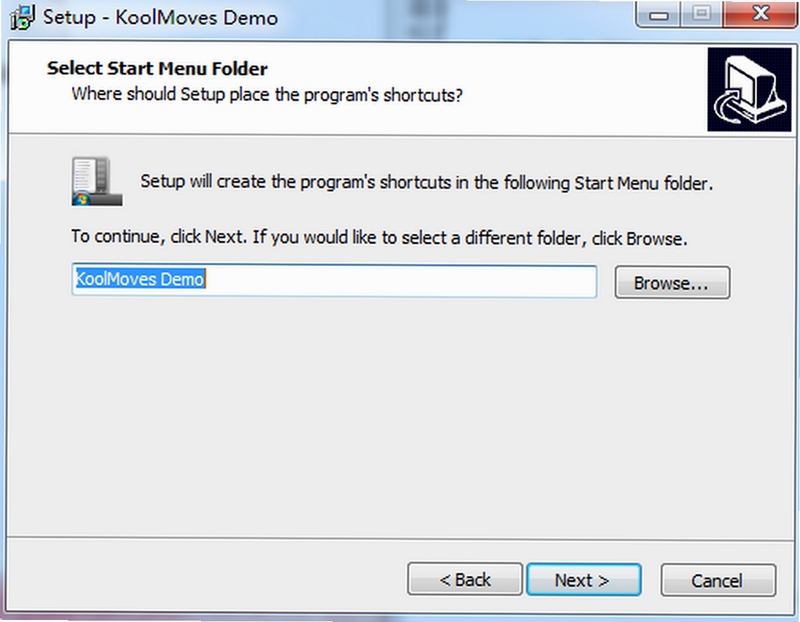
KoolMoves是一款专注于2D矢量动画与富媒体交互内容制作的轻量级工具,凭借直观的时间轴操作、丰富的绘图组件以及便捷的发布流程,深受动画爱好者、教育工作者与小型工作室的青睐。软件内置了从逐帧动画到补间动画、骨骼绑定、粒子特效等一系列实用功能,同时支持直接输出SWF、AVI、GIF、EXE及HTML5等多种格式,无需复杂编程便能快速构建动态横幅、电子贺卡、教学演示或趣味小游戏。其安装包体积小巧、启动迅速,对硬件配置要求不高,即便是动画新手也能在短时间内掌握核心操作,轻松将创意灵感转化为生动的视觉作品。
KoolMoves提供完整的矢量绘图工具集,包括贝塞尔曲线、形状编辑、色彩填充与渐变控制,支持用户自由绘制角色与场景。逐帧动画模式允许像传统动画师一样在每一帧上绘制细微变化,并通过洋葱皮工具辅助观察前后帧的衔接效果,从而创造出流畅自然的运动轨迹。软件还内置了丰富的图形库与符号管理功能,方便复用元素,提升创作效率。
借助智能补间技术,用户只需定义起始与结束关键帧,软件即可自动生成中间过渡帧,极大简化了位移动画、旋转缩放与颜色变化等常见效果的制作流程。骨骼绑定工具则允许为角色四肢添加独立的骨骼层级,通过旋转关节即可驱动整体动作,配合反向运动学支持,轻松实现自然的行走、跳跃等复杂姿态模拟,非常适合制作角色动画。
KoolMoves支持导入WAV、MP3等常见音频文件,并能直接在时间轴上设置声音同步点,使动画配音、背景音乐与画面动作精准匹配。同时,它兼容导入AI、EPS、WMF、BMP、JPG、PNG等多种格式的外部资源,方便用户将其他设计软件中创作的素材整合到动画项目中,极大丰富了创作素材来源。
项目完成后,KoolMoves提供了灵活的发布选项。可以输出为经典的SWF格式用于网页嵌入,或导出为AVI视频、GIF动态图片,甚至打包为独立的EXE可执行播放器,方便在没有安装任何插件的电脑上展示动画。此外,它还支持将动画发布为HTML5 Canvas格式,确保在移动端浏览器中也能流畅播放,满足现代Web环境的需求。
对于需要交互功能的项目,如电子教学课件或趣味测试,KoolMoves内置了简洁的脚本编辑面板,支持添加按钮响应、鼠标事件、变量控制与条件判断。用户无需深入学习复杂的编程语言,通过简单的拖拽配置和代码辅助,就能实现点击跳转、成绩统计、动态文本显示等交互效果,让动画作品不再只是单向播放。
| 软件名称 | 功能优势 | 评分 |
|---|---|---|
| Adobe Animate | 行业标准,支持矢量动画与交互 | ★★★★★ |
| Synfig Studio | 开源免费,2D矢量动画创作 | ★★★★☆ |
| OpenToonz | 专业级2D动画制作工具 | ★★★★☆ |
| Pencil2D | 轻量易用,手绘逐帧动画 | ★★★★☆ |
| Tahoma 2D | 功能全面的专业动画软件 | ★★★★☆ |
| Wick Editor | 基于Web的动画与游戏开发 | ★★★★☆ |
对于刚接触KoolMoves的用户而言,除了软件内置的帮助文档和示例文件,互联网上也有不少免费的学习社区与素材资源站。例如,在B站或YouTube上搜索“KoolMoves教程”,可以找到由动画师分享的入门到进阶系列视频,覆盖基础绘图、逐帧动画、骨骼绑定等知识点。此外,一些国外素材网站提供了KoolMoves专用的KMA源文件与矢量素材包,用户可下载后研究其图层结构与动画参数设置,从而快速提升实际操作能力。中文用户还可以关注部分CG论坛,那里常有热心网友整理常见问题解答与脚本插件资源,可帮助解决特定需求。
在KoolMoves中导出高清GIF动图,关键在于优化导出设置。首先,在“发布”菜单中选择“GIF动画”选项,然后调整输出尺寸,建议根据实际使用场景设置合适的像素大小,例如网页表情可设为240×240,演示文稿可设为800×600。接着,在颜色设置中勾选“优化调色板”并选择“自适应”模式,确保色彩还原度。同时,将帧率调整为与制作时时间轴一致的数值,通常为12fps或24fps,避免动画速度异常。最后,在“透明背景”选项处,根据是否需要透明效果进行勾选,确认后点击“发布”即可生成GIF文件。若发现导出的GIF有锯齿或颜色断层,可尝试增加颜色数量数值,但需注意文件体积会随之上升,建议在图像质量与文件大小之间取得平衡。
KoolMoves并非免费软件,官方网站提供功能有限的试用版供用户评估,试用版在保存和导出时可能会添加水印或限制部分高级功能,例如脚本交互和部分导出格式。用户若需长期使用或用于商业项目,则必须购买正版授权。购买流程通常是通过官方网站在线下单,支持信用卡或PayPal支付,正版授权会绑定用户邮箱,下载安装包后输入注册码即可解锁全部功能。需要特别注意的是,网络上流传的所谓“破解版”或“注册机”存在极大的安全隐患,可能捆绑恶意代码,导致个人信息泄露或电脑中毒,强烈建议用户从官方渠道获取正版授权,保障创作数据安全。
查看全文






2026吉事办核酸检测电子版2.1.68 2026吉事办核酸检测电子版官方下载
生活 / 234.7M
潇湘一卡通app官方版下载2026最新版本v2.5.2 2026最新版 潇湘一卡通官方下载
生活 / 110.0M
汉印美照app官方安卓版v5.2.6-cn 2026安卓版 证件照打印 热敏标签打印
拍照 / 163.6M
阶跃ai下载2026最新版v6.0.9 2026最新版下载
工具 / 164.3M
Kapi相机app官方先下载2026最新版本v4.38.1 2026最新版下载
拍照 / 104.4M
热量减肥法-健康减肥app安卓版本v4.22.0 2026安卓版 热量减肥法 健康减肥app 减脂必备
生活 / 43.8M
津云广电云课堂app官方下载2026最新版v4.6.0 2026最新版 广电在线课堂学习平台
教育 / 92.5M
千聊(聊天交友)appv4.9.3 2026安卓版 聊天交友 社交软件
工具 / 65.2M
叮叮智能移动办公app1.6.5.1_2026移动办公首选
效率 / 26.3M
津云app广电云课堂登录官方版v4.6.0 2026官方版 津云广电云课堂登录下载
教育 / 92.4M