
-
CodeLitev17.0 开源C++ IDE
- 大小:50.0M
- 时间:2026-09-08 20:43
- 语言:英文
- 系统:Windows, Linux, macOS
 下载
下载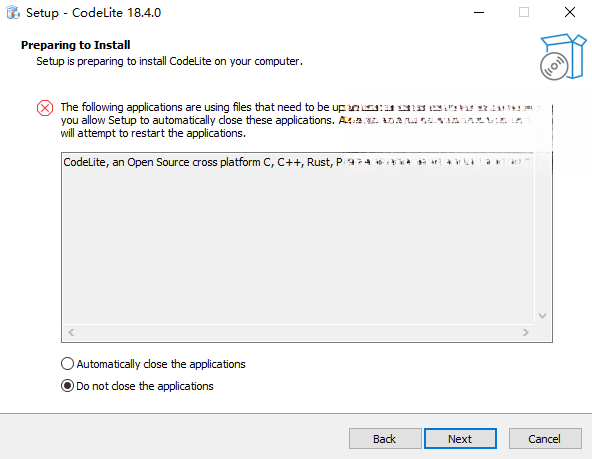
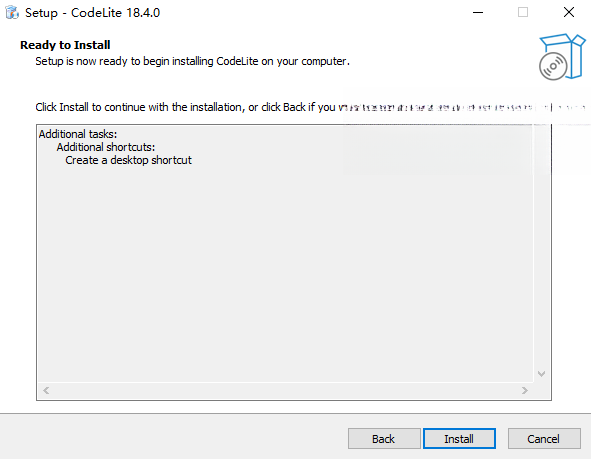
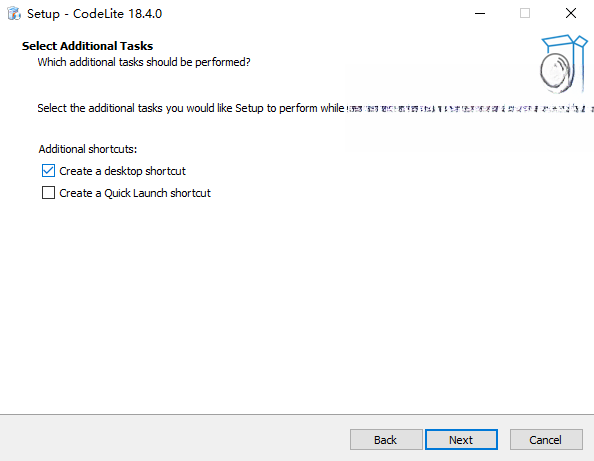
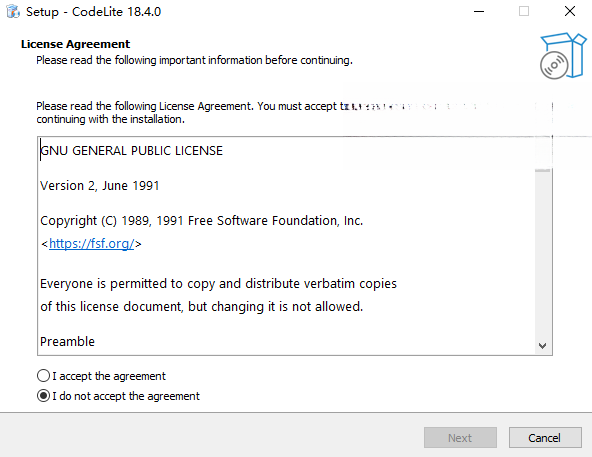
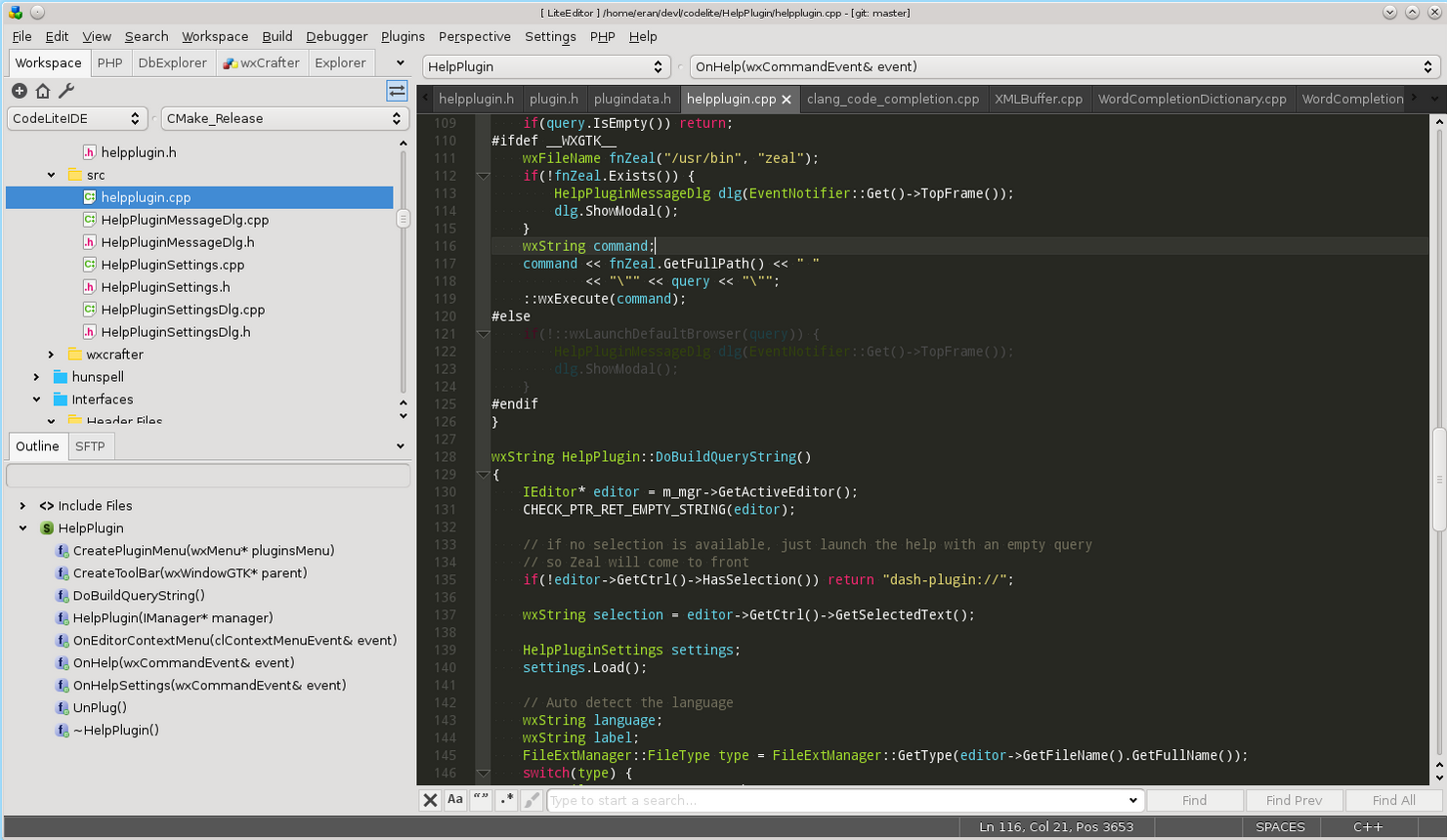
CodeLite 是一款免费开源、跨平台的 C/C++ 集成开发环境(IDE),凭借其轻量高效、启动迅速的特点,在开发者圈内广受好评。它内置了强大的代码编辑器、语法高亮、代码补全与重构工具,并深度整合了 GCC、Clang 等主流编译器,同时提供对 Node.js、PHP 等多种语言的支持。无论你是刚接触编程的学生,还是经验丰富的专业开发者,CodeLite 都能为你提供流畅、专注的编码体验,让代码编写与调试变得更加得心应手。
CodeLite 在启动速度和资源占用方面表现出色,即使配置较低的电脑也能流畅运行。它采用工作空间与项目的管理方式,方便开发者对多文件、多模块的复杂工程进行组织与切换。通过直观的界面,你可以快速创建、构建和运行项目,大幅提升日常开发效率。
CodeLite 集成了强大的代码分析引擎,能够实时检测代码中的潜在错误与警告。它还提供了一系列实用的重构功能,如重命名符号、提取方法、封装字段等。使用这些工具,你可以轻松改善代码结构,提高代码质量,减少维护成本,让代码重构不再是一项繁琐的工作。
CodeLite 内置了对 GCC、Clang、MSVC 等编译器的支持,并能自动检测已安装的工具链。同时,它深度集成了 GDB 调试器,提供了断点设置、变量监视、调用堆栈查看等完整的调试功能。无论是命令行调试还是图形化调试,CodeLite 都能为你提供一致且强大的调试体验。
除了 C/C++,CodeLite 还通过插件支持 PHP、Node.js、Python 等语言的开发。你可以通过内置的插件管理器轻松安装或卸载功能扩展,如代码格式化、版本控制集成(Git/SVN)、数据库浏览等。这种高度可定制的特性,使得 CodeLite 能适应不同开发者的多样化需求。
| 软件名称 | 功能优势 | 用户评分 |
|---|---|---|
| Visual Studio Code | 插件丰富,轻量跨平台 | ★★★★★ |
| Code::Blocks | 稳定老牌,插件支持广 | ★★★★☆ |
| Dev-C++ | 简洁易用,适合初学者 | ★★★★☆ |
| CLion | JetBrains出品,智能重构 | ★★★★★ |
| Eclipse CDT | 功能全面,企业级选择 | ★★★★☆ |
对于许多刚接触 CodeLite 的开发者来说,理解其“工作空间”与“项目”的概念是高效使用的第一步。工作空间是一个容器,可以包含多个相关或不相关的项目。当你需要同时开发一个客户端和服务器端程序时,可以在一个工作空间内创建两个项目,并通过右键菜单设置活动项目来构建或调试其中一个。这种组织方式使得跨项目查找代码和全局重构变得十分便利。
此外,CodeLite 的“打开文件”对话框(Ctrl+Shift+O)支持模糊匹配,只需输入文件名的一部分或类名,即可快速跳转至对应符号。善用快捷键(如 Ctrl+Shift+F 全局搜索)能显著提升你的代码导航速度,减少鼠标点击,保持编码心流。
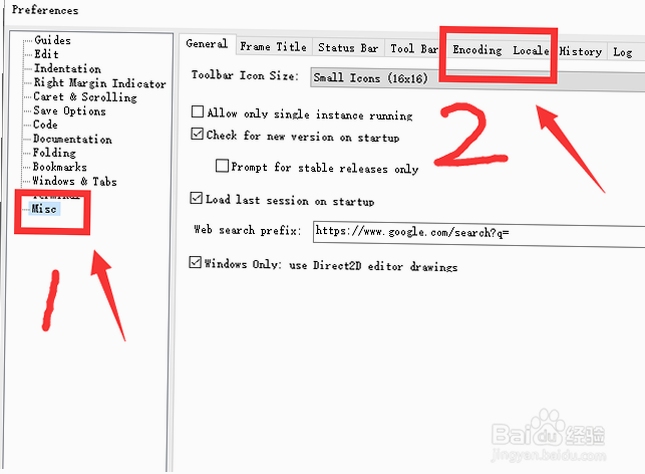
CodeLite 官方本身不提供中文语言包,但其界面字符串可以通过外部汉化文件进行替换。你可以从网上下载与当前版本匹配的“zh_CN”语言文件,将其放置到 CodeLite 安装目录下的“locale”文件夹中。重启软件后,在“设置”->“全局编辑偏好设置”->“常规”->“语言”中选择“Chinese (China)”,点击“OK”并重启即可生效。请注意,汉化文件可能不完整,部分菜单仍会显示英文,这属于正常现象。若找不到合适的汉化包,继续使用英文原版也不失为一种稳定可靠的选择。
CodeLite 与 Code::Blocks 都是优秀的开源 C++ IDE。对于新手而言,CodeLite 的界面更现代,代码补全和导航功能更为智能,而且其默认设置更贴近现代编译器的使用习惯,创建项目后通常无需额外配置即可编译运行。Code::Blocks 则以其稳定性和丰富的插件著称,但部分版本在中文环境下的配置稍显繁琐。总的来说,如果你希望获得开箱即用且界面友好的体验,CodeLite 是一个很棒的选择;如果你偏好极度稳定且可高度定制的环境,Code::Blocks 也值得考虑。两者都支持 GCC,均适合学习 C/C++ 编程。
CodeLite 通过工作空间管理多个项目,并支持通过文件通配符和虚拟文件夹来组织源文件,因此完全可以胜任大型项目的开发。它的符号数据库和代码索引技术可以高效处理数十万行代码的搜索与跳转。同时,CodeLite 支持分布式版本控制系统 Git,方便团队协作。对于大型构建,CodeLite 可以调用 makefile 或 CMake,虽然配置稍复杂,但性能优秀。如果你在大型项目中遇到代码补全延迟,可以尝试在“设置”->“代码补全”中调整“优化索引”的选项,或者排除部分非核心第三方库目录来加速索引。总之,CodeLite 在性能和扩展性上足以应对绝大多数 C/C++ 项目的开发需求。
查看全文






 Windows 11
ReLens大光圈相机app下载安卓2026最新免费版v5.8 2026最新免费版
工具 / 234.0M
易校园app官方最新版20267.8.3 2026校园生活服务版
教育 / 67.2M
ReLens大光圈虚化单反相机官方手机版5.8 2026安卓最新版 大光圈虚化相机
拍照 / 234.0M
易校园app最新版7.8.3_2026校园生活服务平台
生活 / 60.6M
万启智联下载1.1.78_2026物联网流量卡管理
工具 / 99.4M
上饶师范学院app最新版v3.2.1 2026官方中文版
教育 / 16M
TRPG盒子游戏平台v0.2.6 2026官方中文版
工具 / 22.4M
智能车钥匙防丢器找车appv1.8.3 2026官方中文版
工具 / 18.7M
失落的旅程游戏汉化版(旅人Lost Journey)v1.2.0 2026官方中文版
动作冒险 / 22.8M
芒果变声器免费最新版v1.0.1 2026官方中文版
工具 / 31M