-
ColorUtility颜色实用工具v2026 屏幕取色调色助手
- 大小:120KB
- 时间:2026-09-13 09:58
- 语言:简体中文
- 系统:Windows
 下载
下载
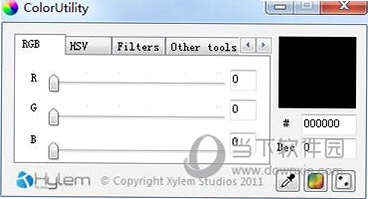
ColorUtility是一款专注于色彩提取与调色辅助的实用工具,官方定位为面向设计师、前端开发人员及普通用户的轻量级颜色处理软件。它能够快速识别屏幕上任意位置的颜色数值,支持多种色彩格式转换与调色板管理,帮助用户在平面设计、网页制作、日常办公中精准获取所需色值。无论是新手还是专业人士,都能通过简洁直观的界面轻松完成取色、配色与色彩整理工作,有效提升视觉相关任务的效率。
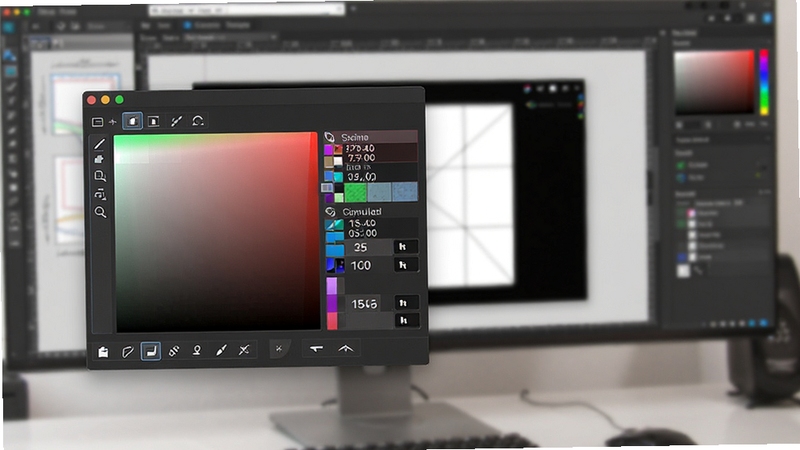
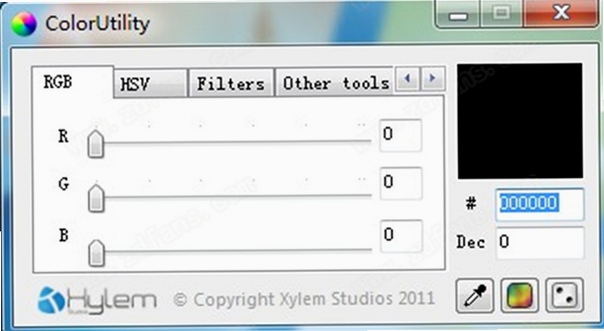
ColorUtility支持全屏任意位置取色,只需将鼠标移动到目标区域,即可实时读取该像素的颜色值,并自动转换为十六进制、RGB、HSL等常用格式,省去手动输入和反复调整的麻烦,尤其适合从图片、网页或视频中提取精准色彩。
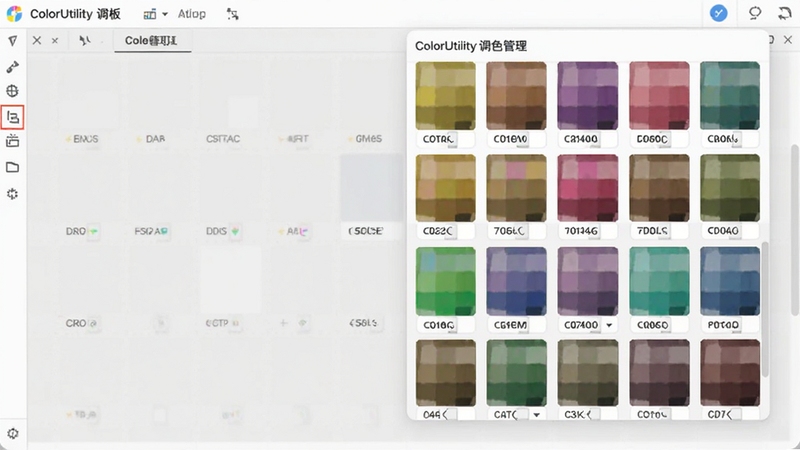
用户可以将常用的颜色保存到自定义调色板中,支持分组、命名和排序,方便在不同项目间快速调用。调色板支持导出为多种格式文件,便于与Photoshop、Illustrator等设计软件协同使用,减少重复劳动。
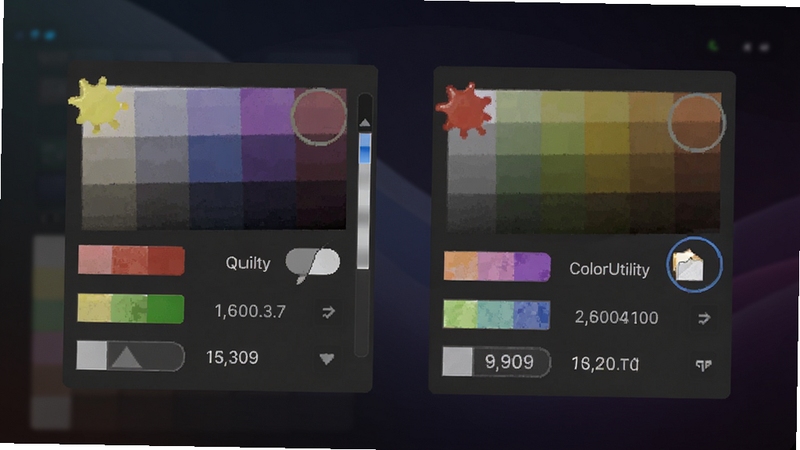
内置多种色彩空间转换引擎,可一键将颜色在不同格式之间切换,并提供颜色对比预览功能,帮助用户判断配色方案的协调性与可读性,适用于网页配色、UI设计等场景。
软件提供丰富的快捷键操作,支持自定义全局热键,在任意界面下都能快速呼出取色器或调色板,无需切换窗口,极大提升了连续取色和调色的操作流畅度。
ColorUtility在Windows与macOS平台均可运行,安装前请确认系统版本符合要求。
电脑端安装时,建议从正规下载站获取安装包,避免捆绑软件;安装过程中注意取消勾选附加组件。
首次启动时,请务必允许软件访问屏幕录制或辅助功能权限,否则取色功能无法正常工作。
移动端使用时,部分系统需在设置中开启悬浮窗权限,才能实现跨应用取色。
建议将常用调色板保存到默认文档目录,避免因系统清理导致数据丢失。
若软件启动后无响应,可尝试以管理员身份运行或检查是否缺少.NET运行库等依赖组件,可在站内搜索“运行库合集”获取安装包。
遇到闪退或黑屏问题时,先更新显卡驱动,再检查软件版本是否与系统架构匹配。
使用过程中尽量避免同时开启多个取色工具,以免热键冲突导致操作失效。
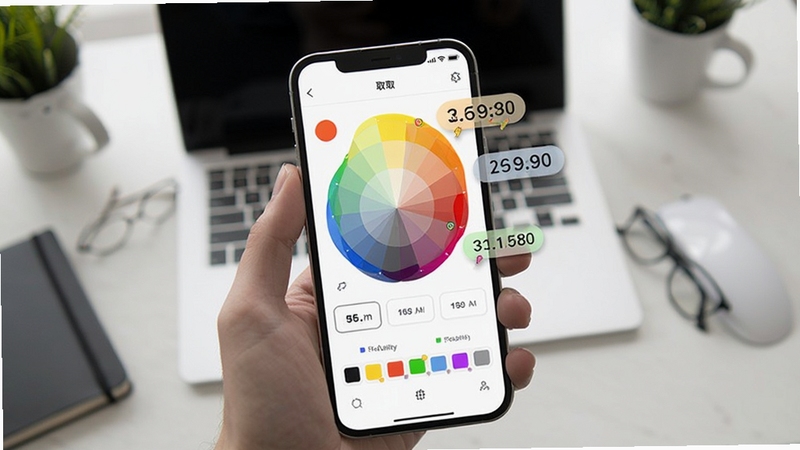
针对高DPI屏幕,ColorUtility已做适配优化,能够准确读取物理像素颜色,避免因缩放导致的色值偏差。若发现取色不准,可在设置中开启“高DPI支持”选项,或调整系统缩放比例为100%后再进行取色操作。
调色板默认保存在用户文档目录下的ColorUtility文件夹内,直接复制该文件夹即可完成备份。也可以在软件内使用“导出调色板”功能,将数据保存为独立文件,迁移到其他设备时导入即可恢复。
ColorUtility不收集任何用户隐私数据,所有取色和调色操作均在本地完成,无需联网即可使用。软件通过正规渠道分发,安装包经过安全检测,可放心下载使用。若从第三方站点下载,建议扫描后再安装。
Windows系统可通过控制面板卸载程序,再手动删除文档目录下的ColorUtility文件夹;macOS用户将应用拖入废纸篓后,清理~/Library/Application Support/ColorUtility残留文件即可。卸载前请先导出重要调色板数据。
查看全文






侧行v1.1.9 休闲闯关
益智休闲 / 1.38G
Cool PDF Readerv3.0.0.268 轻量PDF阅读
效率办公 / 806KB
汽车小保姆汽车维修v1.1 2026官方中文版
个性化 / 11.0M
ColorUtility颜色实用工具v2026 屏幕取色调色助手
开发应用 / 120KB
菏泽人社下载新版本保险查询正式版v3.0.2.8 2026官方中文版
生活 / 129.6M
qq音乐简洁歌词版v10.18.0.10 2026官方中文版
影音 / 142.1M
附近成人约会app2026最新版下载v1.0.3视频聊天软件
社交 / 70.5M
OctopusPro安卓设备群控管理系统v{package_version_name} 多机同步控制
效率办公 / 64.4M
荣耀基础服务app官方手机版v10.1.81.351 安卓版
工具 / 90.6M
植物大战僵尸萌化版手游下载v1.1.5 Q萌塔防游戏
策略塔防 / 165.4M