-
DB Browser for SQLitev3.12.2 轻量级数据库管理工具
- 大小:21.9M
- 时间:2026-09-05 15:20
- 语言:多国语言
- 系统:Windows
 下载
下载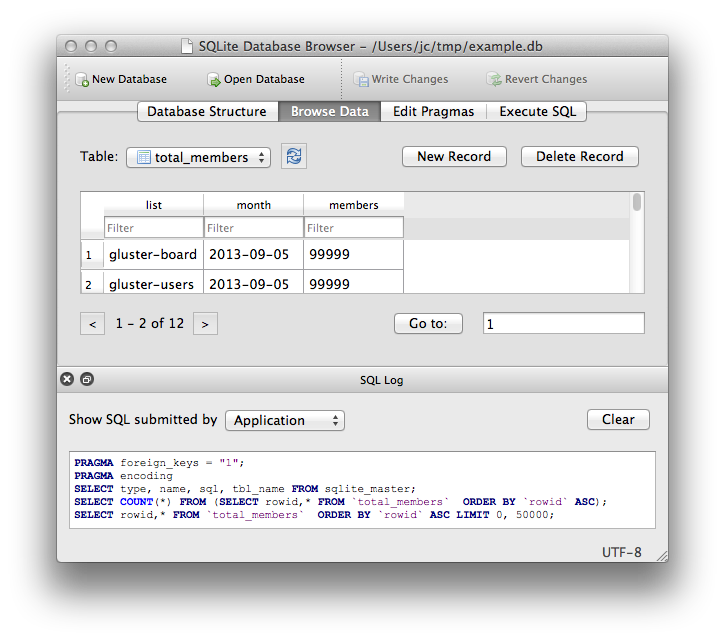
DB Browser for SQLite 是一款免费开源的 SQLite 数据库图形化管理工具,它为用户提供了直观的可视化界面,让您无需编写复杂命令即可轻松创建、设计、编辑和查询 SQLite 数据库文件。无论您是数据库初学者、开发人员还是数据分析师,都能通过它高效地管理数据表、执行 SQL 语句、导入导出数据以及查看数据库结构,大大降低 SQLite 数据库的操作门槛,提升工作效率。
DB Browser for SQLite 将复杂的数据库结构以树形目录和表格形式直观呈现。您可以在“数据库结构”面板中快速查看所有表、索引和触发器,点击任意表即可在右侧看到其全部数据,并支持直接在网格中修改单元格内容、添加或删除记录,所有更改都能即时预览,操作如同使用 Excel 一样简单,无需编写任何 SQL 语句。
内置一个功能完善的 SQL 编辑器,支持语法高亮、代码自动补全和查询历史记录,让您能高效编写并执行复杂的 SQL 查询。同时,软件支持从 CSV、JSON 等常见格式文件导入数据,也能将数据表或整个数据库导出为 SQL、CSV、JSON 等格式,极大方便了数据迁移和备份工作,满足不同场景下的数据交换需求。
DB Browser for SQLite 提供便携版(Portable)供用户选择,您无需进行繁琐的安装步骤,解压即可直接运行。软件体积小巧,对系统资源占用极低,即使在配置较老的电脑上也能流畅运行。同时,它完全免费且开源,无任何广告或功能限制,用户可以放心长期使用。
高危避坑:在对数据库进行结构性修改(如删除表、清空数据、批量更新)前,务必手动备份数据库文件!软件虽然提供了撤销功能,但某些操作(如删除表)是不可逆的,一旦执行将永久丢失数据。建议使用软件自带的“文件”->“导出”功能定期备份,或直接复制 .db 文件到安全位置。
优化技巧:当您需要处理包含大量数据(如超过十万行)的表时,建议在“工具”->“选项”中调大缓存大小,并关闭“自动刷新”功能,这样可以显著提升数据浏览和滚动时的流畅度,避免卡顿。
基础温馨提示:在电脑端,推荐使用鼠标右键点击表名,选择“复制创建语句”来快速获取建表 SQL。在移动端(如使用手机版)时,由于屏幕较小,建议横屏使用并开启“字体放大”功能,操作会更方便。
若您打开软件后提示“无法加载 SQLite 库”或“缺少 DLL 文件”,通常是因为系统缺少 Visual C++ 运行库或 .NET Framework 组件。请前往本站搜索“VC++ 运行库”或“.NET Framework”下载安装即可解决。若遇到“数据库文件被锁定”的报错,请检查该文件是否已被其他程序(如另一个 DB Browser 实例或您的应用程序)占用,关闭相关程序后重试。
| 软件名称 | 主要特点 | 推荐指数 |
|---|---|---|
| SQLite Studio | 界面美观,功能全面 | ★★★★☆ |
| Navicat for SQLite | 商业级,功能强大 | ★★★★★ |
| SQLite Expert | 专业版功能丰富 | ★★★★☆ |
| DB Browser 便携版 | 免安装,即开即用 | ★★★★☆ |
| SQLite Database Browser | 老牌工具,简单易用 | ★★★☆☆ |
| SQLite Maestro | 功能强大,支持多种数据库 | ★★★★☆ |
SQLite 数据库本质上是一个单一的文件,通常以 .db、.sqlite、.sqlite3 等作为扩展名。这个文件包含了完整的表结构、索引和数据。使用 DB Browser for SQLite 可以让你像操作普通文件一样操作数据库,无需安装独立的数据库服务器。这种嵌入式特性使得 SQLite 成为移动应用、桌面软件和嵌入式设备的理想选择,也是学习 SQL 语言的最佳工具之一。
1. DB Browser for SQLite 安全吗?会不会损坏我的数据?
DB Browser for SQLite 是开源免费软件,在 GitHub 上公开源码,全球数百万用户使用,安全性有保障。软件本身不会主动修改数据,只有在你明确执行保存或执行写入操作时才会更改数据库。但为了数据安全,建议在编辑重要数据库前养成备份习惯。
2. 如何在 DB Browser for SQLite 中导入 CSV 文件?
导入 CSV 非常简单:点击菜单栏的“文件”->“导入”->“从 CSV 文件导入表...”,然后选择你的 CSV 文件,软件会自动弹出导入向导,你可以在其中设定字段分隔符、编码方式、目标表名等,确认无误后即可完成导入。注意,如果 CSV 文件较大,导入可能需要一些时间,请耐心等待。
3. DB Browser for SQLite 手机版和电脑版功能有什么区别?
电脑版(Windows/macOS/Linux)功能最为完整,支持全部特性。手机版(Android/iOS)通常仅提供基础的浏览和查询功能,适合在移动端查看数据库内容,但不建议在手机上进行复杂的编辑或结构修改,因为屏幕和性能限制会影响操作体验和准确性。

查看全文






宇宙巨人希曼(He-Man? Tappers of Grayskull?)汉化版1.0 汉化版安卓
汉化游戏 / 69.5M
DB Browser for SQLitev3.12.2 轻量级数据库管理工具
开发应用 / 21.9M
暴风简助手v1.0.0 轻量视频播放工具
多媒体 / 8.4M
一命就通关1.0.0 单次挑战闯关游戏
动作冒险 / 40.5M
模拟滑梯大赛v19.0.0 滑梯竞速模拟
益智休闲 / 92.2M
Tickeys键盘音效模拟器v1.0.4 模拟机械键盘音效
系统工具 / 5.0M
贝壳租房app官方下载v1.7.20真房源租房找房
生活 / 98.6M
王者决断虫虫助手安装包手游v1.0.7 2026官方中文版
角色扮演 / 265.9M
吃面包的女孩汉化版v1.0 趣味休闲游戏
汉化游戏 / 23.8M
脸红心跳幻三国v1.0.18 幻三国游戏下载
角色 / 26M