
-
Gitv2.47.1 版本控制工具
- 大小:60.0M
- 时间:2026-09-15 14:06
- 语言:多国语言
- 系统:Windows 7 或更高
 下载
下载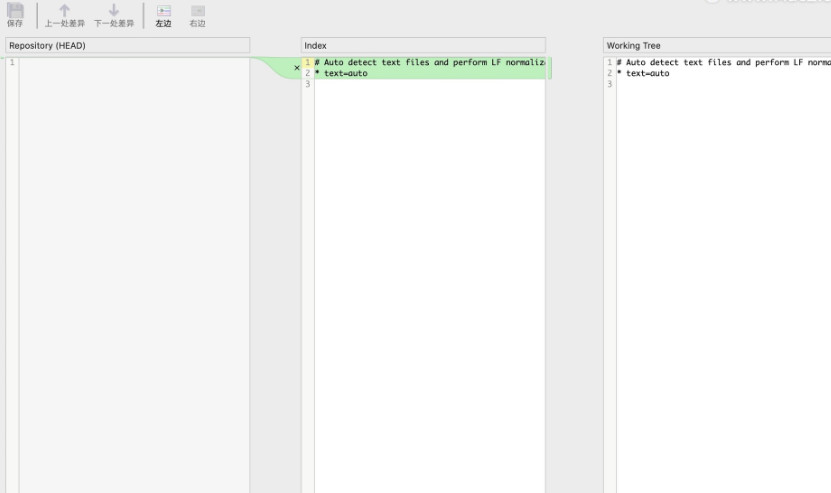
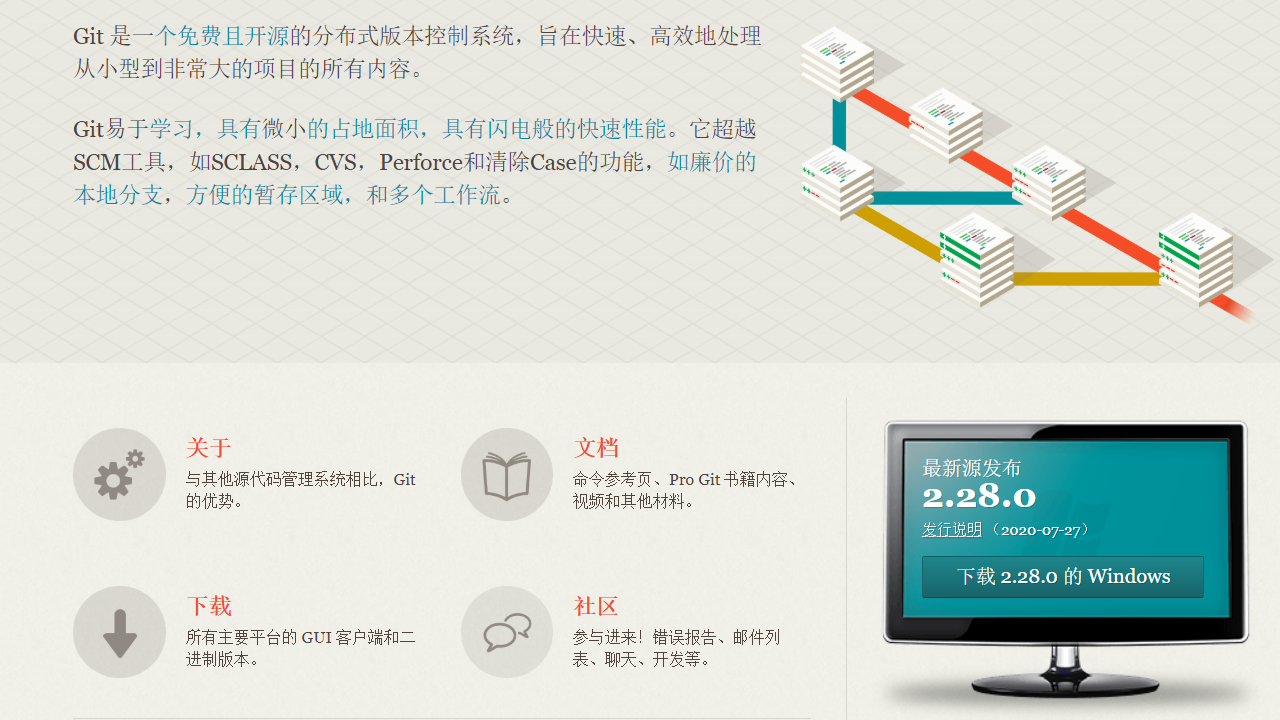
Git 是一款免费开源、全球最流行的分布式版本控制系统,由 Linux 之父 Linus Torvalds 于2005年创建。它以极快的处理速度、强大的分支管理能力和完全本地化的操作方式,彻底改变了软件开发的协作模式。无论是个人开发者记录代码变更,还是大型团队并行开发数百万行代码的项目,Git 都能提供可靠、灵活的版本管理支持。作为现代软件开发的基石工具,Git 已深度集成到 GitHub、GitLab、Gitee 等主流代码托管平台,成为程序员必备的技能之一。本版本持续优化性能,修复历史漏洞,带来更流畅的跨平台使用体验。
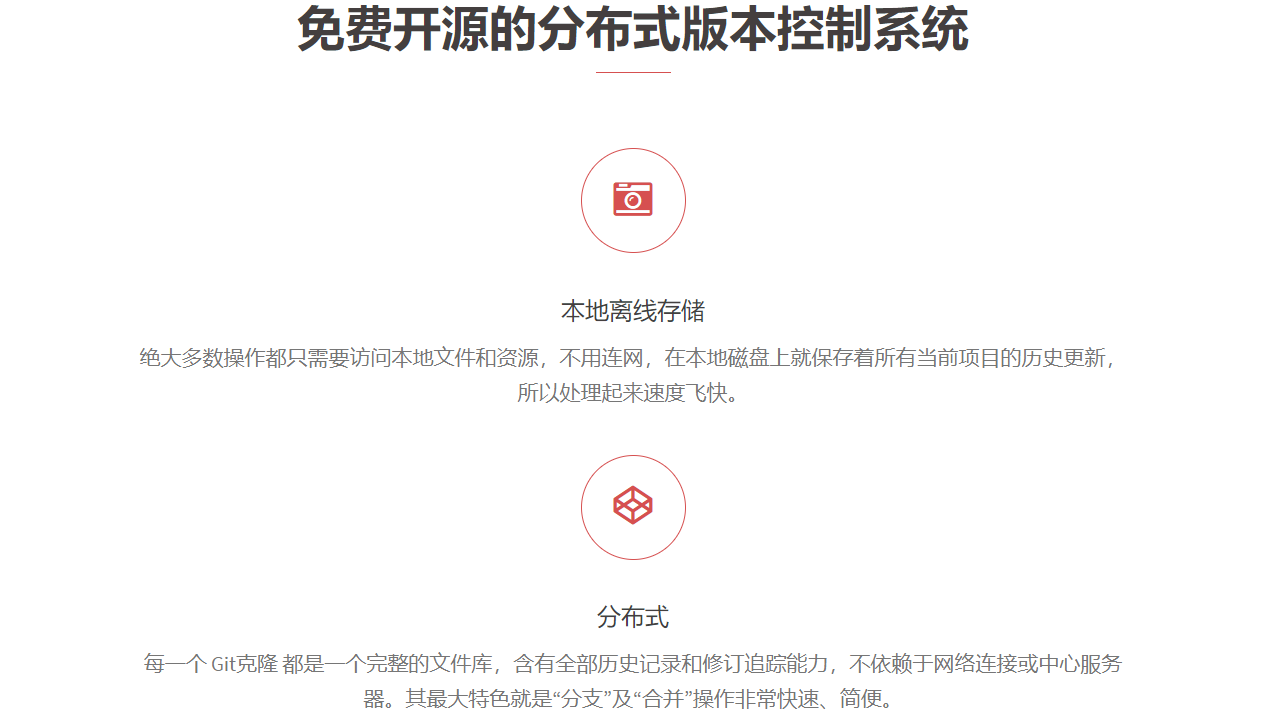
Git 采用分布式设计,每个开发者的本地仓库都包含完整的历史记录,不依赖中央服务器即可执行大部分操作。提交、分支、合并、查看历史等命令均在本地瞬间完成,极大降低网络延迟影响。配合高效的压缩算法与索引机制,即使处理拥有数十万文件、超长历史的大型项目,Git 依然保持流畅响应。与集中式版本控制工具相比,Git 的本地全量备份特性也大幅提升了数据安全性。
分支是 Git 最核心的功能之一。创建、切换、合并分支的成本极低,几乎瞬间完成,这使得 Git 鼓励开发者采用功能分支工作流每个新功能、Bug 修复或实验性想法都可以在独立分支上进行,互不干扰。通过简单的 merge 或 rebase 操作即可整合代码,配合清晰的分支命名规范,团队可以轻松管理并行开发、发布热修复与长期维护版本,有效提升协作效率。
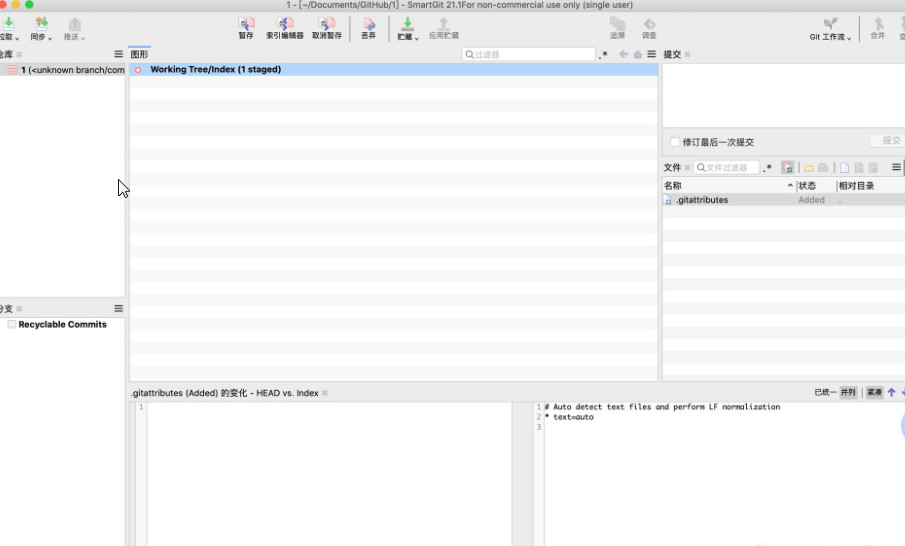
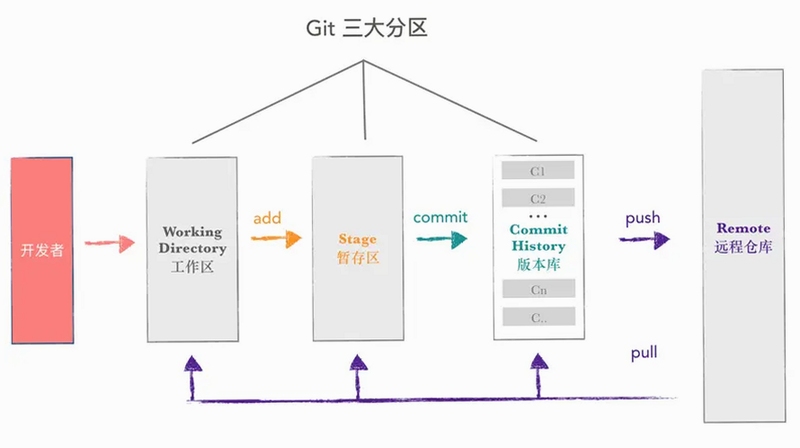
Git 独创的暂存区(Index/Stage)设计让提交控制更加精细。开发者可以分批次添加文件,将不同逻辑的修改拆分到多个提交中,保持历史记录清晰整洁。每次提交都是对项目完整状态的一个快照,而非简单的差异记录。Git 内部使用 SHA-1 哈希算法对内容进行校验,确保任何文件改动都能被准确追踪,几乎不可能发生数据丢失或篡改,为代码资产提供强力保障。
Git 天然适配 GitHub、GitLab、Gitee 等主流代码托管平台,支持 Pull Request、Code Review、Issue 跟踪、Actions 持续集成等现代协作流程。通过标准的 git push、pull、fetch 命令,团队成员可以轻松同步代码,配合 SSH 密钥与 GPG 签名机制,确保传输安全与提交者身份可信。无论开源项目还是企业私有仓库,Git 都能提供最成熟的协作解决方案。
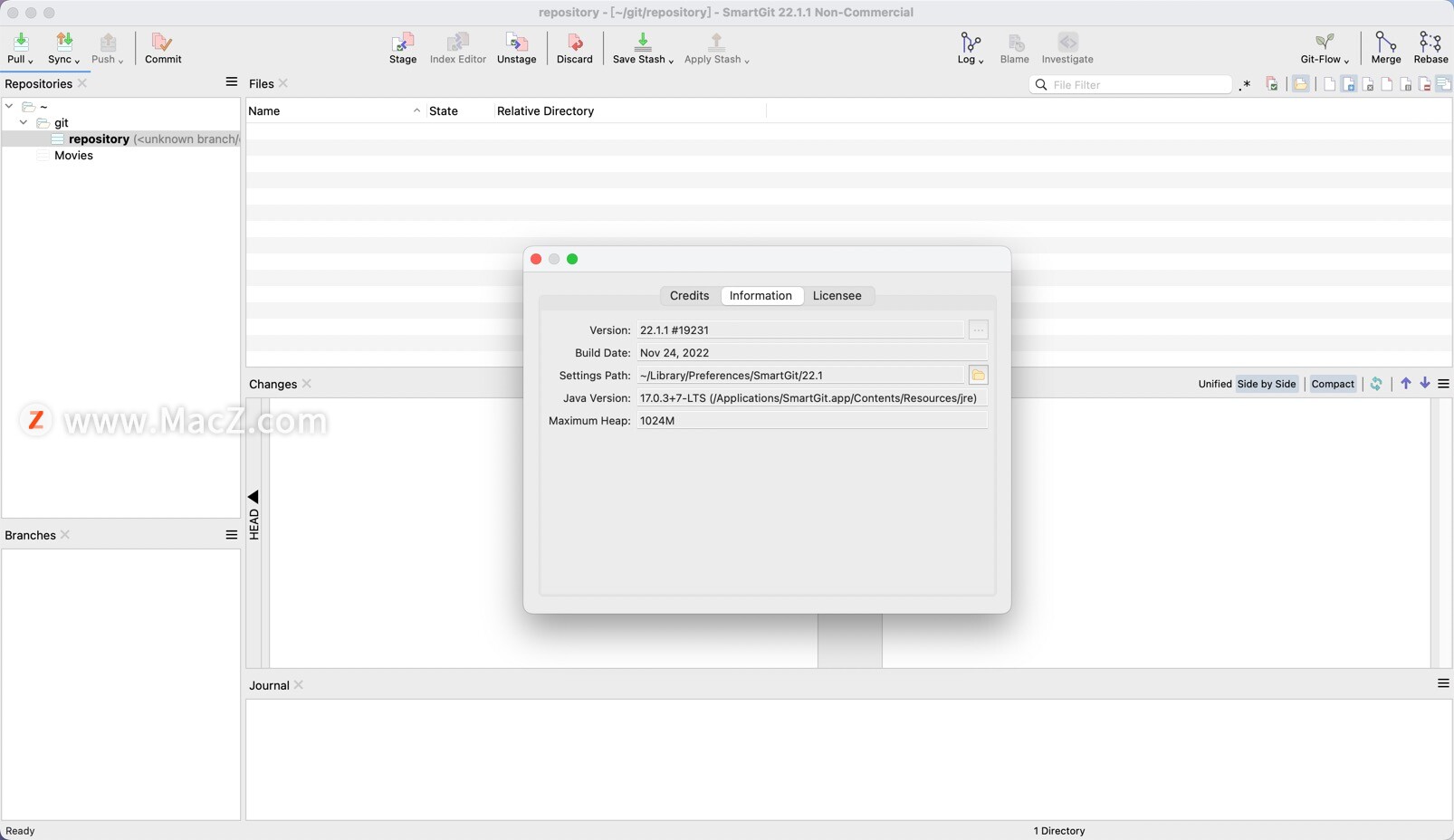
Git 官方提供 Windows、macOS、Linux 全平台安装包,并集成 Git Bash 模拟 Unix 终端,让 Windows 用户也能使用完整的命令行操作。同时,Git 支持与 Visual Studio Code、IntelliJ IDEA、Eclipse 等主流 IDE 深度集成,提供图形化操作界面。丰富的 GUI 客户端(如 SourceTree、TortoiseGit)也为不熟悉命令行的用户提供了友好选择,但掌握核心命令仍能大幅提升操作效率。
对于刚接触 Git 的新手,建议先在电脑端完成基础配置。打开 Git Bash(Windows)或终端(macOS/Linux),输入 git --version 验证安装是否成功,随后执行 git config --global user.name "你的名字" 和 git config --global user.email "你的邮箱" 设置全局身份信息。首次使用需要生成 SSH 密钥(ssh-keygen -t rsa -C "邮箱"),并将公钥添加到 GitHub 或 Gitee 账户中,实现免密推送代码。
高危避坑:在 Windows 系统上安装 Git 时,安装向导中“Adjusting your PATH environment”务必选择中间选项 “Git from the command line and also from 3rd-party software”,否则后续在 CMD 或 PowerShell 中会提示“git 不是内部或外部命令”。另外,所有 Git 命令必须在仓库目录内执行,否则会报错“fatal: not a git repository”。
移动端方面,虽然手机无法直接运行完整 Git 环境,但可以通过 Termux(Android)或 iSH(iOS)模拟 Linux 环境安装 Git,适合临时查看代码或执行简单提交。更推荐的方式是使用支持 Git 操作的移动端代码编辑器,如 GitHub Mobile、SourceMirror 等,它们能浏览仓库、查看提交记录、合并 Pull Request,但无法替代电脑端的完整命令行体验。
优化技巧:在 Git Bash 中启用颜色显示(git config --global color.ui auto)和命令别名(如 git config --global alias.st status),日常操作效率可提升 30% 以上。建议使用 Git 参考手册 作为速查工具。
当遇到“failed to push some refs”错误时,通常是因为远程仓库存在本地没有的提交,先执行 git pull --rebase 拉取并变基,再重新 push 即可。若出现“fatal: refusing to merge unrelated histories”,在 pull 或 merge 命令后追加 --allow-unrelated-histories 参数可强制合并。对于“Another git process seems to be running”提示,删除仓库目录下的 .git/index.lock 文件即可解除锁死。卡顿或内存不足时,可执行 git gc --auto 进行垃圾回收,并适当调整 postBuffer 大小(git config --global http.postBuffer 524288000)。
基础温馨提示:使用 Git 时,请牢记每次提交前先 git status 查看变更,git diff 确认具体修改,避免误提交敏感信息。养成写清晰提交信息的习惯,推荐使用 Conventional Commits 规范,便于后期追溯。

| 软件名称 | 核心功能 | 推荐指数 |
|---|---|---|
| SVN | 集中式版本控制 | ★★★★☆ |
| Mercurial | 分布式版本管理 | ★★★☆☆ |
| TortoiseGit | Windows 图形客户端 | ★★★★☆ |
| Fork | 快速 Git 客户端 | ★★★★☆ |
| Sourcetree | 免费 Git GUI 工具 | ★★★★☆ |
| GitHub Desktop | 官方桌面客户端 | ★★★★☆ |
在多人协作的项目中,建议采用 Git Flow 工作流。主分支 main 始终保存稳定可发布的代码,develop 分支集成最新开发成果,功能分支从 develop 拉出,完成后合并回去。每个功能分支命名清晰,例如 feature/user-login 或 bugfix/issue-123。通过 Pull Request 进行代码审查,确保合并质量。同时使用 .gitignore 文件排除临时文件与敏感配置,避免误提交。定期从远程拉取最新代码(git pull --rebase),减少无谓的合并冲突。
对于大型项目,可以使用 Git LFS 管理二进制大文件(如图片、音视频),避免仓库体积膨胀。配合 Git Submodule 或 monorepo 策略管理多模块依赖。利用 Git Hooks 在提交前自动运行测试、检查代码风格,提升代码质量与团队规范执行力。这些最佳实践能显著提高协作效率与代码可维护性。
“Git”官方读音为 /t/,与英文单词“get”同音,但在中文开发者圈子里常被读作“吉特”或“给特”。初学者可以从 git help 命令开始,查阅每个命令的详细帮助。推荐先掌握以下常用命令:git init(初始化仓库)、git clone(克隆仓库)、git add(添加文件到暂存区)、git commit(提交更改)、git push(推送远程)、git pull(拉取远程更新)、git branch(管理分支)、git merge(合并分支)。通过日常练习,一周内即可熟练使用。
入门时可通过 Git 教程 系统学习,配合可视化工具验证操作结果。需要留意的是,Git 与 GitHub 是两个不同概念Git 是版本控制工具,而 GitHub 是基于 Git 的代码托管平台。若仅需在本地管理代码,无需注册任何账号;若要参与开源项目或云备份,则需在平台上注册并配置 SSH 密钥。
Git 官网(git-scm.com)是唯一官方下载渠道,所有版本均提供校验和(SHA-256)供用户核对,确保下载文件完整未被篡改。国内用户也可选择腾讯软件中心等可信第三方平台下载,但务必核对文件哈希值。安装过程中注意取消捆绑安装的额外组件(如 Git LFS 除外),避免误装推广软件。Windows 用户安装后可在命令行输入 git --version 查看版本号,与官网最新版本对比,确认是否为最新稳定版。
对于企业级用户,建议使用 Git 官方提供的二进制安装包,避免使用来源不明的第三方封装版本。同时定期关注版本更新,及时安装安全补丁。历史版本可从官网 /downloads 页面获取,但推荐使用最新稳定版以获得最佳性能与安全支持。
GitHub 是全球最大的代码托管平台,Gitee(码云)是国内流行的平台,它们都使用 Git 作为底层版本控制工具。在本地安装 Git 后,通过 git remote add origin 仓库地址 命令即可将本地仓库关联到远程平台。之后执行 git push -u origin main 首次推送代码,后续只需 git push 即可同步更新。克隆远程仓库则使用 git clone 仓库地址 命令,Git 会自动关联远程分支,方便后续协作。
使用 Gitee/GitHub 时,建议为不同平台配置不同的 SSH 密钥,避免冲突。若同时使用多个平台,可在 ~/.ssh/config 文件中设置别名区分。拉取代码时优先使用 SSH 协议而非 HTTPS,更加安全稳定。若网络不稳定,可以设置代理或使用国内镜像,但需注意遵守相关法律法规。
当执行 Git 命令出现错误提示时,不要慌张。常见错误如“fatal: Not a git repository”表示当前目录未初始化仓库,先运行 git init 或切换到正确目录。“Permission denied (publickey)”说明 SSH 密钥认证失败,需检查公钥是否已添加到远程平台,且本地私钥路径是否正确。“failed to push some refs”通常由于远程有本地没有的提交,使用 git pull 合并后再推送即可。遇到不认识的错误信息,可直接复制完整英文提示到搜索引擎查找解决方案,或使用 git help 命令名 查看官方文档。
为了减少错误,建议在重要操作前使用 git log 查看提交历史,git status 查看当前状态。对于可能破坏历史的操作(如 reset --hard、rebase),提前备份或创建分支。掌握 git reflog 可找回丢失的提交记录,是意外操作的最后一道保险。
很多用户希望只下载 GitHub/Gitee 仓库中的某个子文件夹,而不是克隆整个仓库(尤其当仓库体积庞大时)。这里提供几种方法。方法一:使用 SVN 访问 Git 仓库在本地安装 TortoiseSVN(需支持),然后使用 svn export 仓库地址/trunk/子文件夹路径 命令,但此方法仅适用于 GitHub 且存在兼容性问题。方法二:使用 Git 的 sparse-checkout 功能先执行 git init 和 git remote add origin 仓库地址,然后运行 git config core.sparseCheckout true,编辑 .git/info/sparse-checkout 文件填入要下载的子文件夹路径(每行一个),最后 git pull origin main 即可只拉取指定目录。方法三:使用在线工具,如 DownGit、GitZip 等,输入仓库网页链接即可选择单个文件夹下载,但需注意这些工具可能无法处理超大文件或私有仓库。对于国内 Gitee 平台,其网页端已支持单文件下载,但文件夹暂未提供直接下载按钮,建议使用 sparse-checkout 方式。
推荐优先使用 Git 自带的 sparse-checkout 功能,它更安全、无需第三方工具,且支持后续更新指定目录内容。操作时需注意:如果仓库默认分支不是 main,请将 pull 命令中的分支名替换为实际分支(如 master)。此外,若仓库包含子模块,需要额外执行 git submodule update --init --recursive 来获取子模块内容。此技巧可显著节省带宽与磁盘空间,尤其适用于大型 monorepo 项目。

Git 本身是一款开源、可信赖的版本控制工具,全球数百万开发者都在使用,其安全性和稳定性经过了长期检验。但用户仍需注意使用环境的安全:从官方渠道下载安装包,避免使用破解版或来源不明的版本;在使用 git push 等命令时,确保网络连接安全,避免在公共 WiFi 下进行敏感操作;另外,Git 会将所有历史记录保存在本地,如果电脑中毒或硬盘损坏,可能导致代码丢失,建议定期推送到远程仓库备份。总之,只要规范使用,Git 是绝对安全的。
学习 Git 命令的关键在于理解其数据模型和常用工作流。推荐采用“边用边学”的方式,先掌握 init、add、commit、status、log 这五个最基础命令,能完成本地版本管理;再学习 branch、checkout、merge 处理分支;接着掌握 remote、push、pull 实现远程协作。利用 git help 命令随时查阅文档,也可以使用 git cheat sheet(速查表)作为桌面参考。遇到复杂的合并冲突时,多练习即可熟能生巧。目前很多在线平台提供交互式 Git 学习教程,如 Learn Git Branching,通过可视化游戏方式学习,效率更高。
查看全文






阿千游戏交易平台软件官方下载安装最新版v4.2.8安卓版
工具 / 28.4M
维汉翻译官app2025最新版翻译软件免费下载v5.9.0安卓版
教育 / 43.8M
非猪ai导航app官方免费下载安装2025最新版本v1.0安卓版
工具 / 1.2M
mimu软件官方下载2025最新版本v1.5.1最新版
教育 / 26.6M
财韵竹影短剧app下载最新版v3.5.0安卓版
影音 / 92.3M
空军1945 air forces1945空战下载安卓版v15.80 2026安卓经典空战手游
飞行射击 / 233.0M
辽宁社保查询个人明细账户app官方最新版v1.2.6 2026官方中文版
生活 / 24.9M
秒剪AI视频制作软件免费版下载安装4.0.14 2026版秒剪AI视频制作免费下载
工具 / 152.0M
零界绘app官方下载2026最新版v2.0.0安卓免费版
阅读 / 30.5M
ReplikaAI互动聊天软件下载安卓免费版v12.16.1官方中文版
社交 / 1M