-
飞屏v1.0 电脑多屏互动工具
- 大小:9.9M
- 时间:2026-09-15 14:07
- 语言:中文
- 系统:Win11/Win10/Win7/Android
 下载
下载
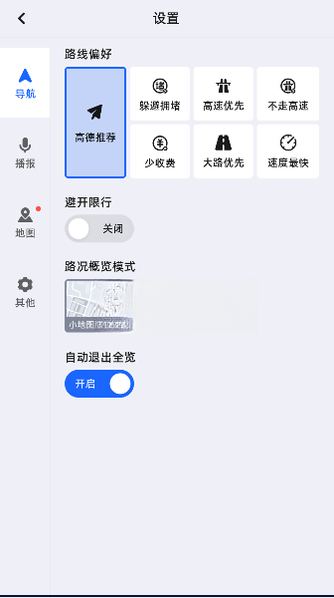
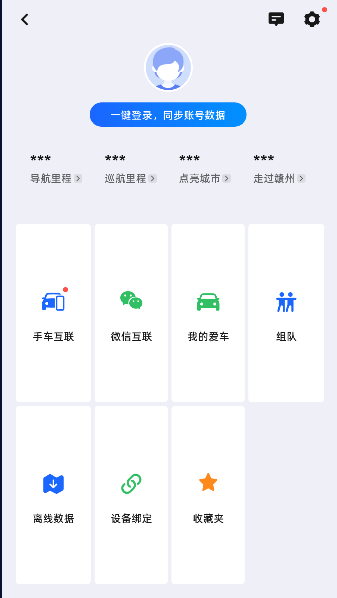
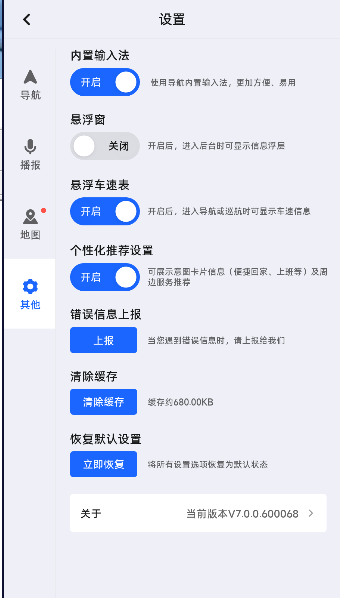
飞屏是一款专为提升办公与娱乐效率而设计的电脑多屏互动软件,它打破了传统单一屏幕的操作局限,让内容分享与画面同步变得前所未有的简单。通过飞屏,您可以轻松实现手机与电脑、电脑与电脑之间的无缝连接与高速传输,无论是会议演示、教学培训还是家庭娱乐,都能获得更加流畅、便捷的跨屏体验。软件界面清爽直观,操作逻辑一目了然,无需复杂设置即可快速上手,是您提升数字生活品质的得力助手。
飞屏内置了优化的无线传输协议,能够在同一局域网内实现低延迟、高画质的屏幕镜像。无论是播放高清视频、展示照片还是进行应用演示,画面都能保持流畅细腻,色彩还原准确,让您的分享更具感染力。无需繁琐的连线,即刻将手机小屏内容投射至电脑大屏,享受视觉与效率的双重提升。
除了屏幕共享,飞屏还提供了强大的文件快速传输通道。您可以通过它轻松在手机与电脑之间互传文档、图片、视频等多种格式的文件。传输过程稳定可靠,速度表现优异,极大简化了以往依赖数据线或第三方聊天软件传输的繁琐步骤,为日常办公与学习提供了极大的便利,让数据流转更加自由高效。
飞屏不仅限于单向投屏,更支持从电脑端反向控制手机界面。您可以直接使用鼠标和键盘操作手机上的应用,回复消息、浏览网页或是进行游戏操作,都能获得更加精准高效的输入体验。这种双向互动的协同模式,有效打通了设备间的操作壁垒,让您在专注于电脑工作时,也能轻松兼顾手机端的事务。
针对商务会议与在线教育场景,飞屏内置了实用的屏幕标注功能。在投屏过程中,您可以随时在画面上进行批注、圈点或文字输入,辅助讲解重点内容。这些标注工具丰富实用,能够有效提升信息传递的准确度与沟通效率,让远程协作与课堂讲解变得更加生动直观,给观众留下深刻印象。
飞屏注重用户连接的稳定性与安全性。软件支持设备间的快速配对与历史记录管理,再次连接时一键即可恢复。同时,所有投屏与传输操作均在同一安全网络环境下进行,并设有连接验证机制,确保只有经过授权的设备才能接收内容,全方位守护您的个人隐私与数据安全,让您用得放心。
| 软件名称 | 核心优势 | 用户评分 |
|---|---|---|
| 达人元导航 | 多屏协同与文件互传 | ★★★★☆ |
| 心悦屏幕助手 | 远程控制与教学白板 | ★★★★☆ |
| 灵播屏 | 商业大屏高清展示 | ★★★★ |
| 视联投屏 | 跨平台兼容性极佳 | ★★★★☆ |
| 快屏传 | 轻量级传输速度快 | ★★★★ |
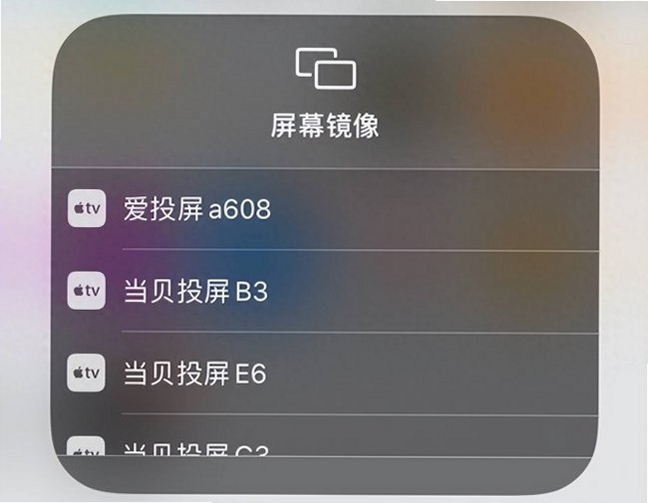
飞屏软件本身是一款运行在Windows和Android系统上的应用。对于苹果设备(如iPhone、iPad、Mac),飞屏提供了完善的网页接收端与AirPlay接收协议支持。这意味着,苹果设备用户无需安装额外App,即可通过系统自带的“屏幕镜像”功能,直接搜索并连接至安装了飞屏的电脑设备,实现流畅的无线投屏体验。
飞屏软件基础功能完全免费,包括无线投屏、文件传输和基本的屏幕标注功能,满足个人用户的日常需求。软件内没有强制弹窗广告,体验较为纯净。对于有更高需求的商务用户,飞屏提供了进阶版本,解锁了如4K超清画质、多设备同时连接以及专属客服支持等高级功能,具体可关注软件内官方公告说明。
遇到此问题时,请先检查手机和电脑是否连接了同一个Wi-Fi网络。部分路由器开启了“AP隔离”功能会阻止设备间通信,请登录路由器管理界面关闭此功能。其次,查看电脑端防火墙或安全软件是否拦截了飞屏的网络访问权限,选择“允许”即可。最后,确保手机上的飞屏App已获取“本地网络”权限,此权限是发现局域网设备的必要前提。
查看全文






僵尸战争最后的幸存者无限钞票修改版v0.0.20 2026官方中文版
飞行射击 / 182.7M
阿千游戏交易平台软件官方下载安装最新版v4.2.8安卓版
工具 / 28.4M
维汉翻译官app2025最新版翻译软件免费下载v5.9.0安卓版
教育 / 43.8M
非猪ai导航app官方免费下载安装2025最新版本v1.0安卓版
工具 / 1.2M
mimu软件官方下载2025最新版本v1.5.1最新版
教育 / 26.6M
财韵竹影短剧app下载最新版v3.5.0安卓版
影音 / 92.3M
空军1945 air forces1945空战下载安卓版v15.80 2026安卓经典空战手游
飞行射击 / 233.0M
辽宁社保查询个人明细账户app官方最新版v1.2.6 2026官方中文版
生活 / 24.9M
秒剪AI视频制作软件免费版下载安装4.0.14 2026版秒剪AI视频制作免费下载
工具 / 152.0M
零界绘app官方下载2026最新版v2.0.0安卓免费版
阅读 / 30.5M