-
SQLite Expert(SQLite专家)v5.5.15 数据库管理工具
- 大小:34.0M
- 时间:2026-09-05 22:37
- 语言:简体中文
- 系统:Win7及以上
 下载
下载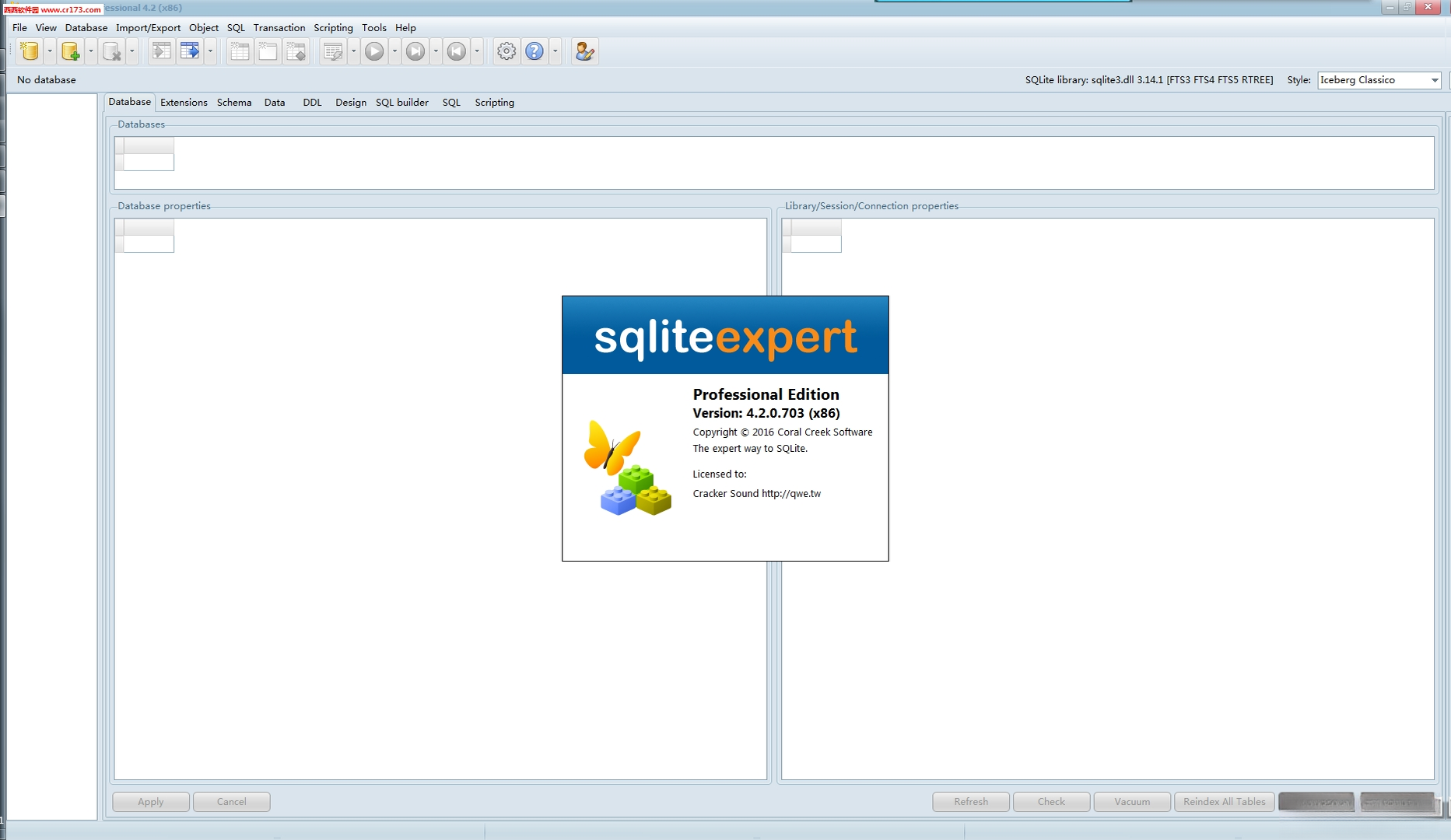
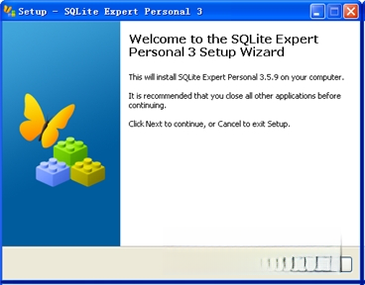
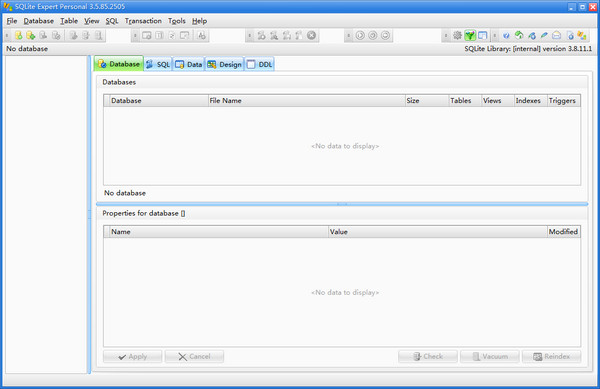
SQLite Expert 是一款功能强大的SQLite数据库可视化管理工具,凭借其直观的图形界面和丰富的管理功能,长期受到数据库管理员与开发者的青睐。该软件支持数据库的创建、设计、编辑、查询与维护,无需编写复杂命令即可完成日常操作。无论是管理本地文件还是移动设备中的数据库,SQLite Expert 都能提供稳定高效的解决方案。本版本在原有基础上进一步优化了性能与兼容性,让数据管理更加轻松流畅。
SQLite Expert 提供图形化的表结构设计器,您可以通过拖拽和表单填写的方式快速创建和修改表、字段、索引及外键。无需精通SQL语法,即可完成复杂的数据库架构设计,大幅提升工作效率。设计器支持实时预览生成的SQL语句,帮助您理解每一步操作背后的逻辑。
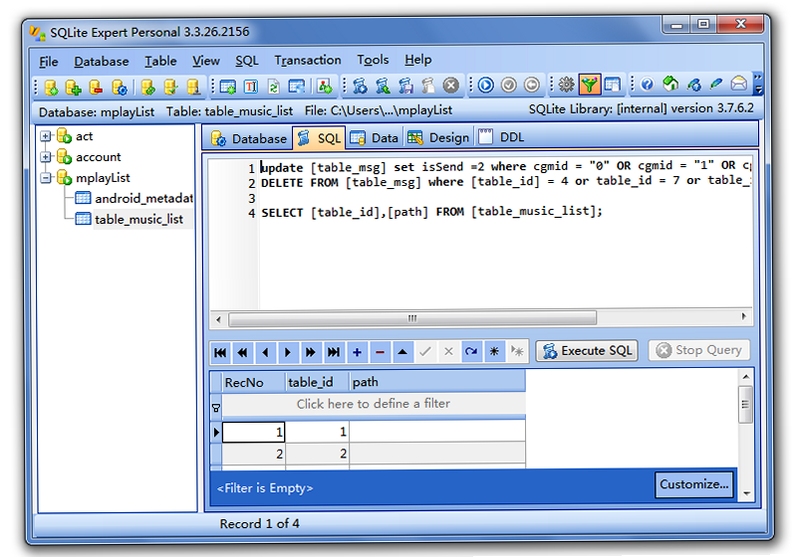
内置多标签页的SQL查询编辑器,支持语法高亮、自动补全和代码折叠。您可以同时编写并执行多条查询语句,查询结果以网格形式展示,并支持导出为CSV、Excel等格式。编辑器还提供了执行计划分析功能,帮助您优化慢查询,提升数据库性能。
同时,工具内置了SQLite函数和语法参考,新手可以边学边用,老手也能快速找到需要的函数定义。编辑器还支持查询历史记录,方便您回溯之前执行过的语句。
支持从多种数据源导入数据,包括CSV、XML、JSON以及Excel文件,导入过程可自定义字段映射,确保数据准确对应。导出功能同样强大,可将表或查询结果导出为上述格式,甚至直接生成完整的SQL脚本,便于数据库迁移或备份。
提供数据库完整性检查、索引重建、清理空闲页等维护工具。内置的VACUUM和ANALYZE命令可以一键执行,有效减小数据库文件体积并提升查询速度。对于经常变动的数据库,定期维护可显著提高运行稳定性。
| 软件名称 | 功能特点 | 推荐指数 |
|---|---|---|
| DB Browser for SQLite | 开源免费,支持跨平台 | ★★★★☆ |
| SQLite Studio | 轻量级,界面友好 | ★★★★ |
| Navicat for SQLite | 功能全面,支持数据同步 | ★★★★★ |
| SQLite Maestro | 专业级管理,功能强大 | ★★★★☆ |
| SQLite Manager | 浏览器插件,轻便易用 | ★★★ |
SQLite Expert 不仅适用于专业开发者,也适合数据分析师、测试人员以及任何需要处理SQLite数据库的用户。您可以利用它快速创建原型数据库,管理移动应用或桌面应用中的数据,甚至分析从其他系统导出的SQLite文件。软件支持查看和编辑BLOB字段,并提供了Hex查看器,方便处理二进制数据。此外,它的数据库比较工具能帮助您找出两个数据库之间的差异,并生成同步脚本,这对于版本更新和团队协作十分有用。
当您遇到“database disk image is malformed”错误时,不要慌张。SQLite Expert 提供了“修复数据库”功能,它会尝试重建索引并恢复可读数据。操作步骤:打开数据库后,点击“数据库”菜单 -> “修复” -> 选择修复模式。建议先备份原文件,再进行修复。如果修复失败,您可以尝试使用SQLite Expert 的“导出所有表为SQL”功能,将数据导出后再重新导入到新建的数据库中。定期使用“完整性检查”功能可以有效预防此类问题。
SQLite Expert 是由国际知名软件公司开发的商业软件,提供免费试用版和付费专业版,官方版本无任何恶意插件或广告,可以放心使用。下载时请认准官方渠道或可信的下载站,避免下载到捆绑了木马的破解版本。软件支持自动更新,建议开启以获得最新安全补丁和功能优化。
备份数据库最简单的方式是将SQLite数据库文件复制一份,但若数据库正在使用中,复制可能造成数据不一致。SQLite Expert 提供了“在线备份”功能,它使用SQLite的Online Backup API,确保备份期间数据一致性。您可以在“工具”菜单中找到“备份数据库”,选择备份路径即可。恢复时,只需打开备份文件即可,也可以使用“导入”功能将备份的SQL脚本重新执行。建议定期备份,并存储在不同磁盘或云存储上。
对于完全没有数据库经验的用户,SQLite Expert 的图形化界面大大降低了学习门槛。您无需编写任何SQL语句即可完成建表、插入数据、查询等操作。软件自带详细的帮助文档和示例数据库,新手可以通过示例快速上手。对于进阶用户,SQLite Expert 提供的SQL编辑器和调试工具也足够专业。总体而言,这是一款对新手友好、对专业人士也足够强大的工具。
在“文件”菜单中选择“导入”,选择Excel文件,然后按照向导步骤操作。您需要指定目标表(可新建或选择已有表),并映射Excel列到表字段。支持xls和xlsx格式,如果导入失败,请检查Excel列头是否与字段名匹配,或尝试将Excel另存为CSV格式再导入。
在表设计器中,选择“外键”标签页,点击“添加”,然后选择字段和关联表,并指定更新和删除规则。注意,SQLite默认不启用外键约束,您需要在每次连接时手动执行 PRAGMA foreign_keys = ON; 命令,或者通过SQLite Expert 的“连接设置”中勾选“启用外键约束”选项。
如果不小心删除了记录,且没有备份,可以使用SQLite Expert 的“恢复删除记录”功能(仅限未执行VACUUM的数据库)。操作:打开数据库,右键点击表,选择“恢复删除的数据”,软件会扫描未分配页中的数据。但此功能并非100%可靠,因此最重要的还是养成定期备份的习惯。
查看全文






闽政通福建公安政务服务平台app官方版v4.17.3 2026手机版福建政务办事
生活 / 182.9M
闽政通app官方下载2026最新版v4.17.3 2026安卓版 闽政通官方下载
生活 / 182.9M
网通社汽车移动端手机版5.1.3_2026汽车资讯
生活 / 31.1M
2026闽政通个人档案查询app下载官方安卓版v4.17.3 2026闽政通个人档案查询官方版
生活 / 182.9M
KilaKila官方下载安卓最新版(克拉克拉)v5.11.52_2026克拉克拉直播社交最新版
社交 / 94.8M
酒仙网安卓版9.2.24_2026最新正版酒仙网买酒神器
购物 / 134.3M
闽政通个人档案查询编辑软件app免费版v4.17.3 2026闽政通个人档案查询官方版
生活 / 182.9M
漫想世界app下载无限金币免费版7.58.0_2026无限金币版
工具 / 150.3M
Photon Cube(光子方块游戏)v2.1 2026官方中文版
益智休闲 / 23.9M
变脸男友v1.0 2026官方中文版
恋爱养成 / 46.2M