-
Axure RPv9.0.0.3814 原型设计工具
- 大小:136.5M
- 时间:2026-09-06 11:26
- 语言:中文
- 系统:Windows 7/8/10/11
 下载
下载
Axure RP 是一款功能强大的原型设计工具,它让产品经理、交互设计师和UX设计师能够快速创建高质量的网站、应用和软件原型。通过其直观的拖拽式界面和丰富的交互组件库,您无需编写任何代码即可构建出具有完整交互逻辑的高保真原型。无论是线框图、流程图还是动态交互原型,Axure RP 都能帮助您轻松实现,从而在开发前充分验证产品概念,与团队和客户高效沟通,大幅提升产品设计效率与协作体验。
Axure RP 内置了丰富的交互事件与动作,支持鼠标单击、鼠标悬停、键盘按键、页面加载等多种触发方式。您可以轻松设置显示/隐藏、设置文本、设置选中状态、触发动态面板状态切换等强大交互,模拟真实应用的操作逻辑。无论是简单的按钮反馈,还是复杂的页面跳转与数据传递,Axure RP 都能精准表达,让您的原型“活”起来。
Axure RP 提供了丰富的内置元件库,涵盖基本表单、导航、标记、多媒体等常用元素。同时,其核心的“动态面板”功能堪称一绝,它允许您在一个固定区域内管理多个状态页面,轻松实现轮播图、Tab切换、下拉菜单、弹窗等复杂交互。配合可自定义的母版功能,您可以将重复的导航栏、页脚等元素保存为母版,一处修改,全站生效,极大提升工作效率。
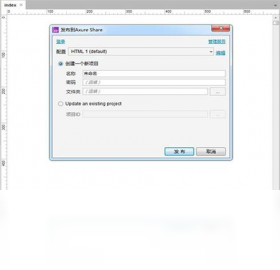
Axure RP 支持团队项目功能,允许多名设计师同时在同一原型文件上协同工作,实时看到彼此的修改。通过内置的版本历史记录,您可以随时回溯到任意历史版本,或查看每个元素的修改人,避免冲突与混乱。此外,您还可以将原型一键发布到Axure Cloud(或私有服务器),生成一个链接,方便分享给开发、测试或客户,在任何设备上(包括手机)随时预览和评论,让反馈收集变得无比简单。
除了快速构建低保真线框图,Axure RP 同样擅长打造高保真、像素级视觉原型。您可以通过CSS样式编辑,精确控制字体、颜色、边距、圆角、阴影等属性,使原型无限接近最终产品。在开发交付阶段,Axure RP 强大的“规格说明”功能,可以为每个元件自动生成详细的标注(如尺寸、坐标、间距、交互说明),并一键导出Word或PDF格式的PRD文档,让开发人员轻松理解设计意图,减少沟通成本。
基础温馨提示:安装Axure RP时,请务必关闭杀毒软件与防火墙,以避免误拦截激活文件或导致安装失败。
优化技巧:在偏好设置中,将“自动保存”时间间隔设置为5分钟,并勾选“启用备份”,可有效防止因断电或崩溃导致的工作丢失。
高危避坑:不要直接双击打开从网盘下载的“汉化版”或“绿色版”Axure RP,此类文件常捆绑恶意插件或病毒,建议在腾讯软件中心等正规渠道下载官方原版,再进行安全汉化。
对于电脑端,建议使用1920x1080或更高分辨率显示器,以获得最佳画布操作空间;对于移动端(手机预览),需确保手机与电脑在同一局域网内,并通过Axure官方App扫描二维码进行实时预览。若预览时出现白屏,请检查是否开启了系统代理或防火墙拦截。
遇到软件闪退或卡顿,可尝试关闭其他占用内存较大的程序(如浏览器多开页面),或调整Axure RP的画布渲染性能(文件->偏好设置->性能,降低“光标闪烁”与“滚动平滑”选项)。如果安装后无法打开,请先安装缺失的VC++运行库(Microsoft Visual C++ Redistributable)和.NET Framework 4.7.2以上版本,重启电脑后再运行。
强制操作:首次打开Axure RP,建议立即在“账户”菜单中退出登录或注册离线账户,以免在线账户同步造成文件冲突。
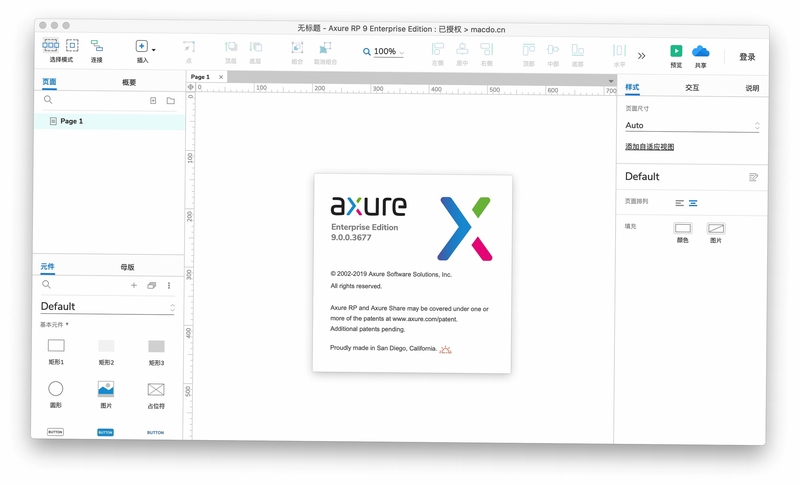
很多新手在选择原型工具时,会在Axure RP、Sketch、Figma之间犹豫不决。Axure RP 的核心优势在于其强大的交互逻辑构建能力和对复杂业务流程的模拟,尤其适合需要表达复杂状态切换、条件判断和动态数据的后台系统、中台产品。而Sketch和Figma则更侧重于视觉界面设计与轻量级交互,在UI美观度和插件生态上更胜一筹。如果您是产品经理,需要频繁绘制流程图、PRD,并希望原型能清晰表达给开发,那么Axure RP 是更专业的选择。如果您是UI设计师,更注重视觉呈现,那么Figma或Sketch可能上手更快。当然,Axure RP 9+ 版本也已大幅改善了界面美观度与组件样式能力,完全可以满足高保真设计需求。建议您根据团队协作模式与自身岗位需求,选择最适合的工具。
要在手机上预览Axure RP原型,首先需要将原型文件生成HTML文件并发布到本地服务器或Axure Cloud。对于电脑端,您可以点击工具栏上的“预览”按钮,在浏览器中打开原型页面,然后使用Axure官方手机App(如Axure Share)扫描预览页面上的二维码,即可在手机上实时查看。如果使用本地服务器,需确保手机和电脑连接在同一Wi-Fi下,并在手机浏览器中输入电脑的局域网IP地址和端口号(通常为:http://192.168.x.x:port)。若无法连接,请检查电脑防火墙是否拦截了端口,或暂时关闭防火墙。另外,Axure RP 9 之后版本也支持直接在手机浏览器中访问云分享链接,更方便快捷。
Axure RP 9(以及所有版本)都支持随时保存工程文件,即使原型未完成,您也可以直接点击工具栏上的“保存”按钮(或按Ctrl+S),将文件保存为.rp格式的原文件。建议您在制作过程中养成频繁保存的习惯,并开启“自动保存”功能(文件->偏好设置->常规->自动保存),设置自动保存间隔时间(如5分钟)。如果软件意外崩溃,重启Axure RP后,您可以通过“文件->恢复备份”命令,找到最近一次的自动备份文件(通常保存在“文档\Axure\Backup”文件夹中),从而恢复未保存的工作进度,避免数据丢失。
Axure RP 9 中元件可以触发的交互事件远不止三种,但最核心、最常用的事件类型可归纳为以下三类:
1. 鼠标交互事件:包括单击(Click)、双击(Double Click)、鼠标移入(Mouse Enter)、鼠标移出(Mouse Exit)、鼠标按下(Mouse Down)、鼠标松开(Mouse Up)、右键单击(Context Menu)等。
2. 焦点事件:包括获得焦点(Focus)、失去焦点(Lost Focus),常用于输入框等表单元件的交互,例如当用户点击输入框时显示提示文字,离开时隐藏。
3. 状态与动态事件:包括选中状态改变(Selected Changed)、显示/隐藏状态改变(Visibility Changed)、动态面板状态改变(Panel State Changed)以及加载时(On Load)等。这些事件通常用于根据元件的状态变化来触发后续动作。掌握这些事件是制作高交互原型的基础。
查看全文





Axure RPv9.0.0.3814 原型设计工具
效率办公 / 136.5M
MindManager思维导图v21.0.335
效率办公 / 626KB
百度输入法v10.5.0 智能联想输入
效率办公 / 39.5M
XT800远程控制个人版v5.2.1 远程桌面管理
系统工具 / 5.6M
星咩视频壁纸app正版官方下载v1.3.9 2026安卓版
个性化 / 22.1M
无尽的边界电脑版
PC电脑版 / 68.2M
健康阿拉善app官方下载2022最新版v0.1.8 2026官方中文版
生活 / 46.7M
kpop学院无限金币版下载安卓免费版(kpop academy)v1.1.3 2026安卓版
模拟经营 / 193.6M
Change改变电脑版v1.0.0 2026电脑版
系统工具 / 199.9M
独入危牢 汉化版 Dwellerv1.61 恐怖冒险解谜游戏
汉化游戏 / 194KB