
-
Anaconda2024.10
- 大小:514.8M
- 时间:2026-09-07 08:18
- 语言:多国语言
- 系统:Windows 7 或更高版本,macOS,Linux
 下载
下载

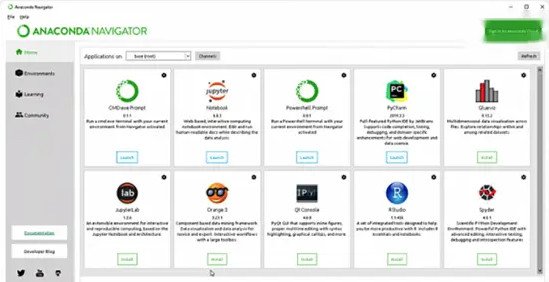
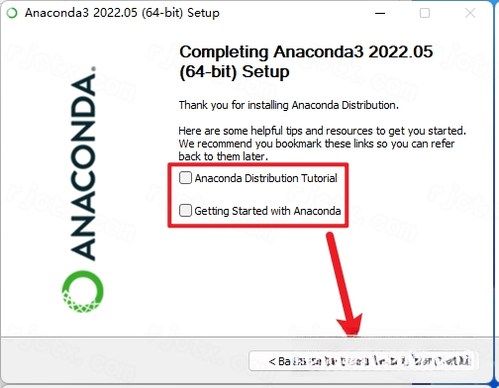

Anaconda 是全球最流行的开源 Python/R 数据科学发行版,集成了 Conda 包管理器、Navigator 图形界面以及超过 250 个预装数据科学库。无论是数据挖掘、机器学习、深度学习还是科学计算,Anaconda 都能为您提供开箱即用的一体化环境,大幅降低环境配置门槛,让您专注于数据分析本身。
Conda 是 Anaconda 内置的跨平台包管理器,可轻松创建隔离的 Python 环境,为不同项目指定独立版本与依赖库,彻底告别依赖冲突。通过 conda install、conda create 等命令,您能快速安装、更新或回滚软件包,支持从 Anaconda.org 或自定义频道获取资源,让环境复制与分享变得异常简便。
对于不熟悉命令行的用户,Anaconda Navigator 提供直观的图形界面,您可以通过点击方式管理环境、启动 Jupyter Notebook、Spyder、VS Code 等常用开发工具,还能浏览可安装的包并一键安装,极大降低了数据科学入门门槛,让环境管理像使用应用商店一样简单。
Anaconda 默认包含 NumPy、Pandas、Matplotlib、SciPy、scikit-learn、TensorFlow、PyTorch 等主流库,覆盖数据清洗、可视化、统计分析、机器学习全流程。您无需手动逐个安装,节省大量时间与网络流量,开箱即可进行复杂的数据处理与模型训练,满足科研与工程需求。
Anaconda 支持 Windows、macOS、Linux 三大系统,并提供 Python 3.9、3.10、3.11 等多个版本选择。同时可无缝集成主流 IDE 和云端服务,如 PyCharm、Google Colab、Azure Notebooks,方便团队协作与生产部署,满足从个人学习到企业级应用的多元场景。
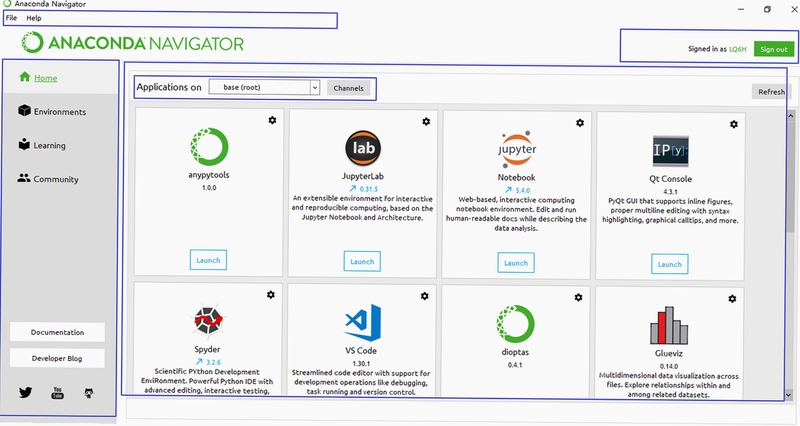
Anaconda 是一个发行版,它包含了 Python 解释器以及大量常用库和工具,相当于一个预装好各种依赖的 Python 环境。对于刚入门的朋友,直接安装 Python 后还需手动配置 pip 并逐个安装库,而 Anaconda 则省去了这些麻烦,尤其适合需要快速搭建数据科学环境的用户。当然,如果您仅做轻量级脚本开发,也可以直接使用官方 Python,但若涉及机器学习或科学计算,Anaconda 能让您事半功倍。
首先从官网下载对应系统的安装包,双击后选择“Next”,在高级安装选项里务必勾选“Add Anaconda to my PATH environment variable”(否则后续需手动配置)。安装完成后,打开 Anaconda Prompt,输入 conda --version 验证是否成功。若提示找不到命令,请检查环境变量是否包含 Anaconda 的 Scripts 目录。常见问题如安装卡在“Solving environment”时,可尝试更换 conda 镜像源或使用 conda create 命令时添加 --offline 参数。另外,若在 PyCharm 中配置解释器,选择 Anaconda 的 python.exe 即可。
Anaconda 主要用于数据科学、机器学习、人工智能等领域的开发,它集成了环境管理和包管理功能,让开发者能够快速创建不同项目的隔离环境,避免依赖冲突。无论是数据分析师、科研人员还是算法工程师,Anaconda 都能提供高效的工作流,尤其适合需要频繁实验和部署模型的朋友。如果您是 Python 初学者,想要快速上手数据科学,Anaconda 是不二之选。
Anaconda Prompt 是一个命令行工具,类似于 Windows 的 CMD,但自动配置好了环境变量,您可以在其中输入 conda 命令进行包管理、环境创建等操作。而 Anaconda Navigator 是图形化界面,提供鼠标点击操作,适合不熟悉命令行的用户。两者功能等效,日常使用中,建议初学者优先使用 Navigator,后续可逐渐过渡到 Prompt,以提高效率。
Miniconda 是 Anaconda 的轻量版,仅包含 Conda 和 Python,没有任何预装库,需要您自行安装所需包。而 Anaconda 预装了数百个常用库,开箱即用,但体积庞大。如果您的硬盘空间有限或只需要部分库,Miniconda 更合适;若想省心省力,直接使用 Anaconda 即可。两者都支持环境隔离,功能并无差别。
查看全文






2026狙击猎手最新版2026狙击猎手最新版v7.5.6安卓射击游戏
飞行射击 / 244.3M
Anaconda2024.10
开发应用 / 514.8M
HTTP File Upload ActiveXv2.0.3 文件上传组件
效率办公 / 855KB
实况动图相机app官方正版下载v1.5.8 2026安卓版
拍照 / 200.3M
一个动漫oneAnime软件下载安卓免费版v1.3.9 2026安卓版
阅读 / 17.2M
BUFF手游盒子官方正版免费下载v3.2.4 2026手机版
工具 / 39.8M
WebStorm2024.1 专业级JavaScript开发IDE
开发应用 / 181.7M
Anaconda2024.10-1 Python环境管理工具
开发应用 / 514.8M
雅皮士精神手机版下载中文免费版v2.7.5b39 2026手机版
动作冒险 / 882.7M
玩偶公主盛装舞会游戏免费下载v3.4.19 2026安卓版
益智休闲 / 22.5M










