-
Knowtev2.5.0 极简笔记管理
- 大小:49.2M
- 时间:2026-09-07 08:18
- 语言:多国语言
- 系统:Windows 7/8/10/11
 下载
下载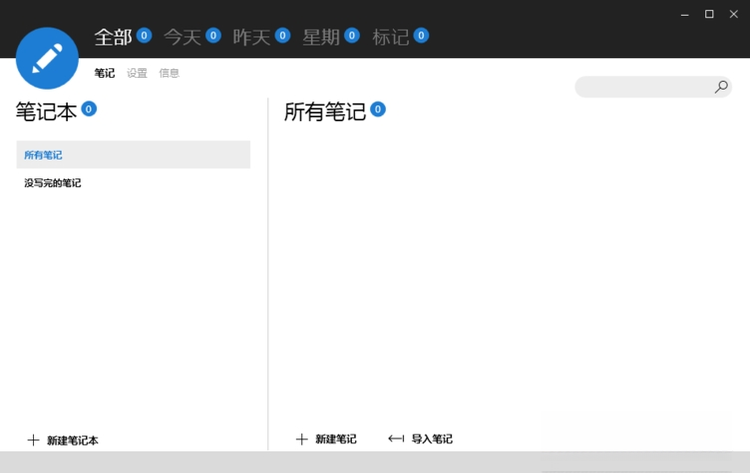
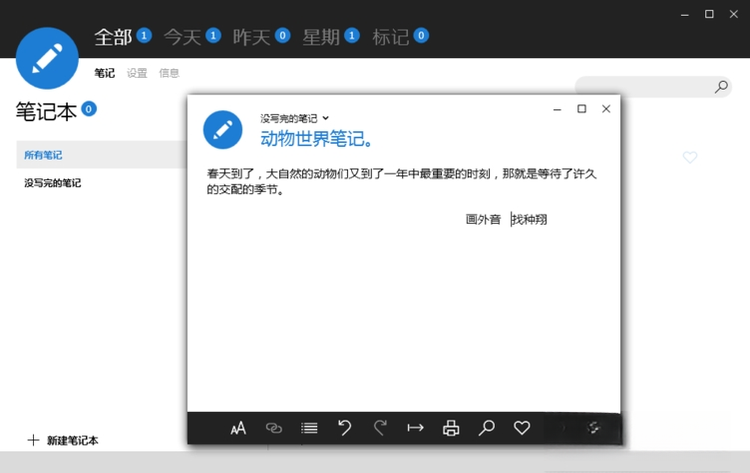
Knowte是一款专为追求高效记录与清爽界面的用户打造的极简笔记管理工具。它摒弃了传统笔记软件中繁杂的功能堆砌与视觉干扰,将核心聚焦于「快速记录」与「有序整理」两大体验。无论是灵感闪现的瞬间、会议中的关键决议,还是日常生活中的待办事项,Knowte都能让你以最直接的方式捕捉信息。软件采用本地优先的存储策略,确保数据隐私与访问速度,同时提供流畅的跨设备同步能力,让知识库始终随身而行。接下来,我们将从界面设计、操作逻辑、特色功能等多个维度,为你全面剖析这款纯净的书写空间。
Knowte深知专注力的珍贵。主界面去除了所有非必要的按钮与装饰元素,让笔记内容成为真正的视觉中心。当你打开一篇笔记时,编辑区会自动隐藏侧边栏,营造出类似沉浸式阅读的写作环境。字体大小、行间距与页面宽度均可按个人习惯微调,配合柔和护眼的默认配色,即使长时间记录也不易产生视觉疲劳。这种克制的设计哲学,使得从打开软件到完成记录,整个过程无需任何学习成本,真正做到了「打开即写」。
随着笔记数量增长,高效查找便成为刚需。Knowte提供了双维度管理机制:传统的笔记本分类用于宏观归档,而灵活的标签系统则适用于跨分类的主题聚合。你可以为一条笔记同时添加多个标签,例如「工作」、「灵感」、「重要」,之后通过点击任意标签即可瞬间调取所有关联内容。此外,内置的全文字搜索功能支持对标题与正文的即时检索,即使笔记量积累到上万条,也能在毫秒级返回精准结果。对于经常需要回顾旧资料的用户而言,这一功能大大提升了知识再利用的效率。
数据安全是本地笔记应用的生命线。Knowte默认将数据以明文形式存储在本地文件夹中,便于用户自行备份。更重要的是,它支持对单个笔记或整个数据库进行AES-256位加密保护。你只需设置一个主密码,即可将敏感信息(如账号密码、身份证件号等)牢牢锁住。即使设备丢失,他人也无法轻易读取你的私密内容。同时,软件支持自动保存与历史版本回溯,每一次编辑的痕迹都会被记录,误删或误改都能轻松恢复到之前的任意节点。这种「本地存储+加密保护+版本追踪」的三重保险,让安心记录成为常态。
在移动办公日益普及的今天,跨设备同步能力不可或缺。Knowte提供了覆盖Windows、macOS、Linux、iOS与Android的官方客户端,并通过端到端加密的同步服务,让你在办公室电脑上记录的笔记,可以无缝流转到手机或平板上继续查看与编辑。同步过程无需手动干预,后台自动完成,且冲突处理机制智能合理,极少出现内容覆盖丢失的情况。对于习惯在不同设备间切换的用户来说,这种一致性体验能有效衔接碎片化时间,让记录不再受地点限制。

很多用户好奇Knowte的笔记文件究竟是什么格式。实际上,Knowte将每一条笔记保存为独立的纯文本文件,后缀名为.txt。这意味着即使不打开Knowte软件,你也可以通过任何文本编辑器(如Windows自带的记事本)直接查看笔记内容。这种设计极大方便了数据的长期保存与迁移,也避免了因软件停止维护而导致数据无法读取的困境。但对于习惯使用富文本(如加粗、彩色字体、插入图片)的用户来说,Knowte默认的纯文本可能略显朴素,好在它支持Markdown语法,可以通过特定符号来实现排版效果,并且能在软件内部预览渲染后的样式。如果你需要更丰富的排版功能,可以考虑搭配Typora等Markdown编辑器使用。
除了记录零散的想法,Knowte同样能胜任轻量级的任务管理。你可以创建一个名为「待办清单」的笔记本,然后每条笔记代表一项任务。利用Knowte的标签功能,为任务添加「工作」「个人」「紧急」等标签,再配合置顶功能将重要任务保持在列表顶部。每天开始工作时,只需打开这个笔记本,就能一目了然地看到所有待办事项。当任务完成时,直接在笔记标题前加上「完成」前缀,或将其移入「已完成」分类中即可。这种极简的待办管理方式,避免了安装独立任务管理软件带来的额外学习成本,特别适合不喜欢复杂流程的用户。
目前Knowte官方提供的是英文界面,但软件本身对中文内容支持完美,无论是笔记标题还是正文中的中文都能正常显示与搜索。对于不习惯英文菜单的用户,可以尝试下载社区汉化版,这些版本通常将主要菜单和设置项翻译为中文。不过需要提醒的是,第三方汉化版可能存在版本更新滞后或捆绑推广软件的风险,建议优先使用官方原版,并配合浏览器的翻译插件来理解界面。如果你在寻找一款完全中文化的极简笔记软件,可以关注一下「专注笔记」或「纯纯写作」等国内开发者的作品。但如果你看重数据开放性与跨平台同步能力,Knowte依然是值得尝试的选择。
Knowte的同步功能基于其官方云服务,采用SSL加密传输,确保数据在传输过程中不被窃取。同步的内容包括所有笔记、笔记本分类以及标签信息。目前支持Windows、macOS、Linux、iOS和Android五大平台,基本覆盖了主流设备。要开启同步,只需在软件设置中登录你的Knowte账号,之后所有设备上的数据会保持自动一致。需要注意的是,免费账号的同步频率有一定限制(通常为每5分钟一次),如果你需要实时同步,可以考虑订阅高级版。另外,为了安全起见,建议在同步前对包含敏感信息的笔记单独加密,这样即使云服务器被攻破,也无法解密你的真实内容。
Knowte最适合那些对笔记工具有明确「轻量」需求的人,比如学生党记录课堂笔记、自由撰稿人收集灵感素材、程序员写开发日志,以及任何希望摆脱传统重型笔记软件束缚的用户。它不适合需要团队协作、富文本排版或复杂数据库功能的团队用户,这类需求更推荐使用Notion或语雀。如果你喜欢Knowte的极简理念,但又需要更强大的功能,可以将其与Dropbox等第三方同步盘组合使用,手动将数据文件夹指向同步盘目录,这样就能实现无限流量与更大空间的多设备同步。总之,先明确自己的使用场景,再选择是否入坑,才能最大化工具的价值。
如果你在登录Knowte账号时遇到提示「无法连接服务器」,首先检查你的网络能否正常访问外网(并非全部地区都能直连)。如果网络正常,请确认电脑系统时间是否准确,时区错误会导致SSL证书验证失败。此外,公司或校园网络可能屏蔽了Knowte的同步端口,此时可以尝试使用手机热点连接来排查。如果依然无法解决,可以在软件设置中切换同步服务器区域(如从全球节点切换到欧洲节点)。最后,确保你使用的是最新版本的Knowte,旧版本可能存在已修复的服务器通讯问题。如果以上方法都不奏效,建议前往官方论坛寻求帮助,或暂时使用本地模式(不登录)继续记录,待网络恢复后再登录同步。
查看全文






2026狙击猎手最新版2026狙击猎手最新版v7.5.6安卓射击游戏
飞行射击 / 244.3M
Knowtev2.5.0 极简笔记管理
效率办公 / 49.2M
WebStormv2026.1 智能JavaScript开发
开发应用 / 181.7M
免费音乐云播放app下载官方免费版v1.0.1.1005 2026安卓版
影音 / 26.0M
比特数码照片恢复软件Bit Photo Recoveryv3.8.5 照片误删急救恢复
系统工具 / 3.0M
Anaconda2024.10
开发应用 / 514.8M
HTTP File Upload ActiveXv2.0.3 文件上传组件
效率办公 / 855KB
实况动图相机app官方正版下载v1.5.8 2026安卓版
拍照 / 200.3M
一个动漫oneAnime软件下载安卓免费版v1.3.9 2026安卓版
阅读 / 17.2M
BUFF手游盒子官方正版免费下载v3.2.4 2026手机版
工具 / 39.8M